日本語
MacでN64コントローラを使うには
 このアプリは完全に無料です。アカウントを作る必要はありません。サブスクリプションも面倒なダウンロードもなく、ロックされた機能もありません。Appleシリコンに最適化されています。
Nintendo Switch Online用のNintendoのN64コントローラは、BluetoothでMacとペアリングできます。SYNCボタンを押し続けてから、システム設定のBluetoothで接続します。macOS 13以降は、Switch Onlineのパッドをゲームコントローラとして一覧表示します。8BitDo 64や、USBアダプターにつないだ元のN64パッドは、Mac向けのメーカーの一覧にありませんが、私が作っている無料のMacアプリInputConfigが、それらを直接読み取ります。
この内容のもとを説明します。各メーカーの説明は、2026年10月7日に読んだメーカー自身のページをもとにしていて、Macが読み取れるものは、InputConfig自身のコードをもとにしています。このページのすべてのパッドを試したわけではないので、関係する箇所にはそう書きます。
InputConfig バージョン1.7(2026年10月リリース予定)で、アプリが日本語に完全対応します。
手順
- Switch OnlineのN64コントローラの上の縁にあるSYNCボタンを、ライトが点滅するまで押し続けます。
- Macでシステム設定のBluetoothを開き、コントローラの横の接続をクリックします。
- InputConfigを開き、行を追加してScanを押し、コントローラのボタンを押します。
- ゲームやエミュレータが期待するキーを、それぞれのボタンに割り当てます。
持っているN64コントローラの種類を選ぶ
| コントローラ | メーカーが挙げているもの | Macでは |
|---|---|---|
| Nintendo Switch Online用のNintendo 64 Controller | Nintendo Switch | Bluetoothでペアリング。macOS 13以降はSwitch Onlineのパッドを一覧表示 |
| 8BitDo 64 | Analogue 3D、Switch、Windows、Android | 8BitDoのApple機器の一覧にはなし。InputConfigが直接読み取る |
| USBアダプターにつないだ元のN64パッド | アダプター次第 | 普通のUSBゲームパッド。InputConfigが直接読み取る |
macOS自身が知っているのは、NintendoのSwitch Onlineのパッドです。
Switch OnlineのN64コントローラをペアリングする
- あなた:プレイヤーライトが点滅するまで、上の縁のSYNCボタンを押し続けます。そのあと、システム設定のBluetoothを開きます。
- macOS:コントローラを一覧表示します。接続をクリックします。
- 確認:InputConfigのLive Visualizerを開いて、Aを押します。絵の上で点灯します。
InputConfigは、このコントローラのすべてのボタンを読み取ります。N64の絵は実験的で1.6では無効なので、Live Visualizerには標準のゲームパッドと、Model not recognizedのメモが表示されます。Switchと再びペアリングする前に、MacのBluetoothの一覧から削除してください。MacにSwitch Proコントローラをつなぐにはに、同じペアリングの詳しい説明があります。
各コントロールが送るものを知る
- AとB。2つのフェイスボタンで、Aが下です。
- Cボタン。InputConfigがパッドを直接読み取るときは、4つの別々のボタンです。macOS自身のコントローラ対応が、ゲームにそれらをどう渡すかは確認していません。
- Z、L、R。Zは真ん中の持ち手の下のトリガーです。LとRはショルダーです。
- スティックと十字キー。アナログスティックが1つあり、左の持ち手に十字キーがあります。
- ZR、HOME、Capture。NintendoがSwitch Online版に加えた追加のボタンです。
Scanを押してからボタンを押せば、行にそのボタンが送るものがそのまま表示されます。Live Visualizerは、何も割り当てなくても同じものを表示します。
8BitDo 64を使う
8BitDoは、64を、Analogue 3D、Switch、Windows、Android向けとして、BluetoothまたはUSBケーブルでの接続を挙げていて、ページにはApple機器についての記述がありません。macOSはこれをゲームコントローラとして扱いません。InputConfigに同梱のコントローラ一覧には8BitDo 64のMac向けの項目があるので、パッドを直接読み取り、ボタンの名前も表示できます。私は試していません。コントローラを自分で探すゲームではなく、割り当てツールを通して動くと考えてください。Macでの8BitDoのコントローラで、8BitDoがApple機器向けに挙げている機種を説明しています。
USBアダプターにつないだ元のパッドを使う
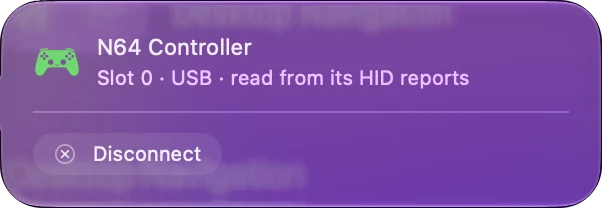
アダプターは、N64の端子を普通のUSBゲームパッドにします。InputConfigの一覧には、Hyperkin N64アダプター、RetroUSB N64 RetroPort、Mayflashのアダプターなど、いくつものMac向けの項目があり、項目のないアダプターは、名前のないゲームパッドとして読み取ります。アダプターがゲームパッドテスターに表示されるなら、割り当てられます。ゲームパッドテスターはブラウザで動き、MacでのジェネリックなUSBゲームパッドで、macOSが一覧表示しないパッドを説明しています。
エミュレータや最近のゲームのために割り当てる
- エミュレータ。ほとんどはコントローラを直接読み取り、N64の各ボタンを割り当てられます。キーボードを求めるものには、InputConfigが各ボタンからキーを送ります。
- 最近のゲーム。N64のパッドにはスティックが1つです。N64のゲームがしたように、移動をそれに、視点をCボタンに置きます。
- それ以外。どのボタンも、どのアプリでも、キー、クリック、ショートカット、マクロにできます。
Cボタンは、それぞれに矢印キーを送らせれば、使える2つ目のスティックになります。Macのエミュレータとレトロゲームに、レイアウトがあります。
Macが認識しないとき
- macOSを確認する。Switch Onlineのパッドがゲームコントローラとして一覧表示されるには、macOS 13以降が必要です。
- もう一度ペアリングする。システム設定のBluetoothで古い項目を削除し、SYNCを押し続けて、接続します。
- Devicesメニューを開く。InputConfigのDevicesでは、Macが読み取れるパッドが、チェックを入れる一覧に表示されます。
- ケーブルを試す。8BitDo 64やアダプターには、データ通信に対応したケーブルを使い、Macに直接つなぎます。
ペアリングしてあるのに反応しないパッドは、たいてい削除して、もう一度ペアリングする必要があります。Macでコントローラが認識されないときで、さらに詳しく説明しています。
ひとことでまとめると
- Switch OnlineのN64パッド。SYNCを押し続け、Bluetoothで接続します。macOS 13以降です。
- 8BitDo 64とUSBアダプター。InputConfigが直接読み取ります。
- Cボタン。何にでも割り当てられる4つのボタンです。
Mac用にN64のコントローラを選ぶなら、私は公式のSwitch Onlineのパッドにします。macOSがすでに知っているものだからです。
よくある質問
Nintendo Switch OnlineのN64コントローラはMacで使えますか?
はい。SYNCボタンを押し続けて、システム設定のBluetoothで接続します。macOS 13以降はSwitch Onlineのパッドをゲームコントローラとして一覧表示し、InputConfigはすべてのボタンを読み取ります。
8BitDo 64コントローラはMacで使えますか?
8BitDoが挙げているのはAnalogue 3D、Switch、Windows、Androidで、Apple機器ではありません。InputConfigにはMac向けの項目があり、直接読み取れます。私は試していません。
元のN64コントローラをMacで使えますか?
はい、USBアダプターを使います。アダプターを通すと普通のUSBゲームパッドになり、InputConfigが読み取って割り当てます。
MacでCボタンはどう動きますか?
InputConfigが直接読み取ると、各Cボタンは別々のボタンになるので、カメラ用の矢印キーのように、それぞれにキーを送らせられます。
MacでN64コントローラが使えるエミュレータはどれですか?
コントローラを読み取るエミュレータなら、macOSが一覧表示するものを使えます。キーボードを求めるエミュレータには、割り当てツールが各ボタンからキーを送ります。
日本語のページ
くわしいガイド(英語)
このページを書いた人。 Ryleigh NewmanはInputConfigを開発しています。手がうまく動かないため、毎日コントローラーで自分のMacを操作しています。このページは英語から翻訳したものです。Macの言語が日本語のとき、アプリの主なボタンとメニューは日本語で表示されます。このページではその名前を使い、英語の名前をかっこに添えています。アプリのほかの部分とサイトのほかのページは英語です。
ほかの言語で読む: English, العربية, Čeština, Dansk, Deutsch, Español, Suomi, Français, עברית, Magyar, Bahasa Indonesia, Italiano, 한국어, Norsk, Nederlands, Polski, Português, Русский, Slovenčina, Svenska, ไทย, Türkçe, Українська, Tiếng Việt, 繁體中文, 简体中文
無料。macOS 14以降。アカウント不要で、データがMacの外に出ることはありません。 ソースコードはGitHubにあります.