Türkçe
N64 kumandasını Mac’te nasıl kullanırsınız
 Bu uygulama tamamen ücretsiz. Hesap oluşturmanız gerekmez. Abonelik yok, zahmetli indirme yok ve hiçbir şey kilitli değil. Apple silicon için optimize edildi.
Nintendo’nun Nintendo Switch Online için N64 kumandası Bluetooth üzerinden bir Mac ile eşleşir: SYNC düğmesini basılı tutun, sonra Sistem Ayarları, Bluetooth bölümünde bağlayın. macOS 13 ve sonrası Switch Online padlerini oyun kumandası olarak listeler. Bir 8BitDo 64 ya da bir USB adaptöründeki özgün N64 padi, hiçbir üreticinin Mac listesinde yok ve ben yaptığım ücretsiz Mac uygulaması InputConfig bunları doğrudan okur.
Buradaki bilgilerin kaynağı şu: her üreticinin kendi sayfalarında söyledikleri, 7 Ekim 2026’da okuduğum. Bir Mac’in okuduğu şeyler ise InputConfig’in kendi kodundan. Bu sayfadaki her padi test etmedim, önemli olduğu yerlerde bunu söylüyorum.
InputConfig 1.7 sürümünün Ekim 2026'da çıkması bekleniyor ve tamamen Türkçe olarak kullanılabilecek.
Adımlar
- Switch Online N64 kumandasının üst kenarındaki SYNC düğmesini ışıkları yanıp sönene kadar basılı tutun.
- Mac’te Sistem Ayarları, Bluetooth bölümünü açın ve kumandanın yanındaki Connect’e tıklayın.
- InputConfig’i açın, bir satır ekleyin, Scan’e basın ve kumandada bir düğmeye basın.
- Her düğmeye, oyununuzun ya da öykünücünüzün beklediği tuşu verin.
N64 kumandanızın türünü seçin
| Kumanda | Üreticisinin listelediği | Mac’te |
|---|---|---|
| Nintendo Switch Online için Nintendo 64 Controller | Nintendo Switch | Bluetooth üzerinden eşleşir. macOS 13 ve sonrası Switch Online padlerini listeler |
| 8BitDo 64 | Analogue 3D, Switch, Windows ve Android | 8BitDo’nun Apple cihazları listesinde yok. InputConfig doğrudan okur |
| USB adaptöründe özgün bir N64 padi | Adaptöre bağlı | Düz bir USB gamepad. InputConfig doğrudan okur |
macOS’in kendisinin bildiği pad, Nintendo’nun Switch Online padidir.
Switch Online N64 kumandasını eşleyin
- Sen: Üst kenardaki SYNC düğmesini oyuncu ışıkları yanıp sönene kadar basılı tutun. Sonra Sistem Ayarları, Bluetooth bölümünü açın.
- macOS: Kumandayı listeler. Connect’e tıklayın.
- Kontrol: InputConfig’in Canlı Visualizer’ını açın ve A’ya basın. Çizimde yanar.
InputConfig bu kumandadaki her düğmeyi okur. N64 çizimi deneysel ve 1.6 sürümünde kapalı, bu yüzden Canlı Visualizer, Model tanınmadı notuyla standart bir gamepad gösterir. Yeniden Switch ile eşlemeden önce kumandayı Mac’in Bluetooth listesinden kaldırın. Mac’e Switch Pro Controller bağlama aynı eşlemeyi daha ayrıntılı anlatır.
Her kontrolün ne gönderdiğini bilin
- A ve B. Bunlar iki yüz düğmesi, A alttaki.
- C düğmeleri. InputConfig padi doğrudan okuduğunda dört ayrı düğme. macOS’in kendi kumanda desteğinin bunları bir oyuna nasıl verdiğini doğrulamadım.
- Z, L ve R. Z, orta çatalın altındaki tetik. L ve R omuz tuşları.
- Çubuk ve yön tuşu. Tek bir analog çubuk, bir de sol çatalda yön tuşu.
- ZR, HOME ve Capture. Nintendo’nun Switch Online sürümüne eklediği ekstralar.
Scan’e ve bir düğmeye basın, satır o düğmenin tam olarak ne gönderdiğini gösterir. Canlı Visualizer hiçbir şeyi bağlamadan aynı şeyi gösterir.
8BitDo 64 kullanın
8BitDo, 64’ü Analogue 3D, Switch, Windows ve Android için listeliyor, Bluetooth ya da USB kablosuyla, ve sayfası Apple cihazları hakkında bir şey söylemiyor. macOS onu oyun kumandası olarak görmez. InputConfig’in içerdiği kumanda listesinde 8BitDo 64 için Mac girişleri var, bu yüzden padi doğrudan okuyabilir ve düğmelerini adlandırabilir. Bir tane test etmedim. Kumanda kendiliğinden arayan oyunlarda değil, bir eşleyici üzerinden çalışmasını bekleyin. 8BitDo kumandaları Mac’te Apple cihazları için 8BitDo’nun listelediği modelleri anlatır.
Özgün padi bir USB adaptörüyle kullanın
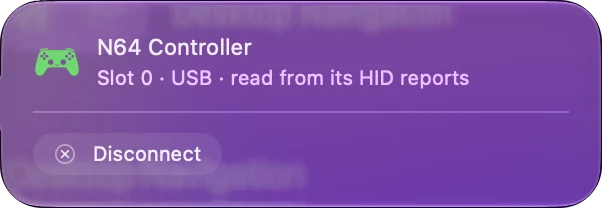
Bir adaptör N64 fişini düz bir USB gamepad’e çevirir. InputConfig’in listesinde birkaç adaptör için Mac girişleri var; bunların arasında Hyperkin N64 adaptörü, RetroUSB N64 RetroPort ve Mayflash adaptörleri. Girişi olmayan bir adaptörü adsız bir gamepad olarak okur. Adaptör bir gamepad testçisinde görünüyorsa, eşlenebilir. Tarayıcıdaki gamepad testçisi bir tarayıcıda çalışır, Mac’te genel USB oyun padleri macOS’in listelemediği padleri anlatır.
Bir öykünücü ya da modern oyun için eşleyin
- Öykünücüler. Çoğu bir kumandayı doğrudan okur ve her N64 düğmesini atamanıza izin verir. Klavye isteyen bir öykünücü için InputConfig her düğmeden bir tuş gönderir.
- Modern oyunlar. Bir N64 padinde tek çubuk vardır. Hareketi ona verin, kamerayı N64 oyunlarının yaptığı gibi C düğmelerine.
- Diğer her şey. Her düğme, herhangi bir uygulamada bir tuş, tıklama, kısayol ya da makro olabilir.
Her C düğmesi bir ok tuşu gönderdiğinde, C düğmeleri kullanışlı bir ikinci çubuk olur. Mac’te öykünücüler ve retro oyunlar düzenleri içerir.
Mac görmüyorsa
- macOS’i kontrol edin. Switch Online padlerinin oyun kumandası olarak listelenmesi için macOS 13 ya da sonrası gerekir.
- Yeniden eşleyin. Sistem Ayarları, Bluetooth bölümünde eski girişi kaldırın, SYNC’i basılı tutun ve bağlanın.
- Devices menüsünü açın. InputConfig’de Devices altında, Mac’in okuyabildiği bir pad işaretlenebilir olarak listelenir.
- Bir kablo deneyin. Bir 8BitDo 64 ya da bir adaptör için veri taşıyan bir kablo kullanın ve Mac’e doğrudan takın.
Eşleşmiş ama sessiz bir pad genellikle kaldırılıp yeniden eşlenmelidir. Mac’te kumanda tanınmıyor daha ileri gider.
Kısaca
- Switch Online N64 padi. SYNC’i basılı tutun, Bluetooth üzerinden bağlayın, macOS 13 ya da sonrasında.
- 8BitDo 64 ve USB adaptörleri. InputConfig doğrudan okur.
- C düğmeleri. İstediğiniz her şeye eşleyebileceğiniz dört düğme.
Mac için bir N64 kumandası seçecek olsaydım, resmi Switch Online padini seçerdim, çünkü macOS onu zaten tanır.
Sorular
Nintendo Switch Online N64 kumandası Mac’te çalışır mı?
Evet. SYNC düğmesini basılı tutun ve Sistem Ayarları, Bluetooth bölümünde bağlayın. macOS 13 ve sonrası Switch Online padlerini oyun kumandası olarak listeler, InputConfig her düğmeyi okur.
8BitDo 64 kumandası Mac’te çalışır mı?
8BitDo onu Analogue 3D, Switch, Windows ve Android için listeliyor, Apple cihazları için değil. InputConfig’in onun için Mac girişleri var ve doğrudan okuyabilir. Bir tane test etmedim.
Özgün bir N64 kumandasını Mac’te kullanabilir miyim?
Evet, bir USB adaptörüyle. Adaptör onu düz bir USB gamepad’e çevirir, InputConfig bunu okur ve eşler.
C düğmeleri Mac’te nasıl çalışır?
InputConfig doğrudan okuduğunda her C düğmesi kendi düğmesidir, bu yüzden her biri bir tuş gönderebilir, örneğin kamera için bir ok tuşu.
Hangi öykünücüler Mac’te N64 kumandasıyla çalışır?
macOS’in listelediği bir oyun kumandasını okuyan her öykünücü onu kullanabilir. Klavye isteyen bir öykünücü için bir eşleyici her düğmeden bir tuş gönderir.
Türkçe başka sayfalar
Ayrıntılı rehberler, İngilizce
Kim yazıyor. Ryleigh Newman InputConfig'i geliştiriyor ve elleri iyi çalışmadığı için kendi Mac'ini her gün bir kontrolcüyle kullanıyor. Bu sayfa İngilizceden çevrildi. Uygulamanın arayüzü ve sitenin geri kalanı İngilizce.
Bu sayfa diğer dillerde: English, العربية, Čeština, Dansk, Deutsch, Español, Suomi, Français, עברית, Magyar, Bahasa Indonesia, Italiano, 日本語, 한국어, Norsk, Nederlands, Polski, Português, Русский, Slovenčina, Svenska, ไทย, Українська, Tiếng Việt, 繁體中文, 简体中文
Ücretsiz. macOS 14 veya üstü. Hesap yok, hiçbir şey Mac'inizden çıkmaz. GitHub'da açık kaynak.