Türkçe
Mac’te fare hızlanması nasıl kapatılır?
 Bu uygulama tamamen ücretsiz. Hesap oluşturmanız gerekmez. Abonelik yok, zahmetli indirme yok ve hiçbir şey kilitli değil. Apple silicon için optimize edildi.
macOS 14 Sonoma ve sonrasında Sistem Ayarları’nı aç, Fare’ye tıkla, Advanced’e tıkla ve Pointer acceleration’ı kapat. Bu kadar, ekstra uygulama ya da Terminal komutu yok. Hızlanma varsayılan olarak açık: Apple’ın rehberi, imlecin hızlı fare hareketlerinde daha çabuk, yavaş olanlarda daha hassas gittiğini söylüyor.
Ben InputConfig uygulamasını yapıyorum, kumandalar ve öteki girdi aygıtları için ücretsiz bir Mac uygulaması. Bu sitede de ücretsiz fare testçileri var. Bu sayfa, macOS’in zaten sahip olduğu ayar hakkında.
InputConfig 1.7 sürümünün Ekim 2026'da çıkması bekleniyor ve tamamen Türkçe olarak kullanılabilecek.
Adımlar
- Fareyi bağla, böylece Sistem Ayarları’nda Fare görünsün.
- Apple menüsünü aç ve Sistem Ayarları’nı seç.
- Kenar çubuğunda Fare’ye tıkla.
- Advanced’e tıkla.
- Pointer acceleration’ı kapat.
Kapat
- Sen: Fare bağlıyken Apple menüsünü aç, Sistem Ayarları’nı seç, kenar çubuğunda Fare’ye tıkla, sonra Advanced’e tıkla.
- macOS: Tek bir seçenek gösterir: Pointer acceleration.
- Kontrol: Kapat ve fareyi aynı mesafeyi önce yavaşça, sonra hızlıca hareket ettir. İmleç her iki seferde de yaklaşık aynı mesafeyi gitmeli.
Anahtar, macOS 14 ve sonrasında Fare ayarlarında Advanced’in altındadır.
Anahtarın neyi değiştirdiğini bil
Hızlanma açıkken hız sayılır: hızlı bir hamle, aynı uzunluktaki yavaş bir itişten daha uzağa taşır. Kapalıyken yalnızca mesafe sayılır, bunu nişan almak için fareyi kullananların çoğu tercih eder. Tracking speed aynı sayfada, Point & Click altında ayrı bir ayardır ve yine her şeyi ölçekler. Hızlanma, hızın önemli olup olmadığına karar verir, Tracking speed ise imlecin ne kadar gittiğine karar verir.
Anahtar yoksa
Bu merdiveni, en küçük adımdan başlayarak çık:
- Bir fare bağla. Apple’ın rehberi, Fare ayarlarının gösterilmesi için bir farenin bağlı olması gerektiğini not ediyor.
- macOS sürümünü kontrol et. Apple menüsünü aç ve About This Mac’i seç. Apple’ın rehberi Pointer acceleration’ı macOS 14 Sonoma ve sonrası için listeliyor, macOS 13 Ventura için değil.
- Mümkünse macOS’i güncelle. macOS 13 ve daha eskisinde Apple’ın Fare ayarları Tracking speed sunar, hızlanma anahtarı yoktur.
Eski sürümler için Terminal komutu veren başka siteler var. Güncel bir Mac’te birini test etmedim, bu yüzden burada tekrarlamıyorum. Bağlı bir fare olmaması ve eski bir macOS, anahtarın orada olmamasının iki nedenidir.
İzleme dörtgenlerinde böyle bir anahtar yok
Apple’ın İzleme Dörtgeni ayarları Tracking speed, tıklama seçeneklerini ve hareketleri listeler, hızlanma seçeneği yoktur. Pointer acceleration anahtarı yalnızca Fare ayarlarına aittir.
Bir kumanda çubuğu imleç olduğunda
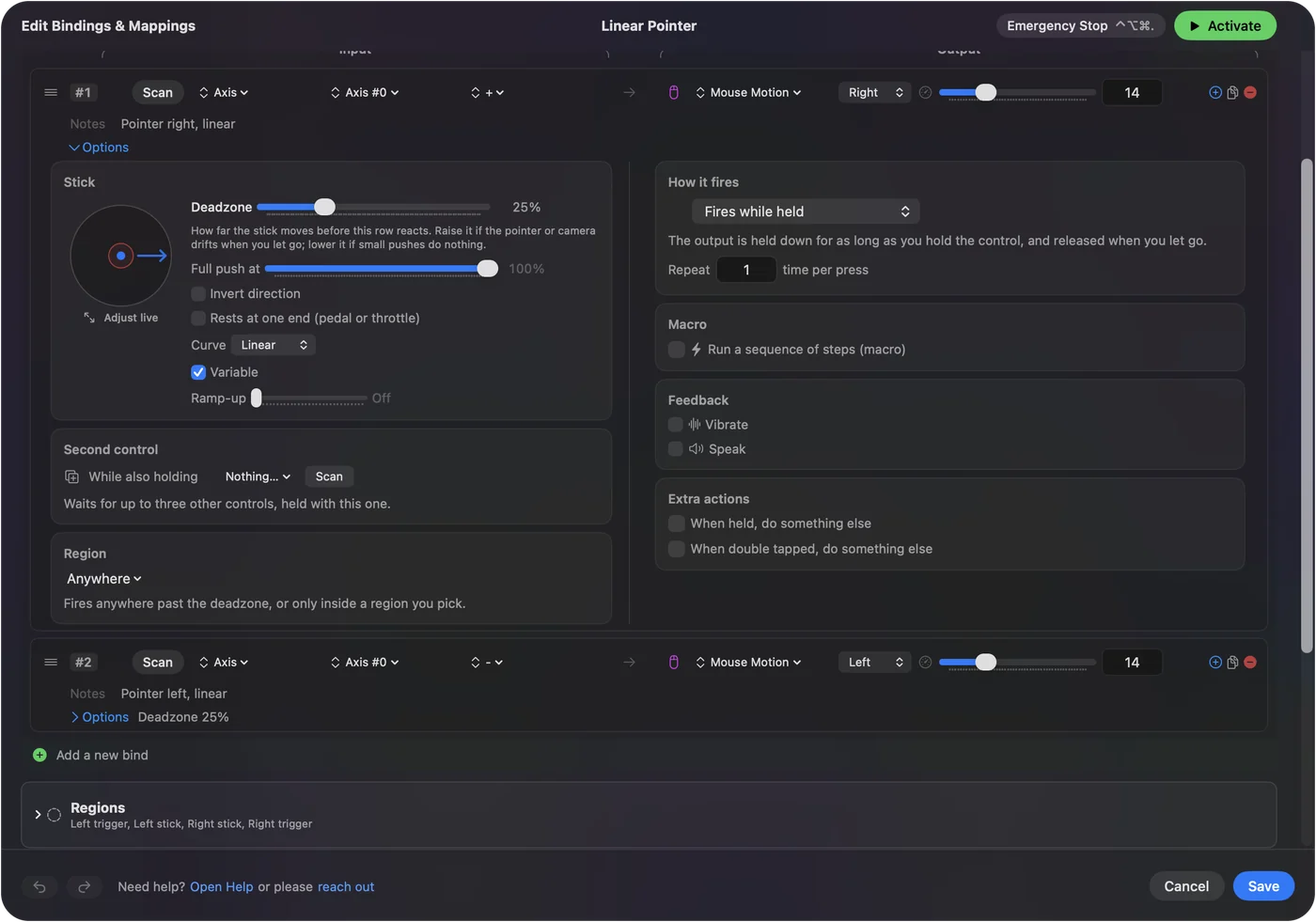
Bir çubuk fare değildir, bu yüzden bu anahtar onu şekillendirmez. InputConfig’te imleç satırının kendi ayarları var:
- Hız. İmlecin en yüksek hızı.
- Tepki eğrisi. Linear, Smooth ya da Aggressive. Linear sade olanıdır: imleç hızı eğime uyar.
- Hızlanma süresi. Çubuk deadzone’dan çıkınca imleç yavaş başlar ve ayarladığın süre boyunca tam hıza ulaşır.
Deadzone’lar ve hassasiyet her birini anlatır, oyun kumandasını fare olarak kullanmak ise kurulumu gösterir. Bir çubukta eğri, farede hızlanmanın yaptığı işi yapar.
Kısa özet
- Nerede. Sistem Ayarları, Fare, Advanced, Pointer acceleration.
- Gerekenler. macOS 14 ya da sonrası ve bağlı bir fare.
- İzleme dörtgeni. Anahtar yok.
Güncel bir Mac’te tek bir anahtar, fare hızlanmasını kapatır.
Sorular
Mac’te fare hızlanması var mı?
Evet, varsayılan olarak açık. Apple’ın rehberi, imlecin hızlı fare hareketlerinde daha çabuk, yavaş hareketlerde daha hassas gittiğini söylüyor.
Mac’te fare hızlanması nasıl kapatılır?
macOS 14 ya da sonrasında Sistem Ayarları’nı aç, Fare’ye tıkla, Advanced’e tıkla ve Pointer acceleration’ı kapat. Fare ayarlarının görünmesi için fare bağlı olmalı.
Fare ayarlarımda neden Advanced düğmesi yok?
Apple’ın rehberi Pointer acceleration seçeneğini macOS 14 Sonoma ve sonrası için listeliyor, macOS 13 Ventura için değil. Fare hiç Sistem Ayarları’nda yoksa önce bir fare bağla.
İzleme dörtgeni için hızlanmayı kapatabilir miyim?
Apple’ın İzleme Dörtgeni ayarları hızlanma seçeneği listelemez. Anahtar yalnızca Fare ayarlarındadır.
Fare hızlanmasını kapatmak için uygulama gerekir mi?
macOS 14 ya da sonrasında gerekmez, anahtar yerleşiktir. Bir oyun kumandası imleç olarak kullanılıyorsa, InputConfig’in kendi hızı ve tepki eğrisi vardır.
Türkçe başka sayfalar
Ayrıntılı rehberler, İngilizce
Kim yazıyor. Ryleigh Newman InputConfig'i geliştiriyor ve elleri iyi çalışmadığı için kendi Mac'ini her gün bir kontrolcüyle kullanıyor. Bu sayfa İngilizceden çevrildi. Uygulamanın arayüzü ve sitenin geri kalanı İngilizce.
Bu sayfa diğer dillerde: English, Deutsch, Français, 日本語, 繁體中文, 한국어, Русский, العربية, Čeština, Dansk, Deutsch, Español, Suomi, Français, עברית, Magyar, Bahasa Indonesia, Italiano, 日本語, 한국어, Norsk, Nederlands, Polski, Português, Русский, Slovenčina, Svenska, ไทย, Українська, Tiếng Việt, 繁體中文, 简体中文
Ücretsiz. macOS 14 veya üstü. Hesap yok, hiçbir şey Mac'inizden çıkmaz. GitHub'da açık kaynak.