Türkçe
Bir oyun kumandası ya da MIDI düğmelerinden video kurgu kumandası
 InputConfig, Mac App Store'da ücretsiz. macOS 14 veya üstü, hesap yok, takip yok, açık kaynak.
Bir oyun kumandası, Mac’te Final Cut Pro, Premiere Pro ya da DaVinci Resolve için ücretsiz, iyi bir video kurgu kumandası olur. Oynat ve duraklat tek bir başparmağın altındadır, J ve L tetiklerde, kare adımları yön tuşunda, giriş ve çıkış omuz tuşlarında, bıçak ve geri al yüzey düğmelerinde ve basılı tutulan bir çubuk tıklaması bir araç katmanı verir. Bir MIDI düğmesi jog tekerleğini ekleyebilir.
Kurgu iki elle yapılan bir iştir: bir el oynatma çizgisini ve işaretleri sürer, öteki fareyi tutar. O ilk el için yapılmış donanım, bir Speed Editor, bir Loupedeck, bir TourBox ya da bir Contour ShuttlePRO, gerçek para tutar ve genellikle tek bir kurgu uygulaması etrafında kurulur. InputConfig’i, ellerim iyi çalışmadığı için yaptım ve kucağımdaki bir kumanda, bir klavyenin üzerinden uzanmaktan onlara daha rahat geliyor. Düzeni Final Cut Pro için kuruyorum, Premiere Pro ve Resolve için değişecek satırları listeliyorum ve özel bir kumandanın ne zaman daha iyi alım olduğunu söylüyorum.
Adımlar
- Bu sayfadaki Video Shuttle (Final Cut Pro) presetını ekle ve etkinleştir. Fareyi öbür elinde tut.
- Premiere Pro ya da Resolve için presetı çoğalt ve kesme, yakınlaştırma ve araç satırlarını değiştir.
- Her kurgu uygulamasını presetının otomatik geçiş listesine ekle ve Settings, Advanced bölümünde otomatik geçişi aç.
- Giriş ve çıkış işareti satırlarında Vibrate ayarını aç.
- Jog tekerleği için bir MIDI düğmesini Turn modunda Sol ve Sağ Ok tuşuna koy.
Düzeni öğren
Bu sayfadaki preset Final Cut Pro’nun varsayılan kısayollarını kullanır:
| Kontrol | Final Cut | Notlar |
|---|---|---|
| Sağ tetik | L (ileri oynat) | Turbolu bir eksen olarak: daha hızlı için yeniden bas. |
| Sol tetik | J (geri oynat) | |
| A / Cross | K (durdur) ve basılı tutunca Space | |
| Yön tuşu sol / sağ | Sol / sağ ok (bir kare) | Shift ok için basılı tut (on kare). |
| Yön tuşu yukarı / aşağı | Yukarı / aşağı ok (önceki / sonraki kesme) | |
| LB / L1 | I (giriş işareti) | |
| RB / R1 | O (çıkış işareti) | |
| B / Circle | Command B (bıçak) | |
| X / Square | Command Z (geri al) | Command Shift Z için basılı tut. |
| Y / Triangle | M (işaret) | Option M (işaret ve düzenle) için basılı tut. |
| Sağ çubuk sola / sağa | Yatay fare tekerleği (zaman çizelgesinde kaydır) | Değişken hassasiyet açık. |
| Sağ çubuk yukarı / aşağı | Command artı / eksi (zaman çizelgesini yakınlaştır) | Saniyede 4 turbo. |
| Sol çubuk | İmleç | Fare eli meşgulken için. |
| Start / Options | Shift Z (zaman çizelgesini sığdır) | |
| Back / Share | Command S (kaydet) | Final Cut sen çalışırken kaydeder, bu yüzden bu satır yerini Premiere ve Resolve’da hak eder. Final Cut’ta ona M ya da Option-L ver. |
| Basılı tutulan L3 artı yüzey düğmeleri | A, T, B, P (seç, kırp, bıçak, konum araçları) | Bir akor katmanı. |
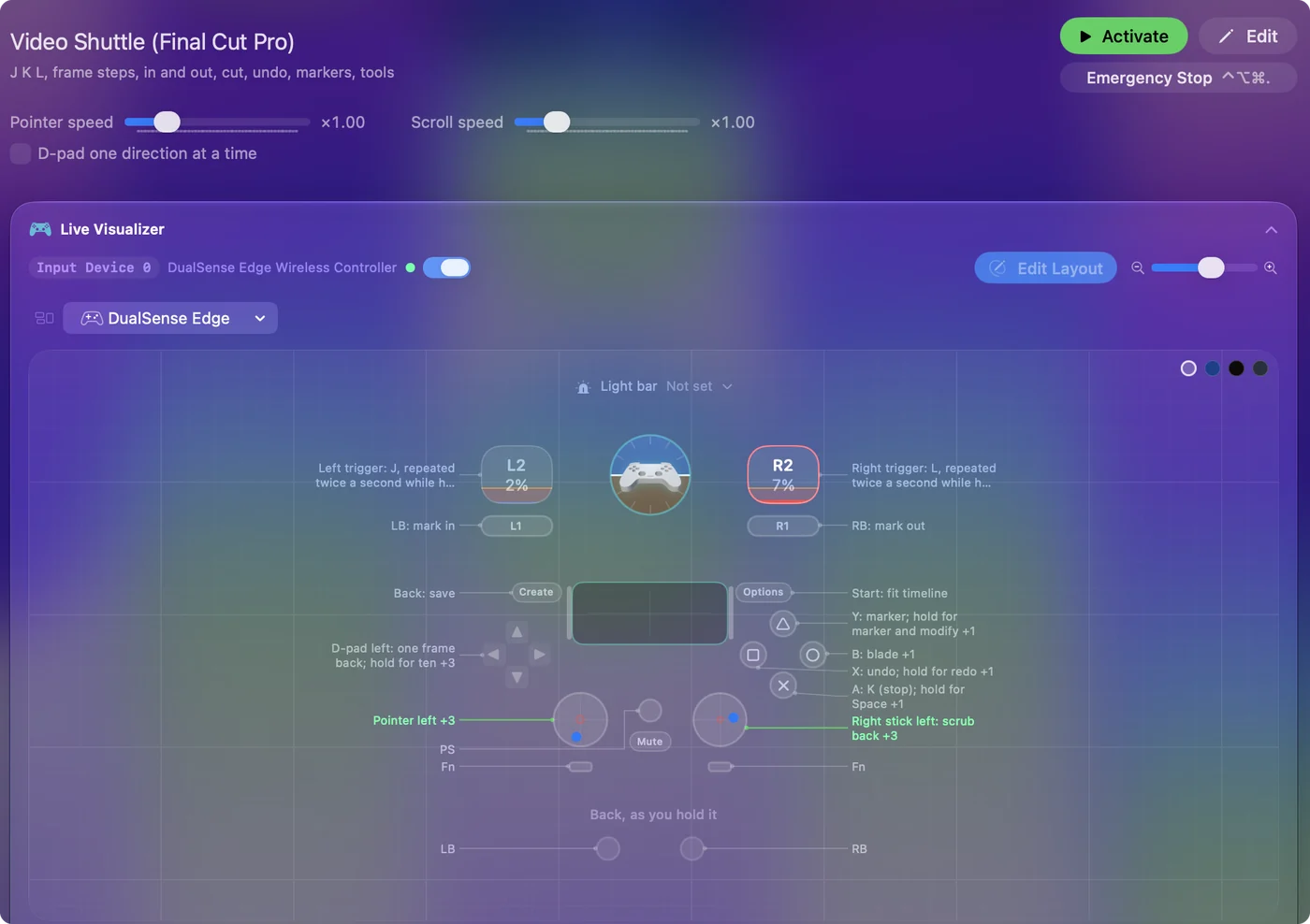
Kumanda yardımcı eldir. İnce işi fare yapar. Oynatma çizgisi, işaretler ve kesmeler başparmakların altında, fare de hiç öbür elden ayrılmaz.
Premiere ya da Resolve için dört satırı değiştir
J, K, L, I, O ve oklar Premiere Pro’da ve DaVinci Resolve’da aynı işleri yapar, bu yüzden presetın çoğu geçerlidir. İşaret üçünde de M’dir. Değişecek satırlar:
| Satır | Premiere Pro | DaVinci Resolve |
|---|---|---|
| Oynatma çizgisinde kes | Command K | Command B |
| Yakınlaştırma | Artı ve eksi | Command artı ve eksi |
| Araç katmanı | V, C, B, N | A, T ve B |
Bir fark daha: bir okla Shift, Final Cut’ta on kare, Premiere’de beş kare ilerler.
- Sen: Presetı çoğalt, bu satırları değiştir ve her kurgu uygulamasını presetının otomatik geçiş listesine ekle. Önce Settings, Advanced bölümünde otomatik geçişi aç.
- InputConfig: Her kurgu uygulaması öne gelince doğru düzene geçer.
- Kontrol: Premiere’i aç ve B’ye bas: Command B ile değil Command K ile keser.
Hazır bir düzenle başlamayı tercih edersen Smart Preset Maker’ın Final Cut Pro, Premiere Pro, DaVinci Resolve, iMovie ve CapCut için birer tane var. iMovie, Final Cut’ın kısayollarının çoğunu paylaşır. CapCut’ınkiler farklıdır.
Bir shuttle hissi al
Gerçek shuttle’lar çevirdikçe hızlanır. Üç satır aynı hissi verir:
- Zaman çizelgesinde ilerlemek. Sağ çubuğun yatay kaydırması, Variable Sensitivity açıkken: hafif bir itiş görünümü dürter, sert bir itiş uçurur.
- J ve L hızı. Final Cut tuşa her basıldığında hızlanır, bu yüzden tetikte saniyede 2 turbolu bir satır basılı tutulduğu sürece hızlar arasında yükselir ve bırakılınca durur, A üzerindeki K ise ani durdurur.
- Yarım hız. Bir kesme noktasını yavaşça kontrol etmek için Final Cut, Option-L ve Option-J ile yarım hızda oynatır. L3 katmanında yön tuşu yukarı ve aşağı bunlar için boştur.
İşaretleri titreşimle hisset
- Sen: Giriş ve çıkış işareti satırlarında Vibrate ayarını aç, girişte düşük, çıkışta daha yüksek bir şiddetle.
- InputConfig: Her işaret konurken kumandayı titretir.
- Kontrol: Zaman çizelgesine bakmadan girişi çıkıştan hissederek ayırt edebilirsin.
Fiziksel bir shuttle, işareti elinin altında doğrulayabildiğin için değerlidir.
Resolve’un Color sayfası için düzenleri değiştir
Resolve’un Color sayfası Edit sayfasından farklı düğmeler ister. Onun için ikinci bir preset yap ve otomatik geçiş listesini boş bırak: iki preset aynı uygulamayı talep edince kenar çubuğundaki ilki kazanır, bu yüzden ikinci bir Resolve presetı kendiliğinden devreye girmez.
- Sen: Her presetta yedek bir akora, diğerini gösteren Activate Preset uygulama eylemini ver.
- InputConfig: Akora bastığında presetları değiştirir.
- Kontrol: Sayfa değiştirirken ona bas. Shift 6 Resolve’da Color sayfasına atlar, bu yüzden renk presetı orada başlayabilir.
Bir kumandanın yapmayacağı şey, Resolve’un renk tekerleklerini bir renk düzenleme paneli gibi çevirmektir: InputConfig tuş, fare hareketi, kaydırma ve MIDI gönderir ve panel gibi davranmaz.
Jog tekerleği olarak bir MIDI düğmesi ekle
Bir oyun kumandasında tekerlek yok. Düğmeleri olan bir MIDI kumandasında var ve InputConfig onu sürücüsüz USB ya da Bluetooth MIDI üzerinden okur.
- Sen: Bir düğmenin satırını Turn moduna al, saat yönündeki satıra Sağ Ok, saat yönünün tersindekine Sol Ok ver. Yerleşik MIDI: Knob Deck presetında bu çift zaten CC 71’de var: her satırda Scan düğmesine bas ve kendi düğmeni çevir.
- InputConfig: Dönüşün her birkaç adımında kısa bir dürtme tetikler, bu da Final Cut’ta, Premiere’de ve Resolve’da kare kare ilerletir.
- Kontrol: Düğmeyi yavaşça çevir, oynatma çizgisi bir kare bir kare hareket eder. Turn Step ne kadar dönüşün bir kare yaptığını belirler. Varsayılan adımda bir uç duruştan diğerine çevrilen bir düğme yaklaşık 32 kare verir.
Turn modundaki ikinci bir düğme Command artı ve Command eksi üzerinde Final Cut’ta ve Resolve’da zaman çizelgesini yakınlaştırır. Pedler düğmedir: beş pedde J, K, L, I ve O, altıncıda bıçak. Satırlar sen birini seçmedikçe her kanalı ve her cihazı dinler, bu yüzden farklı bir kumanda takılsa da düzen ayakta kalır. Düğme modları Giriş olarak MIDI cihazları sayfasında anlatılır, tam Final Cut ped düzeni de Final Cut Pro için MIDI kumandası sayfasındadır.
Bunun yerine ne zaman bir kurgu kumandası almalı
Şu durumlarda özel donanım al:
- Yalnızca DaVinci Resolve’da kurgu yapıyorsan. Blackmagic’in Speed Editor’ı bunun için yapıldı: ağırlıklı bir arama kadranı ve Resolve’un hiçbir atama olmadan anladığı özel kurgu tuşları.
- Hazır kadran profilleri istiyorsan. Loupedeck ve TourBox, Final Cut ve Premiere için hazır profilli kadran kumandaları satar.
- Zaten bir kontrol yüzeyin var ve Final Cut’ta kesiyorsan. CommandPost’a bak, Speed Editor’ı da sürebilen kontrol yüzeylerinin etrafında kurulmuş açık kaynaklı bir Final Cut yardımcısı. Sitesi artık ücretli bir LateNite uygulamasına sahip olmanı istediğini söylüyor.
InputConfig oyun kumandalarını, joystick, gamepad ya da çok eksenli kumanda olarak tanıtan aygıtları ve MIDI cihazlarını okur. Onu bir Speed Editor ya da ShuttlePRO ile denemedim, bu yüzden InputConfig’in onu süreceğini umarak almayın. Ödünleşim hakkında daha fazlası Final Cut ve Premiere için Speed Editor alternatifleri sayfasında. Sahip olduğun bir kumanda, fiziksel bir kumandanın kurgu şeklini değiştirip değiştirmediğini öğrenmenin ücretsiz yoludur ve çok kişi için yeterli kalır.
Kısaca
- Oynatma çizgisi için tetikler ve başparmaklar. J ve L tetiklerde, K A’da ve kareler yön tuşunda.
- İşaretler için omuz tuşları. I ve O gönderirler, her birini doğrulayan bir titreşimle.
- Kurgu uygulaması başına dört satır. Kesme, yakınlaştırma ve araçlar Premiere’de ve Resolve’da farklıdır.
- Jog tekerleği için bir düğme. Ok tuşlarında Turn modu.
Kumanda oynatma çizgisini sürer, ince işi fare yapar.
Sorular
Aynı anda bir fareyle kullanabilir miyim?
Mesele de bu. Kumanda yardımcı eldir. İnce işi fare yapar.
iMovie ve CapCut’ta çalışır mı?
Klavye kısayolu olan her uygulamada. iMovie, Final Cut’ınkilerin çoğunu paylaşır. CapCut’ınkiler farklıdır ve çoğalt-ve-düzenle kadar uzaktadır.
Donanım bir kurgu kumandasına ihtiyacım var mı?
Başlamak için hayır. Yalnızca DaVinci Resolve’da kurgu yapıyorsan Blackmagic’in Speed Editor’ı bunun için yapıldı ve eşleyici gerektirmez. Final Cut ya da Premiere için ya da hiçbir şey almadan fikri denemek için, zaten sahip olduğun bir kumanda bu presetla aynı shuttle ve işaretleme işlerini yapar.
Mac’te bir Xbox ya da PS5 kumandasıyla video kurgulayabilir miyim?
Final Cut, Premiere ve Resolve klavyeyi dinler, oyun kumandalarını değil, bu yüzden bir eşleyici her düğmeyi kurgu uygulamasının zaten bildiği bir kısayola çevirir. DualSense, Xbox Series ya da Elite, Switch Pro ya da 8BitDo kumandası hepsi çalışır. Bu sayfadaki preset ücretsiz bir indirmedir.
Mac için ücretsiz bir jog tekerleği var mı?
Yalnızca yazılım olarak yok, çünkü bir tekerlek çevrilecek bir şey ister. En yakın iki ücretsiz seçenek: ok tuşlarını gönderen Turn modunda bir MIDI düğmesi, ki bir jog tekerleği gibi kare kare ilerletir, ve yatay kaydırma gönderen Variable Sensitivity’li bir kumanda çubuğu, ki ne kadar çok itersen zaman çizelgesinde o kadar hızlı ilerletir. InputConfig ikisini de yapar ve Mac App Store’da ücretsiz ve açık kaynaklıdır.
DaVinci Resolve Speed Editor Final Cut Pro ya da Premiere ile çalışır mı?
Blackmagic onu DaVinci Resolve için yapar. Üçüncü taraf bir Final Cut yardımcısı olan CommandPost, onu Final Cut Pro’da sürebilir. Hiçbir şey almadan Final Cut ya da Premiere için, bu sayfadaki düzeni çalıştıran bir oyun kumandası shuttle, işaret ve kesme işlerini yapar. Daha uzun yanıt Speed Editor alternatifleri sayfasında.
Türkçe başka sayfalar
Ayrıntılı rehberler, İngilizce
Kim yazıyor. Ryleigh Newman InputConfig'i geliştiriyor ve elleri iyi çalışmadığı için kendi Mac'ini her gün bir kontrolcüyle kullanıyor. Bu sayfa İngilizceden çevrildi. Uygulamanın arayüzü ve sitenin geri kalanı İngilizce.
Bu sayfa diğer dillerde: English, العربية, Čeština, Dansk, Deutsch, Español, Suomi, Français, עברית, Magyar, Bahasa Indonesia, Italiano, 日本語, 한국어, Norsk, Nederlands, Polski, Português, Русский, Slovenčina, Svenska, ไทย, Українська, Tiếng Việt, 繁體中文, 简体中文
Ücretsiz. macOS 14 veya üstü. Hesap yok, hiçbir şey Mac'inizden çıkmaz. GitHub'da açık kaynak.