Türkçe
Mac’te Final Cut Pro’da fare düğmelerini nasıl kullanırım
 Bu uygulama tamamen ücretsiz. Hesap oluşturmanız gerekmez. Abonelik yok, zahmetli indirme yok ve hiçbir şey kilitli değil. Apple silicon için optimize edildi.
Final Cut Pro’da fare düğmeleri Command Editor’da yok, bu bir klavye düzenleyicisi, bu yüzden bir göreve düğme ile zaten Final Cut’ın kullandığı tuşa basılmasını sağlayarak yer verirsin. Benim yaptığım ücretsiz Mac uygulaması InputConfig, herhangi bir fare düğmesini tarar ve bir tuş ya da tam bir kısayol gönderir, Final Cut Pro’yu da önde olan uygulama olarak izleyebilir. Blade Command B, geri al Command Z’dir ve ikisi de 21 Ekim 2026’da okuduğum Apple’ın Final Cut Pro kısayolları listesinden geliyor.
Final Cut’ın skimmer’ı işaretçiyi takip eder, bu da fareyi insanların beklediğinden daha iyi bir düzenleme aracı yapar: kesme, gösterdiğin yere düşer. Bilgi kadranı ve pad sürümü için Final Cut Pro için MIDI kontrolcü ve video düzenleme mekiği rehberine bak.
InputConfig 1.7 sürümünün Ekim 2026'da çıkması bekleniyor ve tamamen Türkçe olarak kullanılabilecek.
Adımlar
- InputConfig’i kur ve System Settings, Privacy & Security, Accessibility bölümünde erişim izni ver.
- Bir satır ekle, girdiyi Mouse olarak ayarla, Scan’e bas ve kullanmak istediğin baş parmak düğmesine tıkla.
- Çıkışı Klavye Tuşu yap, Command’ı seç ve Blade için B ekle.
- Yan ve orta düğmelerde Block the button’s own action seçeneğini işaretle ve skimming açıkken bir projede test et.
- Final Cut Pro’yu Activate when these apps are in front altında listele, Switch presets when the front app changes seçeneğini aç ve Activate’e tıkla.
Final Cut Pro ve macOS bir fareye ne verir
Final Cut Pro sol düğmeyi, sağ düğmeyi ve tekerleği kullanır ve bir fare için önemli tek bir ayarı var: skimming. Skimming açıkken skimmer zaman çizelgesi üzerinde işaretçiyi izler ve Apple, Blade’i skimmer ya da oynatma kafasının konumunda kesmek olarak tanımlıyor. Yani Command B gönderen bir fare düğmesi, önce oynatma kafasına tıklamadan işaretçinin altını keser.
Apple fareye bir düğme düzenleyicisi vermiyor. Final Cut’ın Command Editor’ı, Option Command K ile açılır, tuşları atar ve bir fare üreticisinin yazılımı Mac’te uygulama başına tuş gönderebilir, bu da aynı numara. Command B gönderen bir baş parmak düğmesi, fareyi elini hareket ettirmeden ulaşabileceğin bir jilete çevirir.
Her düğmenin ne gönderdiğini bul
Her ekstra düğme Mac’e Button 4 ya da üstü olarak ulaşır, tekerlek basışı ise Middle click’tir. Scan’e bas, sonra düğmeye tıkla. Scan bir fare düğmesi yerine bir tuşun adını verirse fare bir tuş gönderiyordur ve çözüm Mac’te F13 ile F19 sayfasında.
| Düğme | Genellikle nasıl bildirir | İyi bir Final Cut görevi |
|---|---|---|
| Sol tıklama ve sağ tıklama | Left click ve Right click | Olduğu gibi bırak. Final Cut’ın ihtiyacı var ve engellenemezler. |
| Tekerlek basışı | Middle click | İşaretçi ekle ya da Skimming’i aç kapat. |
| Yan düğmeler | Button 4 ve Button 5 | Blade ve Geri al, ya da önceki ve sonraki düzenleme. |
| Baş parmak ızgarası ya da ekstra düğmeler | Button 6 ve üstü | Append, Insert, Overwrite, Connect. |
| Yana eğilebilen tekerlek | Yana kaydırma | Zaman çizelgesini uzaklaştır ve yakınlaştır. |
| DPI ya da profil düğmesi | Çoğu zaman Mac’in okuyabileceği bir şey yok | Hiçbir şey. Scan bir basış duymazsa hiçbir uygulama okuyamaz. |
Düzenleme tuşlarını düğmelere koy
Apple’ın tablosu bunların her birini kendi tuşuyla listeliyor. Kesme, geri al ve en çok kullanılan üç düzenlemeyle başlardım.
Adım 1: Tara ve Blade’i ver
- Sen: Bir satır ekle, cihazı Bu Mac’in fare veya izleme dörtgeni olarak, girdiyi Mouse olarak, türü Button olarak ayarla, sonra Scan’e bas ve baş parmak düğmesine tıkla. Çıkışı Klavye Tuşu yap, Modifier Keys altında Command’ı seç, artı düğmesine tıkla ve B ekle.
- InputConfig: Düğmeye her bastığında Command B basar.
- Kontrol: Skimming açıkken zaman çizelgesindeki bir klibin üzerine gel ve düğmeye bas. Klip işaretçinin altında bölünür.
Adım 2: Eski görevi durdur
- Sen: Yan ya da orta düğme için satırın Options bölümünü aç ve Press kutusunda Block the button’s own action seçeneğini işaretle.
- InputConfig: Ön ayar çalışırken uygulamalar o düğmeyi görmez.
- Kontrol: Düğmeye bir kez bas. Yalnızca kesme olur.

| Görev | Final Cut tuşu | İyi bir yer |
|---|---|---|
| Blade | Command B | Button 4 |
| Blade All, skimmer ya da oynatma kafasındaki her klip | Shift Command B | Button 4 üzerinde basılı tutma |
| Geri al ve yinele | Command Z ve Shift Command Z | Button 5 ve üzerinde basılı tutma |
| Hikâye çizgisine ekle | E | Bir baş parmak düğmesi |
| Insert | W | Bir baş parmak düğmesi |
| Overwrite | D | Bir baş parmak düğmesi |
| Ana hikâye çizgisine bağla | Q | Bir baş parmak düğmesi |
| İşaretçi ekle | M | Tekerlek basışı |
| Aralık başı ve aralık sonu | I ve O | İki baş parmak düğmesi |
| Zaman çizelgesini yakınlaştır ve uzaklaştır | Command artı ve Command eksi | Sola ve sağa eğim, ya da iki baş parmak düğmesi |
| Sayfaya sığdır | Shift Z | Bir baş parmak düğmesi |
| Oynat ve duraklat | Space tuşu | Bir baş parmak düğmesi |
| Geri oynat ve ileri oynat | J ve L | İki baş parmak düğmesi |
| Skimming açık ve kapalı | S | Bir baş parmak düğmesi |
| Snapping açık ve kapalı | N | Bir baş parmak düğmesi |
| Sonraki ve önceki düzenleme noktası | Aşağı Ok ve Yukarı Ok | İki baş parmak düğmesi |
Makrolar ve çok adımlı görevler
Makro, Run a sequence of steps işaretli bir satırdır ve her adım kendi beklemesi olan bir tuş, kısayol ya da tıklamadır. Final Cut’ta bir makro, tek basış bir tuş zincirinin yerini aldığında değer kazanır:
- Kes ve işaretle. Command B ile Blade, kısa bir bekleme, sonra aynı noktaya işaretçi eklemek için M. Tek basış hem kesik hem de sonra tekrar bulabileceğin bir işaretçi bırakır.
- Bir aralığı işaretle ve oynat. Aralık başı için I, bir bekleme, aralık sonu için O, sonra oynatmak için Space. Tek basışta işaretler ve önizler.
- Ekle ve devam et. Seçimi skimmer ya da oynatma kafasına eklemek için W, sonra bir sonraki düzenleme noktasına atlamak için Aşağı Ok.
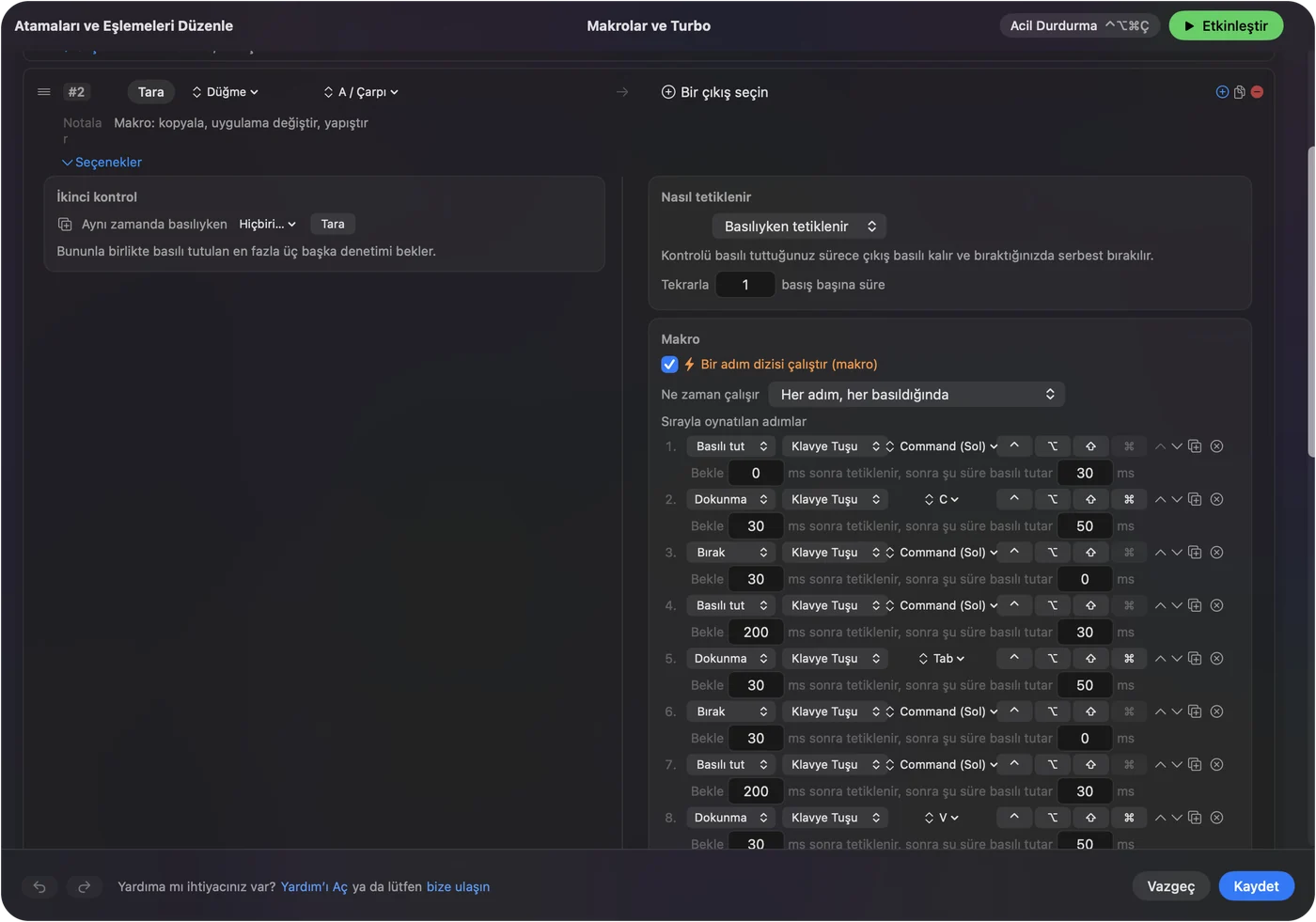
Bunları Final Cut’ta kendim çalıştırmadım, bu yüzden her birini önce bir projenin kopyası üzerinde dene. Kesen bir makroyu, gerçek bir projeden önce atıl bir projede test et.
Basılı tut, tekrar et, iki kez dokun ve uygulamaya göre değiştir
- Bir dokunma ve bir basılı tutma. Dokunmada Command B, basılı tutmada Shift Command B koy, böylece bir baş parmak düğmesi bir klibi ya da her klibi keser. Hızlı dokunuş normal çıkışı gönderir, basılı tutma diğerini.
- Basılı tutulurken tuşları tekrarla. Düzenleme noktaları ya da kareler arasında adım atmak için bu, basılı düğmenin tuşu göndermeye devam etmesini sağlar. Kesmeler için kapalı bırak.
- Çift tıklama. Double click türünde bir satır, bir çiftin ikinci tıklamasında ateşlenir. Nadiren kullandığın bir şey için orta düğmeye uyar.
- Atamanın kendi eylemini engelle. Orta düğme ve yan düğmeler için kullanılabilir.
Düzeni Final Cut Pro içinde tutmak için ön ayarın Automation & Gaming Utilities bölümünü aç, Activate when these apps are in front altına Final Cut Pro’yu ekle ve Settings, Advanced bölümünde Switch presets when the front app changes seçeneğini aç. Aynı anda yalnızca bir ön ayar çalıştığı için ikinci bir ön ayar Safari ya da Pro araçlarına hizmet edebilir ve doğru olan, ön plandaki uygulamayla birlikte açılır.

Acil durdurma tuşu Control Option Command period. Kesen bir baş parmak düğmesini yalnızca Final Cut için kurmaya değer, bu yüzden düzen uygulamayı izlemeli.
Sahip olduğun fareye göre düzenler
- Baş parmak ızgaralı bir fare. İlk sırada düzenleme tuşları E, W, D ve Q, ikinci sırada Blade, Geri al, İşaretçi ve Skimming. Klavye eline geriye yalnızca Space ile J K L kalır.
- Bir izleme topu. Top skimmer’ı konumlandırır, büyük baş parmak düğmeleri Blade ve Geri al yapar. Uzun oturumlar için sakin bir kesme yöntemi.
- Dikey bir fare. İki yan düğme: Blade ve Geri al. Her birinde Blade All ve yineleme için basılı tutma ekle.
- Bir fare artı Stream Deck ya da tuş takımı. Fare imleç altında kesmeleri yapar, diğer cihaz geri kalanını yapar. Bkz. USB makro tuş takımı sayfası.
Küçük başla: yan düğmelerde Blade ve Geri al.
Final Cut Pro’da bir düğme hiçbir şey yapmazsa
Bu merdiveni tırman, en küçük adımla başla:
- Ön ayarın açık olduğunu kontrol et. Activate’e tıkla ve ön ayarın izlediği uygulamanın Final Cut Pro olduğundan emin ol.
- Erişilebilirliği kontrol et. System Settings, Privacy & Security, Accessibility.
- Skimming’i kontrol et. Blade, skimmer ya da oynatma kafasında keser. Skimming kapalıyken kesebileceği tek yer oynatma kafasıdır, bu yüzden kesme beklemediğin bir yere düşebilir.
- Kısayol setini kontrol et. Final Cut’ın tuşlarını Command Editor’da değiştirdiysen, satırda kendi tuşunu kullan. Okumak için Option Command K düzenleyiciyi açar.
- Scan’i kontrol et. Düğme bir tuş olarak taranıyorsa, önce üreticinin yazılımında F13 ile F20 arasına ayarla.
- Üreticinin yazılımını kapat. Logi Options+ ve benzeri uygulamalar bir düğmeyi ele geçirebilir.
Yapamadıkları
- Final Cut’a uzanmak. InputConfig tuş, tıklama ve kaydırma gönderir. Zaman çizelgesini ya da işaretçinin altındaki klibi okuyamaz.
- İki fareyi birbirinden ayırmak. Bağlı her fare tek bir cihaz sayılır.
- İşaretçi hızını değiştirmek. Mac’in ayarlarını, üreticinin uygulamasını ya da LinearMouse, Mac Mouse Fix veya SteerMouse’u kullan.
- Bir jog tekerleğinin yerini almak. Bir mekik kontrolcüsü oynatma kafasını yumuşakça hareket ettirir, bir fare düğmesi ise yalnızca ayrık tuşlar gönderir.
Kısa özet
- Tuşlar, düğmeler değil. Final Cut tuş kabul eder. Blade Command B, geri al Command Z.
- Tara, sonra engelle. Baş parmak düğmesini tara ve eski eylemini engelle.
- Uygulamayı izle. Final Cut Pro’yu Activate when these apps are in front altına ekle.
Bir baş parmak düğmesinde Blade, skimmer’ın altında kesmek, ilk yapacağım tek değişiklik.
Sorular
Final Cut Pro’da bir fare düğmesini Blade’e atayabilir miyim?
Evet. Düğmeyi InputConfig’te tara ve Command ile B’li Klavye Tuşu çıkışı ver. Skimming açıkken işaretçinin altında keser.
Final Cut Pro’da Blade için kısayol nedir?
Command B. Apple’ın listesine göre Shift Command B Blade All, yani skimmer ya da oynatma kafasındaki her klibi keser.
Final Cut Pro fare yan düğmelerini destekliyor mu?
Tuşları atayan Command Editor’da hayır. Bir düğme yine de bir tuş basabilir ve InputConfig bunu her fare için yapar.
Bir fare düğmesi Final Cut Pro zaman çizelgesini yakınlaştırabilir mi?
Evet. Command artı ve Command eksi Final Cut’ın yakınlaştır ve uzaklaştır tuşları, Shift Z ise sayfaya sığdır. Bunları üç düğmeye ya da bir eğimli tekerleğe koy.
Final Cut Pro’da fare düğmelerim başka şeyler yapmasın diye ne yapmalıyım?
Orta ve yan düğmeler için satırın Options bölümünde Block the button’s own action seçeneğini işaretle. Sol ve sağ tıklama engellenemez.
Türkçe başka sayfalar
Ayrıntılı rehberler, İngilizce
Kim yazıyor. Ryleigh Newman InputConfig'i geliştiriyor ve elleri iyi çalışmadığı için kendi Mac'ini her gün bir kontrolcüyle kullanıyor. Bu sayfa İngilizceden çevrildi. Uygulamanın arayüzü ve sitenin geri kalanı İngilizce.
Bu sayfa diğer dillerde: English, العربية, Čeština, Dansk, Deutsch, Español, Suomi, Français, עברית, Magyar, Bahasa Indonesia, Italiano, 日本語, 한국어, Norsk, Nederlands, Polski, Português, Русский, Slovenčina, Svenska, ไทย, Українська, Tiếng Việt, 繁體中文, 简体中文
Ücretsiz. macOS 14 veya üstü. Hesap yok, hiçbir şey Mac'inizden çıkmaz. GitHub'da açık kaynak.