Español
Cómo usar los botones del ratón en Final Cut Pro en un Mac
 Esta app es totalmente gratis. No tienes que crear una cuenta. No hay suscripciones ni descargas complicadas, y no hay nada bloqueado. Optimizada para Apple Silicon.
En Final Cut Pro los botones del ratón no aparecen en el Command Editor, que es un editor de teclado, así que pones una función en un botón haciendo que el botón pulse la tecla que Final Cut ya usa. InputConfig, la app gratuita para Mac que hago, detecta cualquier botón del ratón y envía una tecla o un atajo completo, y puede seguir a Final Cut Pro como app en primer plano. Blade es Command B, deshacer es Command Z, y ambos vienen de la lista de atajos de Final Cut Pro de Apple, que leí el 21 de octubre de 2026.
El skimmer de Final Cut sigue al puntero, lo que hace del ratón una herramienta de edición mejor de lo que la gente espera: el corte cae donde apuntas. Para la versión con perilla y pad, consulta un controlador MIDI para Final Cut Pro y la guía de shuttle para edición de vídeo.
La versión 1.7 de InputConfig, prevista para octubre de 2026, estará disponible por completo en español.
Pasos
- Instala InputConfig y permite el acceso de Accesibilidad en Ajustes del Sistema, Privacidad y seguridad, Accesibilidad.
- Añade una fila, pon la entrada en Mouse, pulsa Scan y haz clic en el botón del pulgar que quieras usar.
- Pon la salida en Keyboard Key y elige Command, luego añade B para Blade.
- Marca Block the button's own action en los botones laterales y central, y prueba en un proyecto con el skimming activado.
- Pon Final Cut Pro en Activate when these apps are in front, activa Switch presets when the front app changes y pulsa Activate.
Lo que dan Final Cut Pro y macOS a un ratón
Final Cut Pro usa el botón izquierdo, el derecho y la rueda, y tiene un ajuste que importa para un ratón: el skimming. Con el skimming activado, el skimmer sigue al puntero sobre la línea de tiempo, y Apple describe Blade como un corte en la posición del skimmer o del cabezal. Eso significa que un botón del ratón que envía Command B corta bajo el puntero, sin necesidad de hacer clic antes en el cabezal.
Apple no da al ratón un editor de botones. El Command Editor de Final Cut, que se abre con Option Command K, asigna teclas, y el software del fabricante de un ratón puede enviar teclas por app en un Mac, que es el mismo truco. Un botón del pulgar que pulsa Command B convierte el ratón en un corte al que llegas sin mover la mano.
Averigua qué envía cada botón
Cada botón extra llega al Mac como Botón 4 o superior, y pulsar la rueda es clic central. Pulsa Scan y luego haz clic en el botón. Si Scan nombra una tecla en lugar de un botón del ratón, el ratón envía una tecla, y la solución está en F13 a F19 en un Mac.
| Botón | Cómo suele informar | Buena función en Final Cut |
|---|---|---|
| Clic izquierdo y clic derecho | Clic izquierdo y clic derecho | Déjalos. Final Cut los necesita, y no se pueden bloquear. |
| Pulsar la rueda | Clic central | Añadir marcador, o activar y desactivar el skimming. |
| Botones laterales | Botón 4 y Botón 5 | Blade y Deshacer, o edición anterior y siguiente. |
| Rejilla del pulgar u otros botones extra | Botón 6 en adelante | Append, Insert, Overwrite, Connect. |
| Rueda de inclinación | Desplazamiento lateral | Acercar y alejar la línea de tiempo. |
| Botón de DPI o de perfil | A menudo nada que el Mac pueda leer | Nada. Si Scan no oye ninguna pulsación, ninguna app puede leerlo. |
Pon las teclas de edición en los botones
La tabla de Apple enumera cada una de estas con su propia tecla. Empezaría por el corte, deshacer y las tres ediciones que más se usan.
Paso 1: Escanea y asigna Blade
- Tú: Añade una fila, pon el dispositivo en This Mac's mouse or trackpad, la entrada en Mouse y el tipo en Button, luego pulsa Scan y haz clic en el botón del pulgar. Pon la salida en Keyboard Key, elige Command en Modifier Keys, pulsa el botón de más y añade B.
- InputConfig: Pulsa Command B cada vez que pulsas el botón.
- Comprobación: Sitúa el puntero sobre un clip de la línea de tiempo con el skimming activado y pulsa el botón. El clip se divide bajo el puntero.
Paso 2: Detén la función anterior
- Tú: Para un botón lateral o central, abre las opciones de la fila y marca Block the button's own action en el recuadro de pulsación.
- InputConfig: Mientras el preset se ejecuta, las apps dejan de ver ese botón.
- Comprobación: Pulsa el botón una vez. Solo ocurre el corte.

| Función | Tecla de Final Cut | Buen lugar |
|---|---|---|
| Blade | Command B | Botón 4 |
| Blade All, cada clip en el skimmer o el cabezal | Shift Command B | Mantener en el Botón 4 |
| Deshacer y rehacer | Command Z y Shift Command Z | Botón 5 y un mantener en él |
| Añadir al storyline | E | Un botón del pulgar |
| Insertar | W | Un botón del pulgar |
| Sobrescribir | D | Un botón del pulgar |
| Conectar al storyline principal | Q | Un botón del pulgar |
| Añadir marcador | M | Pulsar la rueda |
| Inicio y fin de rango | I y O | Dos botones del pulgar |
| Acercar y alejar la línea de tiempo | Command más y Command menos | Inclinar a izquierda y derecha, o dos botones del pulgar |
| Ajustar a la pantalla | Shift Z | Un botón del pulgar |
| Reproducir y pausar | Barra espaciadora | Un botón del pulgar |
| Reproducir hacia atrás y hacia delante | J y L | Dos botones del pulgar |
| Activar y desactivar el skimming | S | Un botón del pulgar |
| Activar y desactivar el snapping | N | Un botón del pulgar |
| Punto de edición siguiente y anterior | Flecha abajo y flecha arriba | Dos botones del pulgar |
Macros y tareas de varios pasos
Una macro es una fila con Run a sequence of steps marcado, y cada paso es una tecla, un atajo o un clic con su propia espera. En Final Cut, una macro se gana su sitio cuando una pulsación sustituye a una cadena de teclas:
- Cortar y marcar. Blade con Command B, una espera corta, y luego M para añadir un marcador en el mismo punto. Una pulsación deja un corte y un marcador que puedes volver a encontrar.
- Marcar un rango y reproducirlo. I para el inicio del rango, una espera, O para el fin del rango, y luego la barra espaciadora para reproducir. Marca y previsualiza con una pulsación.
- Insertar y seguir. W para insertar la selección en el skimmer o el cabezal, y luego flecha abajo para saltar al siguiente punto de edición.
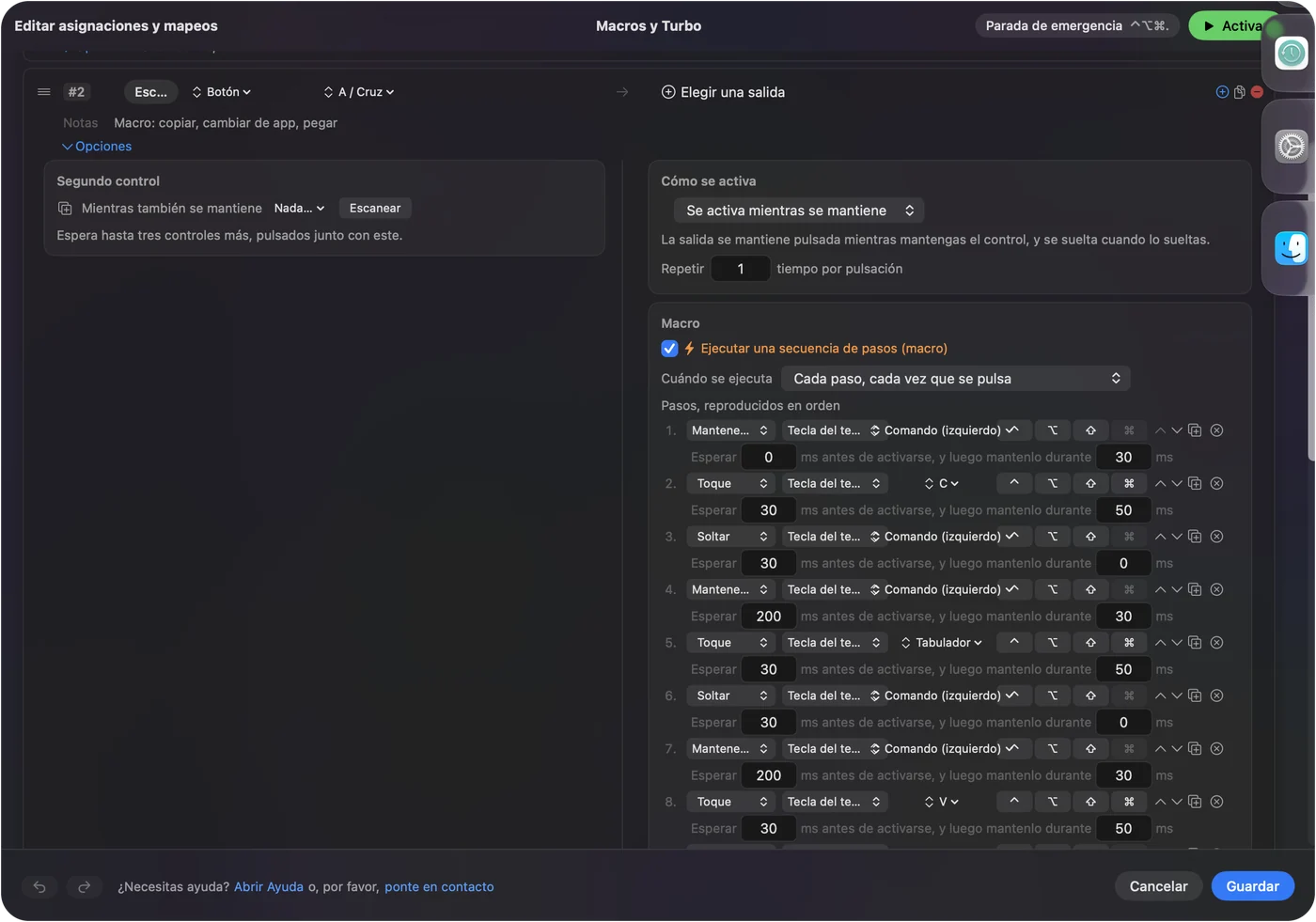
No he ejecutado estas macros en Final Cut yo mismo, así que pruébalas cada una en una copia de un proyecto. Una macro que corta merece probarse en un proyecto de prueba antes que en uno real.
Mantener, doble toque y cambiar por app
- Un toque y un mantener. Pon Command B en el toque y Shift Command B en el mantener, así un botón del pulgar corta un clip o todos. Un toque rápido envía la salida normal, y mantener envía la otra.
- Repetir teclas mientras se mantiene. Para avanzar por puntos de edición o por fotogramas, esto hace que un botón mantenido siga enviando la tecla. Déjalo desactivado para los cortes.
- Doble clic. Una fila de tipo Double click se dispara en el segundo clic de un par. Encaja con un botón central usado para algo poco frecuente.
- Bloquear la acción propia del botón. Disponible para el botón central y los botones laterales.
Para mantener la disposición dentro de Final Cut Pro, abre la sección Automation & Gaming Utilities del preset, añade Final Cut Pro en Activate when these apps are in front, y en Settings, Advanced, activa Switch presets when the front app changes. Solo se ejecuta un preset a la vez, así que un segundo preset puede servir para Safari o para otras herramientas Pro, y el adecuado se activa con la app en primer plano.

La parada de emergencia es Control Option Command period. Un botón del pulgar que corta solo merece configurarse para Final Cut, así que la disposición debe seguir a la app.
Disposiciones para el ratón que tienes
- Ratón con rejilla del pulgar. Usa la primera fila para las teclas de edición E, W, D y Q, y la segunda para Blade, Deshacer, Marcador y Skimming. No queda nada para la mano del teclado salvo Espacio y J, K y L.
- Trackball. La bola posiciona el skimmer, y los botones grandes del pulgar hacen Blade y Deshacer. Es una forma tranquila de cortar en sesiones largas.
- Ratón vertical. Dos botones laterales: Blade y Deshacer. Añade un mantener en cada uno para Blade All y rehacer.
- Ratón más teclado de macros o Stream Deck. El ratón se encarga de los cortes bajo el puntero, y el otro dispositivo, del resto. Consulta la página del teclado de macros USB.
Empieza poco a poco: Blade y Deshacer en los botones laterales.
Si un botón no hace nada en Final Cut Pro
Sube esta escalera, empezando por el paso más pequeño:
- Revisa que el preset esté activo. Pulsa Activate, y asegúrate de que Final Cut Pro es la app que sigue el preset.
- Revisa Accesibilidad. En Ajustes del Sistema, Privacidad y seguridad, Accesibilidad.
- Revisa el skimming. Blade corta en la posición del skimmer o del cabezal. Con el skimming desactivado, el cabezal es el único lugar donde puede cortar, así que el corte puede caer donde no esperabas.
- Revisa el conjunto de atajos. Si cambiaste las teclas de Final Cut en el Command Editor, usa tu tecla en la fila. Option Command K abre el editor para leerla.
- Revisa el Scan. Si el botón se escanea como una tecla, ponlo en F13 a F20 en el software del fabricante primero.
- Cierra el software del fabricante. Logi Options+ y apps similares pueden tomar el control de un botón.
Lo que no puede hacer
- Entrar en Final Cut. InputConfig envía teclas, clics y desplazamientos. No puede leer la línea de tiempo ni el clip bajo el puntero.
- Distinguir dos ratones. Cada ratón conectado cuenta como un dispositivo.
- Cambiar la velocidad del puntero. Usa los ajustes del Mac, la app del fabricante, o LinearMouse, Mac Mouse Fix o SteerMouse.
- Sustituir una rueda de jog. Un controlador de shuttle mueve el cabezal de forma suave, y un botón del ratón solo envía teclas discretas.
La versión corta
- Teclas, no botones. Final Cut acepta teclas. Blade es Command B, y deshacer es Command Z.
- Escanea y luego bloquea. Escanea el botón del pulgar y bloquea su acción anterior.
- Sigue la app. Añade Final Cut Pro en Activate when these apps are in front.
Blade en un botón del pulgar, cortando bajo el skimmer, es el cambio que haría primero.
Preguntas
¿Puedo asignar un botón del ratón a Blade en Final Cut Pro?
Sí. Escanea el botón en InputConfig y dale la salida Keyboard Key con Command y B. Con el skimming activado, corta bajo el puntero.
¿Cuál es el atajo de Final Cut Pro para Blade?
Command B, y Shift Command B es Blade All, que corta cada clip en el skimmer o el cabezal, según la lista de Apple.
¿Final Cut Pro admite botones laterales del ratón?
No en su Command Editor, que asigna teclas. Un botón puede pulsar una tecla, y InputConfig lo hace con cualquier ratón.
¿Puede un botón del ratón hacer zoom en la línea de tiempo de Final Cut Pro?
Sí. Command más y Command menos son el acercar y alejar de Final Cut, y Shift Z es ajustar a la pantalla, así que ponlos en tres botones o en una rueda de inclinación.
¿Cómo evito que mis botones del ratón hagan otras cosas en Final Cut Pro?
Marca Block the button's own action en las opciones de la fila para los botones central y laterales. El clic izquierdo y el derecho no se pueden bloquear.
Más en español
Guías completas, en inglés
Quién escribe. Ryleigh Newman desarrolla InputConfig y maneja su propio Mac cada día con un mando, porque sus manos no funcionan bien. Esta página está traducida del inglés. Los botones y menús principales de la app aparecen en español cuando el Mac está en español; esta página los nombra así, con el nombre en inglés entre paréntesis. El resto de la app y del sitio está en inglés.
Esta página en otros idiomas: English, العربية, Čeština, Dansk, Deutsch, Suomi, Français, עברית, Magyar, Bahasa Indonesia, Italiano, 日本語, 한국어, Norsk, Nederlands, Polski, Português, Русский, Slovenčina, Svenska, ไทย, Türkçe, Українська, Tiếng Việt, 繁體中文, 简体中文
Gratis. macOS 14 o posterior. Sin cuenta, nada sale de tu Mac. Código abierto en GitHub.