Español
Cómo usar los botones del ratón en Photoshop en un Mac
 Esta app es totalmente gratis. No tienes que crear una cuenta. No hay suscripciones ni descargas complicadas, y no hay nada bloqueado. Optimizada para Apple Silicon.
En un Mac, la forma de poner una función de Photoshop en un botón del ratón es hacer que el botón pulse la tecla de atajo que Photoshop ya tiene, como el corchete izquierdo para un pincel más pequeño o Command Z para deshacer. El cuadro de atajos de teclado de Photoshop está pensado para teclas, y los hilos de la comunidad de Adobe sobre botones laterales que leí el 21 de octubre de 2026 acaban casi siempre en el software del fabricante del ratón. InputConfig, la app gratuita para Mac que hago, hace la parte de las teclas para cualquier ratón, y puede cambiar a una disposición de Photoshop solo mientras Photoshop está en primer plano. Esta app es totalmente gratuita, y no tienes que crear una cuenta.
Cada tecla de Photoshop de esta página viene de la lista de atajos predeterminados de Photoshop de Adobe, que leí el 21 de octubre de 2026. Si prefieres usar un pad MIDI o los botones de una tableta, consulta un controlador MIDI para Photoshop y la guía de dibujo y edición de fotos. Esta página trata del ratón.
La versión 1.7 de InputConfig, prevista para octubre de 2026, estará disponible por completo en español.
Pasos
- Instala InputConfig y permite el acceso de Accesibilidad en Ajustes del Sistema, Privacidad y seguridad, Accesibilidad.
- Añade una fila, pon la entrada en Mouse, pulsa Scan y haz clic en el botón lateral que quieras usar.
- Pon la salida en Keyboard Key y elige la tecla de Photoshop, como el corchete izquierdo para un pincel más pequeño.
- Marca Block the button's own action si el botón ya hace algo, y marca Repeat keys while held para el tamaño del pincel.
- Pon Photoshop en Activate when these apps are in front, activa Switch presets when the front app changes y pulsa Activate.
Lo que dan Photoshop y macOS a un ratón
Photoshop lee por sí mismo el botón izquierdo, el derecho y la rueda, y lo que va más allá lo añades tú. Los ajustes del ratón del propio Mac, en Ajustes del Sistema, Ratón, cambian la velocidad, el desplazamiento y el clic secundario, y no mantienen atajos de Photoshop. El software del fabricante del ratón puede enviar teclas por app en un Mac, por ejemplo Logi Options+ para Logitech o Razer Synapse para Mac, y eso funciona si tienes esa marca.
La ruta del mapeador es distinta en un aspecto: funciona con cualquier ratón que aparezca como ratón, y la disposición vive en un solo lugar. La idea es la misma en todas partes. Un botón lateral se convierte en una pulsación de tecla, y Photoshop solo oye la pulsación.
Un hilo de la comunidad de Adobe que leí el 21 de octubre de 2026 informa de que los botones de atrás y adelante de un Logitech MX Master se desplazaban de lado en Photoshop después de una actualización. No lo reproduje, y no conozco la causa. Si un botón hace algo raro en Photoshop, pulsa Scan primero y decide desde ahí lo que debería hacer.
Averigua qué envía cada botón
Un botón del ratón llega al Mac como clic izquierdo, clic derecho, clic central o Botón 4 en adelante. InputConfig lee todos ellos desde el dispositivo This Mac's mouse or trackpad, y un ratón cuenta como un dispositivo. Pulsa Scan y luego haz clic en el botón. Si Scan nombra una tecla en lugar de un botón del ratón, el ratón envía una tecla, y la solución está en F13 a F19 en un Mac.
| Botón | Cómo suele informar | Buena función en Photoshop |
|---|---|---|
| Clic izquierdo y clic derecho | Clic izquierdo y clic derecho | Déjalos. No se pueden bloquear, así que un atajo ahí se dispara en cada clic normal. |
| Pulsar la rueda | Clic central | Herramienta mano mientras se mantiene, o Ajustar a la vista. |
| Botones laterales | Botón 4 y Botón 5 | Pincel más pequeño y más grande. |
| Rejilla del pulgar u otros botones extra | Botón 6 en adelante, que aparecen en Más botones hasta el Botón 32 | Deshacer, retroceder, borrador, intercambiar colores. |
| Rueda de inclinación | Desplazamiento lateral | Dureza del pincel, con una fila por dirección. |
| Botón de DPI o de perfil | A menudo nada que el Mac pueda leer | Nada. Si Scan no oye ninguna pulsación, ninguna app puede leerlo. |
El probador de ratón de este sitio muestra cada botón que envía un ratón antes de abrir la app. Diez minutos con Scan ahorran una tarde preguntándose qué botón es cuál.
Pon las teclas de Photoshop en los botones
Empieza por la pareja que más gente quiere primero, el tamaño del pincel. Photoshop enumera el corchete izquierdo como disminuir el tamaño del pincel y el corchete derecho como aumentarlo, y Shift con los corchetes (las teclas de llave en la tabla de Adobe) cambia la dureza.
Paso 1: Escanea el botón lateral
- Tú: Añade una fila, pon el dispositivo en This Mac's mouse or trackpad, la entrada en Mouse y el tipo en Button, luego pulsa Scan y haz clic en el botón lateral.
- InputConfig: Lo nombra, por ejemplo Botón 4.
- Comprobación: La fila muestra el nombre del botón.
Paso 2: Dale la tecla
- Tú: Pon la salida en Keyboard Key y elige el corchete izquierdo. Añade una segunda fila para el otro botón lateral con el corchete derecho.
- InputConfig: Pulsa esa tecla cada vez que pulsas el botón.
- Comprobación: En Photoshop, con la herramienta Pincel activa, pulsa el botón y el círculo del pincel se reduce. Pulsa el otro y crece.

Paso 3: Detén la función anterior
- Tú: Abre las opciones de la fila y marca Block the button's own action en el recuadro de pulsación.
- InputConfig: Mientras el preset se ejecuta, las apps dejan de ver ese botón.
- Comprobación: Pulsa el botón una vez. Cambia el tamaño del pincel y nada más ocurre.
Esta es la tabla con la que yo empezaría, usando las teclas de la lista predeterminada de Adobe en un Mac.
| Función | Tecla de Photoshop | Buen lugar |
|---|---|---|
| Pincel más pequeño o más grande | Corchete izquierdo y corchete derecho | Botón 4 y Botón 5 |
| Pincel más blando o más duro | Shift corchete izquierdo y Shift corchete derecho | Inclinar a izquierda y derecha, o Botón 6 y 7 |
| Deshacer el último comando | Command Z | Un botón del pulgar |
| Retroceder y avanzar en el historial | Command Option Z y Command Shift Z | Dos botones del pulgar contiguos |
| Acercar y alejar | Command más y Command menos | Dos botones del pulgar |
| Ajustar a la vista y al 100 por ciento | Command 0 y Command 1 | Pulsar la rueda y un botón del pulgar |
| Herramienta mano | Espacio, mantenido | Un botón del pulgar |
| Herramienta zoom, acercar y alejar | Command Espacio y Option Espacio, mantenidos | Un par de botones superiores |
| Pincel y borrador | B y E | Dos botones del pulgar |
| Colores predeterminados e intercambio | D y X | Dos botones del pulgar |
Macros y tareas de varios pasos
Una fila puede ejecutar una macro corta en lugar de una tecla. En las opciones de la fila, marca Run a sequence of steps (macro) y luego añade pasos. Cada paso es una tecla, un atajo o un clic, con su propia espera y su propio tiempo de pulsación.
- Restablecer e invertir colores. Un toque en D pone los colores predeterminados de Photoshop, y un toque en X los intercambia. Dos pasos en un botón te dan el par de colores contrario, que es la forma rápida de cambiar entre pintar y borrar en una máscara.
- El pincel listo. Un toque en B seguido de un toque en D elige el Pincel y los colores predeterminados a la vez.
- Ajustar y luego el 100 por ciento. Command 0 y, tras una espera corta, Command 1. Sirve para revisar un borde a tamaño completo y volver.
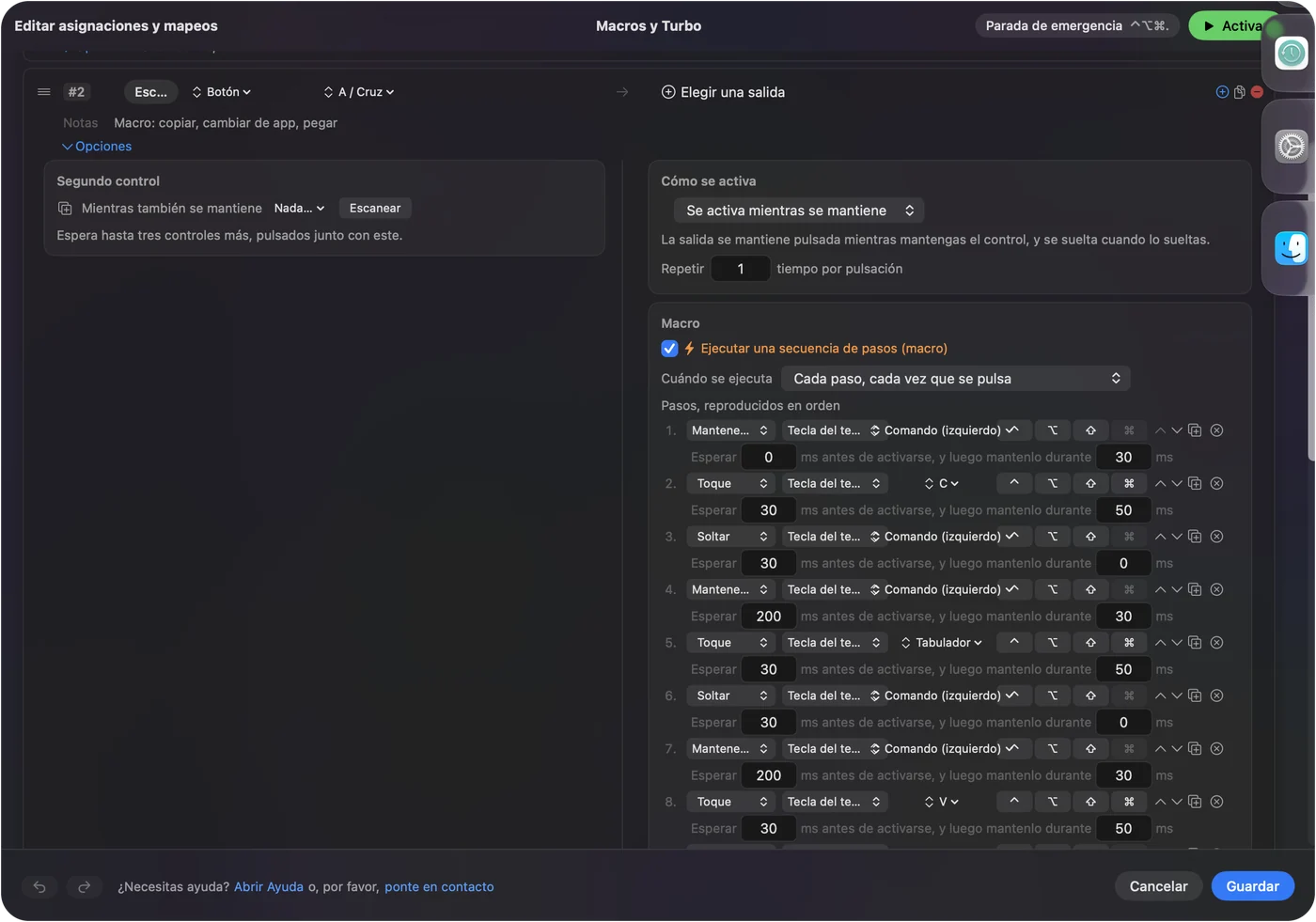
No he ejecutado estas macros exactas en Photoshop yo mismo. Usan atajos de la lista de Adobe, así que si una no hace nada, comprueba que Photoshop es la app en primer plano y que no se está editando una capa de texto. Mantén las macros cortas, porque cada paso extra es una ocasión más para que Photoshop esté ocupado.
Mantener, repetir, doble toque y cambiar por app
Estas opciones convierten cuatro botones en más de cuatro funciones, y todas están en las opciones de una fila.
- Repetir teclas mientras se mantiene. En las filas del tamaño del pincel, esto hace que un botón lateral mantenido siga reduciendo o aumentando el pincel, como mantener la tecla de corchete en el teclado. Déjalo desactivado para deshacer.
- Disparar mientras se mantiene. Es el valor predeterminado. La tecla sigue pulsada mientras mantienes el botón, así que una fila de Espacio convierte un botón del pulgar en una herramienta mano que mantienes, y arrastras con el botón izquierdo mientras está pulsada. Photoshop solo cambia a la herramienta Mano de esta forma cuando no estás editando texto.
- Un toque y un mantener en un mismo botón. Un toque rápido envía la salida normal, y mantener más allá del tiempo que fijes envía otra cosa. Un buen reparto es deshacer con el toque y retroceder en el historial con el mantener.
- Bloquear la acción propia del botón. Disponible para el botón central y los botones laterales, así que una app deja de verlos mientras se ejecuta el preset.

Ahora mantén la disposición fuera de otras apps. En el preset, abre Automation & Gaming Utilities, añade Photoshop en Activate when these apps are in front, y en Settings, Advanced, activa Switch presets when the front app changes. Solo se ejecuta un preset a la vez, así que cada app tiene su propio preset, y el de Photoshop arranca cuando Photoshop pasa al frente. La guía más larga es acciones distintas de los botones del ratón por app.
La parada de emergencia es Control Option Command period. Los corchetes en botones laterales en Photoshop escribirían corchetes en una app de texto, así que deja que la disposición siga a la app.
Disposiciones para el ratón que tienes realmente
- Ratón con rejilla del pulgar. Photoshop es un buen sitio para una. Pon las herramientas en la primera fila, B, E, V y L, y deshacer y retroceder en la segunda. La página del ratón MMO cubre la rejilla en sí.
- Trackball. Mantén el botón grande para Espacio y la herramienta mano, y deja el tamaño del pincel en los dos botones pequeños, así que la bola solo posiciona el cursor.
- Ratón vertical o ergonómico. Suele tener solo dos botones laterales. Tamaño del pincel en esos dos, y deshacer en un mantener de la pulsación de la rueda, mantiene la mano en un mismo sitio.
- Usuario de lápiz con un ratón en la otra mano. El lápiz pinta, así que el ratón es para las tareas tranquilas: deshacer, zoom, mano. Consulta botones de tabletas de dibujo para el lado del lápiz.
Yo empezaría por el tamaño del pincel y deshacer, y añadiría una función por semana. Una disposición que puedes recordar sin mirarla vale más que una completa que no puedes recordar.
Si un botón no hace nada en Photoshop
Sube esta escalera, empezando por el paso más pequeño:
- Revisa que el preset esté activo. Las filas no hacen nada hasta que pulsas Activate, y el preset debe ser el que se ejecuta para Photoshop.
- Revisa Accesibilidad. En Ajustes del Sistema, Privacidad y seguridad, Accesibilidad, InputConfig debe estar permitido.
- Revisa el Scan. Si el botón nunca se escanea, solo habla con el software del fabricante. Si se escanea como una tecla, ponlo en F13 a F20 allí primero.
- Revisa la herramienta. Los corchetes cambian el tamaño de la herramienta de pintura activa, así que elige primero el Pincel. Espacio necesita que el documento, no una capa de texto, esté en primer plano.
- Cierra el software del fabricante. Logi Options+ y apps similares pueden tomar el control de un botón. Ciérralo, o pon el botón en un clic normal allí.
- Prueba en otra app. Pulsa el mismo botón en TextEdit. Si la tecla aparece allí, la fila funciona y el problema está dentro de Photoshop.
Lo que no puede hacer
- Distinguir dos ratones. Cada ratón conectado cuenta como un dispositivo, así que un botón no puede hacer dos funciones para dos ratones.
- Cambiar la sensación del pincel. La presión, el suavizado y los ajustes del pincel son de Photoshop. InputConfig solo envía teclas, clics y desplazamientos.
- Cambiar la velocidad o el DPI. Lo hace la app del fabricante, o LinearMouse, Mac Mouse Fix o SteerMouse, y funcionan junto a InputConfig.
- Leer botones privados. Un botón de DPI o de perfil que nunca llega al Mac no puede llevar una tecla de Photoshop.
- Sustituir una tableta de dibujo. Un ratón no tiene presión, así que añade atajos y no reemplaza al lápiz.
La versión corta
- Teclas, no botones. Photoshop acepta teclas, así que cada botón del ratón envía una. Corchetes para el tamaño, Command Z para deshacer, Espacio para la mano.
- Escanea y bloquea. Escanea el botón, y luego bloquea su función anterior en los botones laterales y central.
- Sigue la app. Pon Photoshop en el preset bajo Activate when these apps are in front.
Empieza con los dos botones laterales en los corchetes del pincel, y notarás la diferencia en el primer minuto.
Preguntas
¿Puedo cambiar el tamaño del pincel con un botón del ratón en Photoshop en un Mac?
Sí, con un mapeador. Pon el corchete izquierdo y el derecho, que son las teclas de tamaño de pincel de Photoshop, en dos botones laterales en InputConfig, y marca Repeat keys while held para seguir cambiando el tamaño.
¿Puedo asignar un botón del ratón a deshacer en Photoshop?
Photoshop solo acepta teclas en su cuadro de atajos, así que asigna Command Z al botón en InputConfig. Una acción de mantener puede enviar Command Option Z, que retrocede, en el mismo botón.
¿Cómo uso la herramienta mano con un botón del ratón en Photoshop?
Pon un botón del pulgar en la tecla Espacio. Se mantiene pulsada mientras mantienes el botón, así que puedes arrastrar con el botón izquierdo para desplazar, siempre que no estés editando texto.
¿Por qué mis botones laterales del ratón se desplazan de lado en Photoshop?
Un hilo de la comunidad de Adobe informa de esto con un ratón Logitech después de una actualización. Escanea el botón, asigna tu propia tecla y marca Block the button's own action, y revisa el software del fabricante si sigue pasando.
¿Funciona esto con un Magic Mouse en Photoshop?
Un Magic Mouse no tiene botones laterales, así que ofrece menos sitios para las teclas. Consulta la página del Magic Mouse para ver lo que sí informa.
Más en español
Guías completas, en inglés
Quién escribe. Ryleigh Newman desarrolla InputConfig y maneja su propio Mac cada día con un mando, porque sus manos no funcionan bien. Esta página está traducida del inglés. Los botones y menús principales de la app aparecen en español cuando el Mac está en español; esta página los nombra así, con el nombre en inglés entre paréntesis. El resto de la app y del sitio está en inglés.
Esta página en otros idiomas: English, العربية, Čeština, Dansk, Deutsch, Suomi, Français, עברית, Magyar, Bahasa Indonesia, Italiano, 日本語, 한국어, Norsk, Nederlands, Polski, Português, Русский, Slovenčina, Svenska, ไทย, Türkçe, Українська, Tiếng Việt, 繁體中文, 简体中文
Gratis. macOS 14 o posterior. Sin cuenta, nada sale de tu Mac. Código abierto en GitHub.