Español
¿Funciona el Razer Tartarus en un Mac?
 Esta app es totalmente gratis. No tienes que crear una cuenta. No hay suscripciones ni descargas complicadas, y no hay nada bloqueado. Optimizada para Apple Silicon.
Sí, como teclado: un Tartarus escribe sus teclas en un Mac sin instalar nada. La contrapartida es la misma que en cualquier teclado numérico: cada tecla llega como tecla del teclado, así que el Mac te ve escribiendo. Para darles funciones propias, pon ocho de ellas en F13 a F20, que no escriben nada, en el software de Razer o en la memoria del teclado, y luego asigna esas teclas.
Hago InputConfig, una app gratuita para Mac que escucha el teclado junto a macOS y da a cualquier tecla una función. La he probado con un ratón Razer, y no he probado un Tartarus yo mismo, así que los detalles del teclado de aquí vienen de las páginas de Razer. Ningún Tartarus aparece en la lista de Razer Synapse para Mac citada en ratón Razer en un Mac.
La versión 1.7 de InputConfig, prevista para octubre de 2026, estará disponible por completo en español.
Pasos
- Conecta el Tartarus y comprueba que sus teclas escriben en un editor de texto.
- Pon ocho teclas que quieras usar como botones en F13 a F20 en Razer Synapse, en un PC con Windows si tienes uno.
- Abre InputConfig, añade una entrada de teclado, pulsa Scan y pulsa cada una de esas teclas.
- Elige lo que envía cada tecla F, y luego pulsa Save and Activate en el preset.
- Crea un preset por app y cambia las disposiciones según la app que está delante.
Qué hace el Tartarus en un Mac y qué hace Synapse
Leí las páginas de Razer del Tartarus V2 y del Tartarus Pro el 21 de octubre de 2026.
| Modelo | Teclas | Panel del pulgar | Destacado |
|---|---|---|---|
| Tartarus V2 | 32 teclas programables | Panel direccional del pulgar de 8 direcciones | Teclas Mecha-Membrane |
| Tartarus Pro | 32 teclas programables | Panel direccional del pulgar de 8 direcciones | Interruptores ópticos analógicos, activación de 1,5 a 3,6 mm, hasta 8 perfiles cambiados con un botón lateral |
Ninguno de los dos modelos está en la lista de Synapse para Mac que leí, así que un Mac no puede ejecutar la pantalla de ajustes de Razer para ellos, y el Tartarus escribe sus teclas predeterminadas. La página del V2 de Razer no mencionaba la memoria integrada en lo que leí. Si quieres cambiar lo que envían las teclas, necesitas Synapse en un PC con Windows, y la cuestión es si el teclado recuerda el cambio cuando lo conectas al Mac.
Averigua lo que envía cada tecla
Un Tartarus es un teclado, así que aquí no hay nombres como Botón 4 o Botón 9. Scan nombrará una tecla.
- Tú: En InputConfig, crea un preset, pulsa Add a new Input Device, elige un teclado, añade una fila de Keyboard Key, pulsa Scan y pulsa una tecla del Tartarus.
- InputConfig: Nombra la tecla que recibió, como una letra, un número o una flecha.
- Comprobación: Un nombre de tecla significa que la tecla escribe en todas las apps. InputConfig trata todos los teclados como uno, así que el 1 del Tartarus y el 1 de tu teclado principal son lo mismo para él.
| Control | Cómo informa | Qué hacer |
|---|---|---|
| Teclas principales | Teclas del teclado, normalmente las letras y los números que espera un juego | Pasa tus ocho favoritas a F13 a F20 |
| Panel del pulgar, ocho direcciones | Razer lo llama panel direccional de 8 direcciones, así que espero teclas; pulsa Scan en cada dirección | Asigna las que se escaneen |
| Botón del pulgar | Probablemente también una tecla, escanea para comprobarlo | Asígnalo |
| Profundidad analógica en el Pro | Gestionada dentro del teclado, un Mac ve una tecla o nada | No esperes profundidad |
| Cambio de perfil en el Pro | Habla con el teclado | Úsalo en el teclado |

El plan de F13 a F20
InputConfig no bloquea ni reasigna una tecla por sí mismo, así que una tecla del Tartarus que escribe una letra la sigue escribiendo mientras una fila también se dispara. La solución es enviar una tecla que no escriba nada. F13 a F20 son las ocho que las apps de Mac no usan, y macOS no pasa F21 a F24 a las apps, así que evita esas. Las teclas F13 a F19 en un Mac explica por qué.
Si no tienes un PC con Windows, Karabiner-Elements es un reasignador gratuito para Mac, y algunos usuarios de Mac lo han usado con un Tartarus porque el Mac trata el panel como un teclado normal. Una guía que leí muestra las teclas escribiendo sus valores predeterminados hasta que se reasignan. Styxpad es una app gratuita para Mac hecha para el Tartarus Pro, con reasignación de teclas y macros. No he probado ninguna de las dos, y ambas pueden funcionar junto a InputConfig.
Paso 1: Cambia las teclas
- Tú: En Razer Synapse, en un PC con Windows o donde tu modelo sea compatible, asigna F13 a F20 a las ocho teclas que más quieras como botones.
- InputConfig: Todavía nada. Este es el paso propio del teclado.
- Comprobación: Conecta el teclado al Mac y pulsa una en un editor de texto. No debe escribirse nada.
Paso 2: Escanea y asigna
- Tú: En InputConfig, añade una fila de Keyboard Key, pulsa Scan y pulsa la tecla. Elige la salida, como Open App, Type Text, un atajo o una función del sistema. Pulsa Save and Activate.
- InputConfig: Ejecuta la fila cada vez que llega esa tecla F, en cualquier app.
- Comprobación: Pulsa la tecla del Tartarus y mira el resultado.
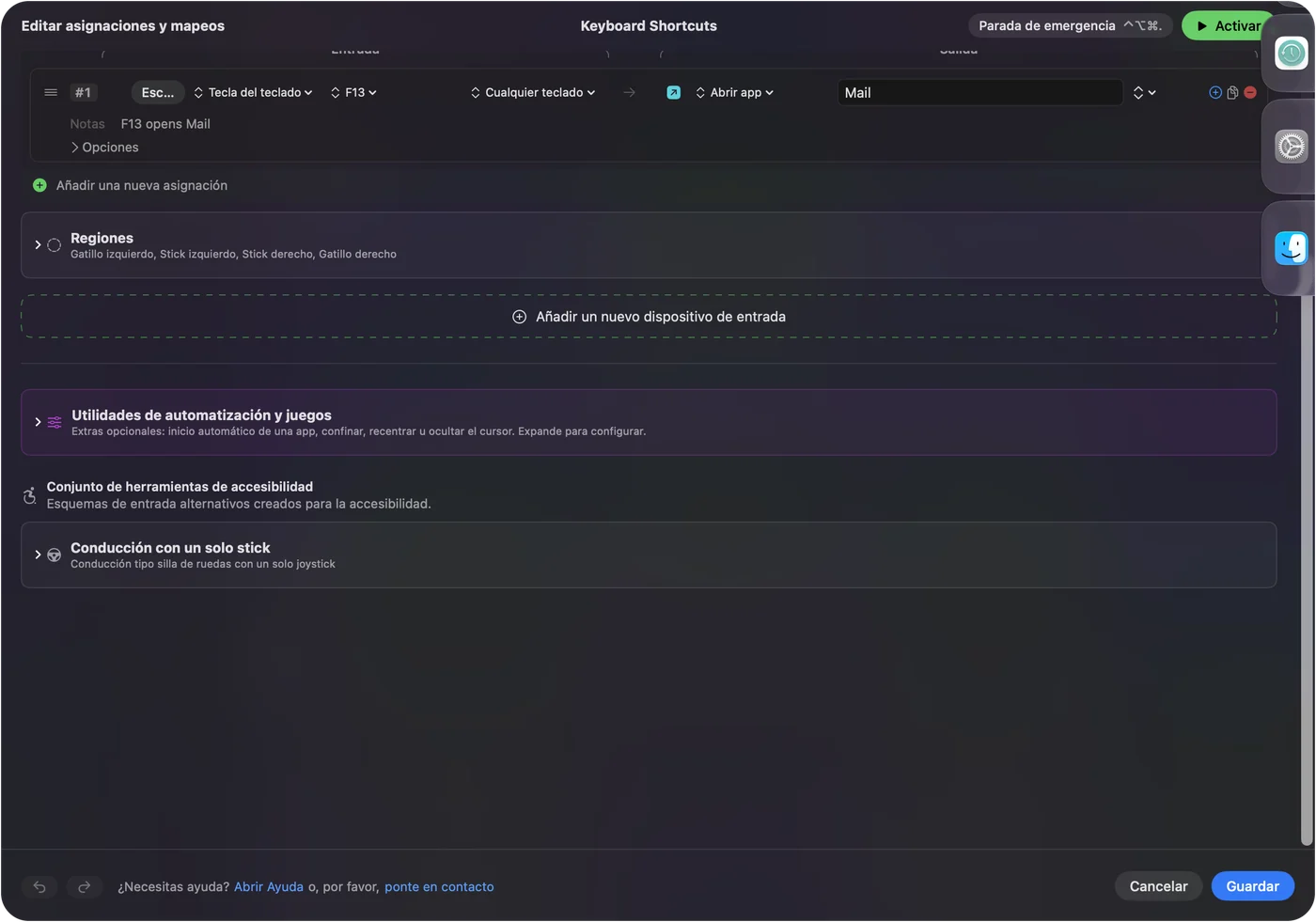
Treinta y dos teclas no caben en ocho, así que elige las ocho que importan y deja las demás escribiendo.
Macros y trabajos de varios pasos
Una tecla puede ejecutar una macro, una secuencia de pasos de tecla, atajo y clic con una espera y un tiempo de pulsación en cada uno. Marca Run a sequence of steps (macro) en las opciones de la fila. Cómo hacer una macro en un Mac explica el proceso paso a paso.
- Edición. Command Z, Shift Command Z y un comando de cortar en las teclas bajo tus dedos.
- Escritura. Type Text para una firma o una respuesta guardada.
- Abrir apps. Open App para los cinco programas que usas todo el día.
- Cadenas. Copiar, cambiar de app y pegar, con una espera entre pasos.

Opciones que mejoran un teclado de macros
- Mantener y doble toque. Una fila puede tener una acción de mantener y una acción de doble toque, cada una una segunda salida completa, así que ocho teclas F pueden ser veinticuatro funciones.
- Un segundo control. El control While also holding crea un combo, así que una tecla más una tecla mantenida da una nueva capa.
- Repetir mientras se mantiene. Una fila puede repetirse mientras mantienes la tecla.
- Por app. Pon las apps bajo Automation & Gaming Utilities y activa Switch presets when the front app changes. Solo se ejecuta un preset a la vez, así que cada app recibe una disposición completa.
- Parada de emergencia. Control Option Command period.
Block the button's own action se aplica a los botones del ratón, y no a una tecla, por eso importa el plan de F13 a F20.
Ideas para quien usa un Tartarus
- Jugadores en un Mac. Un juego lee las teclas que ya conoce, así que una fila puede enviar del 1 al 5 desde F13 a F17 mientras una app de Mac no ve nada.
- Editores y diseñadores. Un teclado para la mano izquierda con deshacer, tamaño del pincel y cambios de herramienta, con la mano derecha en el ratón.
- Usuarios con una sola mano. Un panel del pulgar y 32 teclas con una sola mano sustituyen gran parte de un teclado. Mira la guía de Mac con una sola mano.
- Introducción de datos. Type Text en las teclas para las frases que escribes todo el día.
Si una tecla no hace lo que esperas
Sube esta escalera, empezando por el paso más pequeño:
- Escanéala. Si no se escanea nada, el teclado se quedó con la tecla.
- Busca una letra. Si la tecla escribe en un editor de texto, todavía no está en F13 a F20. Repite el paso de Synapse.
- Revisa el teclado. Un cambio hecho en otro ordenador puede no haberse quedado guardado en el teclado.
- Permite Accesibilidad. Ajustes del Sistema, Privacidad y seguridad, Accesibilidad.
- Activa el preset. Las filas solo se disparan mientras su preset se ejecuta.
Si una tecla aparece como tecla F en Scan, ya está lista para asignar. Teclas y botones del ratón como entradas tiene el trasfondo.
Lo que no puede hacer
- Cambiar las teclas. InputConfig no reasigna ni bloquea una tecla. El software de Razer o la memoria del teclado cambian lo que envía una tecla.
- Profundidad analógica. La activación ajustable del Pro y el Rapid Trigger son funciones de Synapse.
- Separar dos teclados. Cada teclado cuenta como uno, así que no puede dar al Tartarus y a tu teclado principal funciones distintas para la misma tecla.
- Iluminación. La iluminación Chroma es de Razer.
La versión corta
- Funciona. Escribe en un Mac.
- Teclas F. Pasa ocho teclas a F13 a F20.
- Asigna. Escanea, elige una salida, pulsa Save and Activate.
Elige ocho teclas, pásalas, y dale a cada una una función antes de tocar las otras veinticuatro.
Preguntas
¿Funciona el Razer Tartarus en un Mac?
Sí, como teclado, y sus teclas escriben sus valores predeterminados. Ningún Tartarus aparece en la lista de Synapse para Mac que leí.
¿Puedo reasignar el Razer Tartarus en un Mac?
No con el software de Razer en un Mac, porque Synapse para Mac no lo lista. Pon las teclas en F13 a F20 en Synapse en un PC con Windows, y luego asigna esas teclas en InputConfig.
¿Cómo uso el panel del pulgar del Tartarus en un Mac?
Razer describe un panel direccional de 8 direcciones. Pulsa Scan en cada dirección para ver qué tecla envía y luego asígnala.
¿Por qué las teclas del Tartarus escriben letras en un Mac?
Un teclado numérico es un teclado, así que cada tecla escribe. InputConfig no puede bloquear una tecla, así que pasa las que quieras como botones a F13 a F20.
¿Puedo usar Karabiner-Elements con un Tartarus en un Mac?
Algunos usuarios de Mac lo hacen, para convertir las teclas del teclado en otras teclas. No lo he probado, y InputConfig puede entonces asignar las teclas F que produce.
¿Funciona el Tartarus Pro en un Mac?
Escribe como un teclado. Su profundidad analógica y el Rapid Trigger pertenecen a Razer Synapse, que no está disponible para este teclado en Mac.
Más en español
Guías completas, en inglés
Quién escribe. Ryleigh Newman desarrolla InputConfig y maneja su propio Mac cada día con un mando, porque sus manos no funcionan bien. Esta página está traducida del inglés. Los botones y menús principales de la app aparecen en español cuando el Mac está en español; esta página los nombra así, con el nombre en inglés entre paréntesis. El resto de la app y del sitio está en inglés.
Esta página en otros idiomas: English, العربية, Čeština, Dansk, Deutsch, Suomi, Français, עברית, Magyar, Bahasa Indonesia, Italiano, 日本語, 한국어, Norsk, Nederlands, Polski, Português, Русский, Slovenčina, Svenska, ไทย, Türkçe, Українська, Tiếng Việt, 繁體中文, 简体中文
Gratis. macOS 14 o posterior. Sin cuenta, nada sale de tu Mac. Código abierto en GitHub.