Čeština
Funguje Razer Tartarus na Macu?
 Tahle aplikace je úplně zdarma. Nemusíte si zakládat účet. Žádná předplatná, žádné složité stahování a nic není zamčené. Optimalizováno pro Apple Silicon.
Ano, jako klávesnice: Tartarus píše své klávesy na Macu bez instalace čehokoli. Háček je stejný jako u každé klávesnice s klávesami navíc: každá klávesa přichází jako klávesa klávesnice, takže Mac vidí, že píšete. Aby tyto klávesy dostaly vlastní úlohy, nastavte osm z nich na F13 až F20, které nic nepíší, v softwaru Razer nebo v paměti klávesnice, a pak tyto klávesy přiřaďte.
Aplikace InputConfig, bezplatná aplikace pro Mac, čte klávesnici vedle macOS a dává libovolné klávese úlohu. Ověřeno s myší Razer, Tartarus nebyl testován, takže údaje o klávesnici zde pocházejí ze stránek Razer. Žádný Tartarus není na seznamu Razer Synapse pro Mac, na který odkazuje stránka Razer myš na Macu.
Verze 1.7 aplikace InputConfig, očekávaná v říjnu 2026, bude plně dostupná v češtině.
Postup
- Zapojte Tartarus a zkontrolujte, že její klávesy píšou v textovém editoru.
- Nastavte osm kláves, které chcete použít jako tlačítka, na F13 až F20 v Razer Synapse, na počítači s Windows, pokud ho máte.
- Otevřete InputConfig, přidejte vstup Keyboard, stiskněte Scan a stiskněte každou z těchto kláves.
- Zvolte, co každá klávesa F posílá, a pak uložte a aktivujte předvolbu Save and Activate.
- Vytvořte předvolbu pro každou aplikaci a přepínejte rozložení podle aplikace v popředí.
Co dělá Tartarus na Macu a co dělá Synapse
Stránky Razer pro Tartarus V2 a Tartarus Pro byly 21. října 2026 čteny.
| Model | Klávesy | Palcová podložka | Zajímavé |
|---|---|---|---|
| Tartarus V2 | 32 programovatelných kláves | Osmisměrná palcová podložka | Spínače Mecha-Membrane |
| Tartarus Pro | 32 programovatelných kláves | Osmisměrná palcová podložka | Analogové optické spínače, aktivace 1,5 až 3,6 mm, až 8 profilů přepínaných bočním tlačítkem |
Žádný z těchto modelů není na seznamu Razer Synapse pro Mac, který byl čten, takže Mac nemůže spustit nastavení Razer pro ně a Tartarus posílá výchozí klávesy. Na stránce Razer V2 se v přečteném textu nezmiňovala paměť v zařízení. Chcete-li změnit, co klávesy posílají, potřebujete Synapse na počítači s Windows, a otázka zní, zda si klávesnice změnu zapamatuje, když ji připojíte k Macu.
Zjistěte, co posílá každá klávesa
Tartarus je klávesnice, takže zde nejsou názvy Button 4 ani Button 9. Scan pojmenuje klávesu.
- Vy: V InputConfig vytvořte předvolbu, klikněte na Add a new Input Device, zvolte klávesnici, přidejte řádek Keyboard Key, stiskněte Scan a stiskněte jednu klávesu Tartarus.
- InputConfig: Pojmenuje klávesu, kterou přijal, například písmeno, číslo nebo šipku.
- Kontrola: Název klávesy znamená, že klávesa píše v každé aplikaci. InputConfig počítá každou klávesnici jako jednu, takže klávesa 1 na Tartarus a klávesa 1 na hlavní klávesnici jsou pro něj stejné.
| Ovládací prvek | Jak se hlásí | Co dělat |
|---|---|---|
| Hlavní klávesy | Klávesy klávesnice, obvykle písmena a čísla, která hra očekává | Přesuňte osm oblíbených na F13 až F20 |
| Palcová podložka, osm směrů | Razer ji popisuje jako osmisměrnou podložku, takže očekávám klávesy, stiskněte Scan pro každý směr | Přiřaďte ty, které se naskenují |
| Palcové tlačítko | Pravděpodobně také klávesa, ověřte pomocí Scan | Přiřaďte jej |
| Analogová hloubka u Pro | Řeší se uvnitř klávesnice, Mac vidí klávesu nebo nic | Nečekejte hloubku |
| Přepínání profilu u Pro | Komunikuje s klávesnicí | Použijte je na klávesnici |

Plán F13 až F20
InputConfig nebrání a nepřemapovává klávesy sám, takže klávesa Tartarus, která píše písmeno, stále píše, i když řádek také něco spustí. Řešením je poslat klávesu, která nic nepíše. F13 až F20 jsou osm kláves, které aplikace pro Mac nepoužívají, a macOS aplikacím nepředává F21 až F24, takže je přeskočte. F13 až F19 na Macu vysvětluje proč.
Pokud nemáte počítač s Windows, Karabiner-Elements je bezplatný přemapovač pro Mac a uživatelé Macu jej používali s Tartarus, protože Mac tuto podložku bere jako obyčejnou klávesnici. Jeden průvodce, který byl čten, ukazuje, že klávesy píší své výchozí hodnoty, dokud nejsou přemapovány. Styxpad je bezplatná aplikace pro Mac vytvořená pro Tartarus Pro s přemapováním kláves a makry. Žádná z nich nebyla zkoušena a obě mohou běžet vedle InputConfig. Nebylo testováno.
Krok 1: Změňte klávesy
- Vy: V Razer Synapse, na počítači s Windows nebo tam, kde váš model podporován, přiřaďte F13 až F20 osmi klávesám, které chcete nejvíc jako tlačítka.
- InputConfig: Zatím nic. Toto je krok samotné klávesnice.
- Kontrola: Připojte klávesnici k Macu a stiskněte jednu v textovém editoru. Nic by nemělo napsat.
Krok 2: Naskenujte a přiřaďte
- Vy: V InputConfig přidejte řádek Keyboard Key, stiskněte Scan a stiskněte klávesu. Zvolte výstup, například Open App, Type Text, zkratku nebo systémovou funkci. Uložte a aktivujte.
- InputConfig: Řádek spustí pokaždé, když ten F klíč přijde, v každé aplikaci.
- Kontrola: Stiskněte klávesu Tartarus a sledujte výsledek.
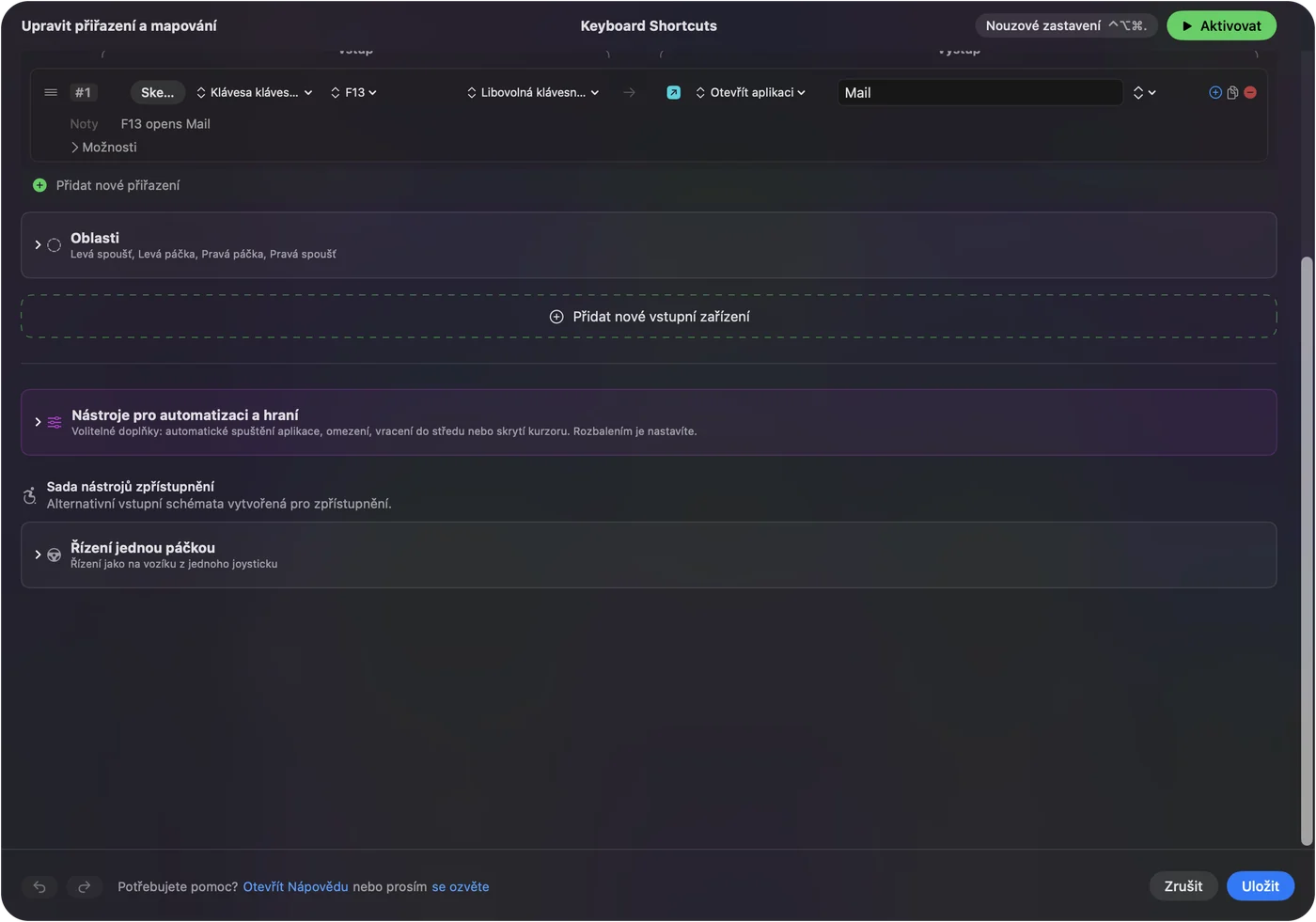
Třicet dvě klávesy se do osmi nevejdou, takže vyberte osm, na kterých záleží, a zbytek nechte psát.
Makra a vícekrokové úlohy
Klávesa může spustit makro, posloupnost kroků s klávesami, zkratkami a kliknutími, každý s čekáním a dobou držení. V možnostech řádku zaškrtněte Run a sequence of steps (macro). Jak vytvořit makro na Macu popisuje postup krok za krokem.
- Úpravy. Command Z, Shift Command Z a příkaz pro vyjmutí na klávesách pod prsty.
- Psaní. Type Text pro podpis nebo hotovou odpověď.
- Spouštění. Open App pro pět programů, které používáte celý den.
- Řetězy. Kopírovat, přepnout aplikaci a vložit, s čekáním mezi kroky.

Možnosti, které klávesnici s klávesami navíc zlepší
- Podržení a dvojklik. Řádek může mít akci při podržení a akci při dvojkliku, každou jako plný výstup, takže osm kláves F může dát dvacet čtyři úloh.
- Druhé ovládání. Ovládání While also holding vytvoří kombinaci, takže klávesa plus držená klávesa dají novou vrstvu.
- Opakování při držení. Řádek se může opakovat, dokud klávesu držíte.
- Pro každou aplikaci. Vypište aplikace v části Automation & Gaming Utilities a zapněte Switch presets when the front app changes. Běží vždy jen jedna předvolba, takže každá aplikace dostane úplné rozložení.
- Nouzové zastavení. Control Option Command period.
Block the button's own action se týká tlačítek myši a na klávesu se nevztahuje, a proto je plán F13 až F20 důležitý.
Nápady pro lidi, kteří používají Tartarus
- Hráči na Macu. Hra čte klávesy, které už zná, takže řádek může posílat 1 až 5 z F13 až F17, zatímco aplikace pro Mac nic nevidí.
- Editoři a designéři. Levá ruka na klávesnici pro zpět, velikost štětce a změny nástrojů, pravá ruka na myši.
- Lidé, kteří pracují jednou rukou. Palcová podložka a 32 kláves v jedné ruce nahradí většinu klávesnice. Viz průvodce jednoruční prací na Macu.
- Zadávání dat. Type Text na klávesách pro fráze, které píšete celý den.
Když klávesa nedělá, co čekáte
Projděte tento žebřík, nejmenší krok první:
- Naskenujte ji. Pokud se nic nenaskenuje, klávesnice klávesu ponechala.
- Hledejte písmeno. Pokud klávesa píše v textovém editoru, ještě není na F13 až F20. Zopakujte krok v Synapse.
- Zkontrolujte klávesnici. Změna provedená na jiném počítači nemusí zůstat v klávesnici.
- Povolte Accessibility. System Settings, Privacy & Security, Accessibility.
- Aktivujte předvolbu. Řádky se spouštějí jen tehdy, když jejich předvolba běží.
Pokud Scan klávese pojmenuje jako klávesu F, je připravena k přiřazení. Klávesy a tlačítka myši jako vstupy obsahuje podrobnosti.
Co nedokáže
- Změnit klávesy. InputConfig klávesy nepřemapovává ani neblokuje. Software Razer nebo paměť klávesnice mění to, co klávesa posílá.
- Analogová hloubka. Nastavitelná aktivace a Rapid Trigger u modelu Pro jsou funkce Synapse.
- Rozlišit dvě klávesnice. Každá klávesnice se počítá jako jedna, takže nemůže dát Tartarus a hlavní klávesnici různé úlohy pro stejnou klávesu.
- Osvětlení. Osvětlení Chroma patří Razeru.
Stručně
- Funguje. Na Macu píše.
- Klávesy F. Přesuňte osm kláves na F13 až F20.
- Přiřaďte. Scan, zvolte výstup, Save and Activate.
Vyberte osm kláves, přesuňte je a dejte každé úlohu, než se dotknete dalších dvaceti čtyř.
Otázky
Funguje Razer Tartarus na Macu?
Ano, jako klávesnice a její klávesy píší své výchozí hodnoty. Žádný Tartarus není na seznamu Synapse pro Mac, který byl čten.
Mohu na Macu přemapovat Razer Tartarus?
Ne se softwarem Razer na Macu, protože Synapse pro Mac ji neuvádí. Nastavte klávesy na F13 až F20 v Synapse na počítači s Windows a pak je přiřaďte v InputConfig.
Jak používat palcovou podložku Tartarus na Macu?
Razer popisuje osmisměrnou palcovou podložku. Stiskněte Scan pro každý směr, abyste viděli, kterou klávesu posílá, a pak ji přiřaďte.
Proč klávesy Tartarus na Macu píší písmena?
Klávesnice je klávesnice, takže každá klávesa píše. InputConfig klávesu nemůže blokovat, takže ty, které chcete jako tlačítka, přesuňte na F13 až F20.
Mohu na Macu použít Karabiner-Elements s Tartarus?
Uživatelé Macu to dělají, aby klávesy klávesnice převedli na jiné klávesy. Nebylo testováno a InputConfig pak může přiřadit F klávesy, které vytvoří.
Funguje Tartarus Pro na Macu?
Píše jako klávesnice. Její analogová hloubka a Rapid Trigger patří Razer Synapse, který pro tuto klávesnici na Macu není.
Další v češtině
Podrobné návody, v angličtině
Kdo píše. Ryleigh Newman vyvíjí InputConfig a svůj Mac každý den ovládá ovladačem, protože ruce nefungují dobře. Tato stránka je přeložená z angličtiny. Rozhraní aplikace a zbytek webu jsou v angličtině.
Tato stránka v dalších jazycích: English, العربية, Dansk, Deutsch, Español, Suomi, Français, עברית, Magyar, Bahasa Indonesia, Italiano, 日本語, 한국어, Norsk, Nederlands, Polski, Português, Русский, Slovenčina, Svenska, ไทย, Türkçe, Українська, Tiếng Việt, 繁體中文, 简体中文
Zdarma. macOS 14 nebo novější. Bez účtu, nic neopouští váš Mac. Open source na GitHubu.