Čeština
Jak nastavit Wacom ExpressKey Remote na Macu?
 Tahle aplikace je úplně zdarma. Nemusíte si zakládat účet. Žádná předplatná, žádné složité stahování a nic není zamčené. Optimalizováno pro Apple Silicon.
Nainstalujte ovladač Wacom, zapojte přijímač ExpressKey Wireless a otevřete Wacom Center, kde se dálkový ovladač zobrazí jako EK Remote. Každé tlačítko tam dostane svou úlohu. Ovladač je jediný způsob, jak dálkový ovladač na Macu nastavit, a to, co umí u každého tlačítka, je jedna akce: stisk klávesy, kliknutí nebo něco podobného. Pokud chcete podržení, dvojklik, makro, aplikaci k otevření nebo text k napsání, trik spočívá v tom, že ovladač pošle klávesu, kterou nic jiného nepoužívá, a pak této klávese dáte skutečnou úlohu v InputConfig, bezplatné aplikaci pro Mac, kterou vyvíjím.
Údaje o Wacomu pocházejí z nápovědy Wacom k ExpressKeys, k přiřazování funkcí a ke klávesovým zkratkám, které byly zkontrolovány 21. října 2026, a z maloobchodních inzerátů a vlákna komunity Wacom nalezeného týž den. Dálkový ovladač ExpressKey nebyl testován. Stránky Wacomu neuvádějí, zda lze v okně klávesové zkratky zadat F13, takže to nejdřív ověřte a stiskem Scan zjistěte, co dorazí do vašeho Macu.
Verze 1.7 aplikace InputConfig, očekávaná v říjnu 2026, bude plně dostupná v češtině.
Postup
- Nainstalujte ovladač Wacom z webu Wacom, zapojte přijímač ExpressKey Wireless do portu USB a otevřete Wacom Center.
- V seznamu zařízení zvolte EK Remote a pak záložku Outer, Inner nebo Ring.
- Každému tlačítku dejte klávesu F13 až F20 v okně klávesové zkratky a stiskněte Apply.
- V InputConfig přidejte řádek pro klávesnici, stiskněte Scan, stiskněte tlačítko dálkového ovladače a zvolte výstup.
- Stiskněte Save and Activate a dálkový ovladač vyzkoušejte ve své aplikaci pro kreslení.
Zjistěte, co je dálkový ovladač a co potřebuje
ExpressKey Remote je malý ovladač pro umělce, který se vejde do dlaně. Maloobchodní inzeráty mu přisuzují 17 programovatelných tlačítek a dotykový kruh a uvádějí, že dotykový kruh má tři režimy: automatický zoom a rolování, velikost štětce a otáčení. Páruje se přes přijímač ExpressKey Wireless, který se zasune do portu USB 2.0, a jeden inzerát uvádí, že se může připojit až pět dálkových ovladačů najednou. Má dobíjecí baterii a podle prodejce funguje s Mac OS X 10.12 nebo novějším.
- Potřebuje ovladač. Wacom Center je aplikace pro nastavení a nápověda Wacomu popisuje přizpůsobení dálkového ovladače jen tam.
- Je prodáván s tablety Wacom na mysli. Australský obchod Wacomu uvádí, že dálkový ovladač je kompatibilní se seznamem produktů Wacom, konkrétně s modely Cintiq a Intuos Pro. Dva prodejci tvrdí, že funguje i samostatně. Zdroje se neshodují, takže je před koupí pro použití bez tabletu Wacom vhodné ověřit u Wacomu.
- Je to starší produkt. Číslo modelu v inzerátech je ACK411050 a novější zařízení Wacom mají vlastní ExpressKeys, takže některé nápovědy Wacomu popisují jiná zařízení.
ExpressKey Remote se páruje se stejným ovladačem jako tablet, takže pokud váš Mac už běží Wacom Center pro tablet, dálkový ovladač je v jeho seznamu jedno další zařízení. Na Macu je dálkový ovladač nejdřív zařízení ovladače a až potom klávesnice.
Nastavte tlačítka ve Wacom Center
Nápověda Wacomu říká, že otevřete Wacom Center, v levém panelu Devices vyberete EK Remote a zvolíte záložku Outer, Inner nebo Ring. Kliknete na akci zobrazenou u tlačítka nebo na modrou tečku na obrázku dálkového ovladače a vyberete náhradu z postranního panelu Action.
- Vy: Otevřete Wacom Center, vyberte EK Remote, otevřete záložku Outer a klikněte na akci prvního tlačítka.
- InputConfig: Wacom Center vypíše akce, které se liší podle zařízení, včetně klávesové zkratky a kliknutí myší.
- Kontrola: Název akce vedle tlačítka se změní hned.
Pro klávesovou zkratku zvolte v postranním panelu Action položku Keyboard a pak Keystroke. Otevře se okno s polem Keys, kam stisknete kombinaci, tlačítky Delete a Clear a polem Name. Nápověda Wacomu uvádí, že můžete použít písmena, čísla, funkční klávesy jako F2 a F3 a modifikační klávesy, a má nabídku Add special keys. Klávesu F13 nezmiňuje, takže nemohu potvrdit, že ji pole přijme. Zkuste to, a pokud F13 odmítne, zkuste F14 až F20. Wacom také uvádí, že můžete pro stejné tlačítko nastavit různé klávesové zkratky v různých aplikacích, což je vlastní verze Wacomu pro rozložení podle aplikace.
Zjistěte, co posílá každé tlačítko
Cokoli ovladač pošle, to dostane aplikace pro Mac. Tlačítko nastavené na zkratku posílá tuto zkratku a tlačítko nastavené na něco, čemu rozumí jen ovladač, třeba režim dotykového kruhu, nemusí poslat nic čitelného.
- Vy: Otevřete InputConfig, přidejte řádek, nastavte vstup na Keyboard Key, stiskněte Scan a stiskněte tlačítko na dálkovém ovladači.
- InputConfig: Pojmenuje klávesu, která dorazila, například F13.
- Kontrola: Pokud se objeví název, tlačítko může nést úlohu. Pokud se neobjeví nic, ovladač si tlačítko ponechává, nebo tento ovladač neposílá klávesy tak, aby je InputConfig slyšel. Které z toho platí, zatím nebylo testováno.
| Ovládací prvek | Co čekat | Jak zkontrolovat |
|---|---|---|
| Tlačítko nastavené na klávesovou zkratku | Ovladač pošle tuto klávesovou zkratku | Naskenujte jako klávesu |
| Tlačítko nastavené na F13 až F20 | Jedna klávesa, kterou na Macu nic jiného nepoužívá | Naskenujte jako klávesu |
| Tlačítko nastavené na kliknutí | Kliknutí myší, které může přijít na zařízení myš | Naskenujte na This Mac's mouse or trackpad |
| Dotykový kruh | Ovladač ho změní na rolování, zoom, velikost štětce nebo otáčení | Pravděpodobně nic čitelného |
| Akce režimu nebo přepínače | Řeší ovladač | Nelze přečíst |

Posílejte z dálkového ovladače funkční klávesy
InputConfig sleduje klávesnici vedle macOS a klávesu neblokuje. Tlačítko, které posílá Command Z, dál vrací zpět ve vaší aplikaci a úloha, kterou přidáte, běží navrch. Oprava je proto ta, kterou používám u každého zařízení, které posílá klávesy: nastavit tlačítka dálkového ovladače na F13 až F20. macOS jim nedává žádnou úlohu a aplikace je nechávají být. Klávesy F21 až F24 aplikacím předávány nejsou, takže je přeskočte.
To vám dává osm kláves. Dálkový ovladač má 17 tlačítek, takže zbylých devět si nechá běžné zkratky, které už vaše aplikace pro kreslení používá, třeba velikost štětce a zpět. Osm tlačítek, která potřebují víc než jednu úlohu, nastavte na F13 až F20 a ostatní nechte dělat běžné zkratky. Podrobnosti jsou na stránce F13 až F19.
Svažte klávesy v InputConfig
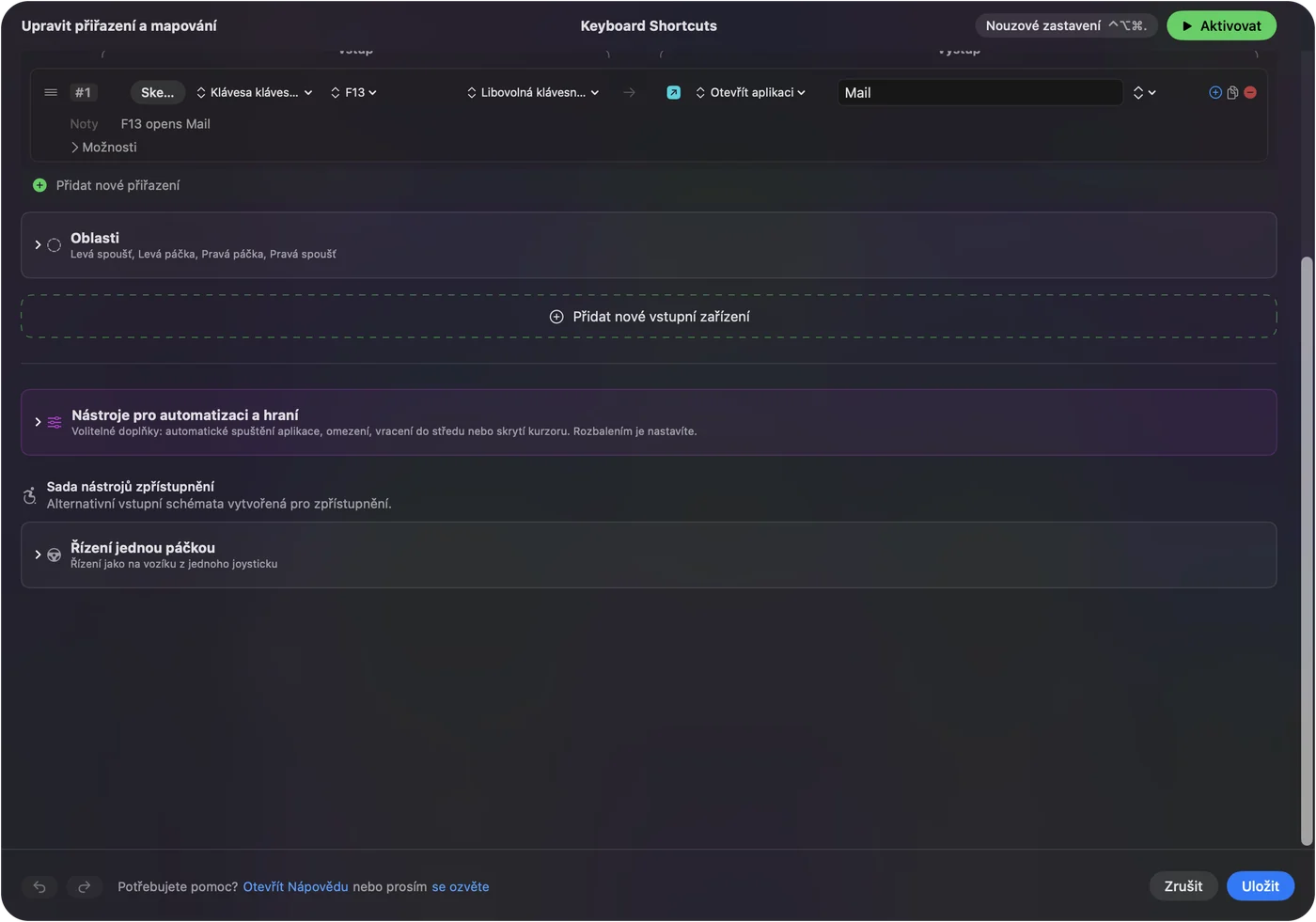
- Vy: Přidejte nové přiřazení, nastavte vstup na Keyboard Key, stiskněte Scan a stiskněte tlačítko dálkového ovladače, a pak zvolte, co má dělat.
- InputConfig: Zobrazí řádek jako F13 na libovolné klávesnici.
- Kontrola: Stiskněte Save a pak Activate a stiskněte tlačítko ve své aplikaci pro kreslení.
Výstupy, které se na tlačítko dálkového ovladače hodí, jsou klávesa s modifikátory, Open App pro prohlížeč referenčních obrázků, Type Text pro název vrstvy, zkratka Siri, která exportuje nebo zveřejňuje, a systémové funkce pro snímek obrazovky a média. Každá klávesnice se v InputConfig počítá jako jedno zařízení, takže F13 z dálkového ovladače a F13 z vaší hlavní klávesnice jsou stejný vstup. To nevadí, protože F13 nikdo nezmáčkne omylem.
Proměňte 17 tlačítek v další úlohy
Každý řádek může mít akci při podržení a akci při dvojkliku, které jsou plnými druhými výstupy. Tlačítko dálkového ovladače může být tři věci:
- Klepnutí. Zpět, to, co používáte nejčastěji.
- Podržení. Znovu, nebo delší krok zpět.
- Dvojklik. Uložit, nebo otočit plátno.
Makro v možnostech řádku může řetězit kopírování, čekání, vložení a sloučení vrstvy. Osm tlačítek s klepnutím, podržením a dvojklikem dává dvacet čtyři úloh. Postup najdete na stránkách akce podržení a dvojkliku a jak vytvořit makro na Macu.
Dejte každé aplikaci pro kreslení vlastní rozložení
Stejné tlačítko může znamenat velikost štětce ve Photoshopu a otáčení v Clip Studio Paint. Předvolba může uvést aplikace v části Automation & Gaming Utilities, Activate when these apps are in front, a když zapnete Settings, Advanced, Switch presets when the front app changes, rozložení se řídí aplikací, kterou používáte. Běží vždy jen jedna předvolba a nouzové zastavení je Control Option Command period. Stránka tlačítka grafického tabletu na Macu popisuje tablety obecně.
Když dálkový ovladač nic nedělá
Projděte tento žebřík, nejmenší krok první:
- Zkontrolujte, že je dálkový ovladač vzhůru. Jedno vlákno podpory Wacom se ptá, zda se rozsvítí jeho kontrolka po zapnutí. Nejdřív ho nabijte.
- Zapojte přijímač přímo. Stejné vlákno se ptá, zda se připojí, když je přijímač zapojen přímo do Macu, takže odpojte všechny rozbočovače.
- Podívejte se do Wacom Center. Připojený dálkový ovladač by se tam měl objevit. Pokud ne, problém je v ovladači, ne v InputConfig.
- Přeinstalujte ovladač. Jeden člověk na fóru Adobe odstranil starý ovladač a nainstaloval ten správný pro svůj model, což opravilo chybějící ExpressKeys. Vlákno o dálkovém ovladači ExpressKey, který po aktualizaci zmizel na macOS 12.7.4, zatím nemá odpověď.
- Stiskněte Scan. Pokud se objeví název, tlačítko je čitelné.
- Zkontrolujte InputConfig. Oprávnění Accessibility, aktivní předvolba a nouzové zastavení.
Co nedokáže
- Nahradit ovladač. Wacom Center vlastní tlačítka dálkového ovladače a bez něj Mac nemusí vidět nic.
- Číst dotykový kruh. Komunikuje s ovladačem, takže pokud Scan nic neukáže, žádná aplikace pro Mac ho nepřečte.
- Blokovat zkratku ovladače. Tlačítko nastavené na Command Z dál pošle Command Z.
- Rozlišit dvě klávesnice. Každá klávesnice se počítá jako jedno zařízení.
Stručně
- Nejdřív ovladač. Nastavte tlačítka ve Wacom Center.
- Další F13 až F20. Osmi tlačítkům, která chcete rozšířit, dejte klávesu, která nic nedělá.
- InputConfig nakonec. Podržení, dvojklik, makra a rozložení pro každou aplikaci pro kreslení.
Dvě minuty nastavení osmi tlačítek na funkční klávesy promění dálkový ovladač v makro panel s dvaceti čtyřmi úlohami.
Otázky
Funguje Wacom ExpressKey Remote na Macu?
Maloobchodní inzeráty uvádějí Mac OS X 10.12 nebo novější a nápověda Wacomu popisuje nastavení ve Wacom Center. Potřebuje ovladač Wacom.
Jak naprogramuji ExpressKey Remote na Macu?
Otevřete Wacom Center, vyberte EK Remote, zvolte záložku Outer, Inner nebo Ring, klikněte na akci tlačítka a vyberte klávesovou zkratku nebo jinou akci.
Může ExpressKey Remote fungovat bez tabletu Wacom?
Dva prodejci uvádějí, že funguje samostatně, ale australský obchod Wacomu uvádí jako kompatibilní jen tablety Wacom. Před koupí pro použití samostatně se ověřte u Wacomu.
Proč se můj ExpressKey Remote na Macu nezobrazuje ve Wacom Center?
Zkontrolujte, že je dálkový ovladač nabitý, zapojte přijímač přímo do Macu a přeinstalujte ovladač pro svůj model. Vlákno komunity Wacom popisuje stejný problém po aktualizaci ovladače.
Můžu tlačítka dálkového ovladače používat pro zkratky v libovolné aplikaci?
Ano, v okně klávesové zkratky, a Wacom uvádí, že můžete nastavit různé klávesové zkratky pro každou aplikaci. Pro podržení a makra nastavte tlačítka na F13 až F20 a svažte je v InputConfig.
Další v češtině
Podrobné návody, v angličtině
Kdo píše. Ryleigh Newman vyvíjí InputConfig a svůj Mac každý den ovládá ovladačem, protože ruce nefungují dobře. Tato stránka je přeložená z angličtiny. Rozhraní aplikace a zbytek webu jsou v angličtině.
Tato stránka v dalších jazycích: English, العربية, Dansk, Deutsch, Español, Suomi, Français, עברית, Magyar, Bahasa Indonesia, Italiano, 日本語, 한국어, Norsk, Nederlands, Polski, Português, Русский, Slovenčina, Svenska, ไทย, Türkçe, Українська, Tiếng Việt, 繁體中文, 简体中文
Zdarma. macOS 14 nebo novější. Bez účtu, nic neopouští váš Mac. Open source na GitHubu.