Italiano
Come si configura un telecomando Wacom ExpressKey su Mac?
 Questa app è completamente gratuita. Non devi creare un account. Niente abbonamenti, niente download complicati, e nulla è bloccato. Ottimizzata per Apple Silicon.
Installa il driver Wacom, collega il ricevitore ExpressKey Wireless e apri Wacom Center, dove il telecomando compare come EK Remote. Ogni pulsante ottiene lì il suo compito. Il driver è l'unico modo per configurare il telecomando su Mac, e per ogni pulsante può fare una sola azione: una scorciatoia da tastiera, un clic o qualcosa di simile. Se vuoi una pressione prolungata, un doppio tocco, una macro, un'app che si apre o un testo che si scrive, il trucco è far inviare al driver un tasto che nient'altro usa, poi dare a quel tasto il compito vero in InputConfig, l'app gratuita per Mac che sviluppo io.
I dati su Wacom provengono dalle pagine di aiuto di Wacom sugli ExpressKey, su come assegnare le funzioni e sulle scorciatoie da tastiera, che ho letto il 21 ottobre 2026, e da schede di vendita al dettaglio e una discussione della comunità Wacom trovate lo stesso giorno. Non ho provato personalmente un telecomando ExpressKey. Le pagine di Wacom non dicono se un tasto digitato nella finestra delle scorciatoie può essere F13, quindi verificalo per primo, e premi Scansiona per vedere cosa arriva al tuo Mac.
La versione 1.7 di InputConfig, prevista per ottobre 2026, sarà disponibile interamente in italiano.
Passaggi
- Installa il driver Wacom dal sito Wacom, collega il ricevitore ExpressKey Wireless a una porta USB e apri Wacom Center.
- Scegli EK Remote nell'elenco dei dispositivi, poi la scheda Outer, Inner o Ring.
- Assegna a ogni pulsante la scorciatoia da F13 a F20 nella finestra delle scorciatoie, e premi Applica (Apply).
- In InputConfig, aggiungi una riga per la tastiera, premi Scansiona (Scan), premi un pulsante del telecomando e scegli l'output.
- Premi Salva (Save) e Attiva (Activate), poi prova il telecomando nella tua app di disegno.
Scopri cos'è il telecomando e di cosa ha bisogno
Il telecomando ExpressKey è un piccolo pannello da palmo per artisti. Le schede di vendita gli attribuiscono 17 pulsanti personalizzabili e un anello tattile, e dicono che l'anello tattile ha tre modalità: zoom e scorrimento automatici, dimensione del pennello e rotazione. Si accoppia tramite il ricevitore ExpressKey Wireless, che va in una porta USB 2.0, e una scheda dice che possono connettersi fino a cinque telecomandi insieme. Ha una batteria ricaricabile e, secondo un rivenditore, funziona con Mac OS X 10.12 o successivo.
- Ha bisogno del driver. Wacom Center è l'app di impostazione, e le pagine di aiuto di Wacom descrivono la personalizzazione del telecomando solo lì.
- È venduto pensando alle tavolette Wacom. Il negozio Wacom australiano dice che il telecomando è compatibile con un elenco di prodotti Wacom, i modelli Cintiq e Intuos Pro. Due rivenditori dicono che funziona anche come dispositivo autonomo. Le fonti non concordano, quindi controllerei con Wacom prima di comprarlo per usarlo senza una tavoletta Wacom.
- È un prodotto più vecchio. Il numero di modello nelle schede è ACK411050, e i dispositivi Wacom più recenti hanno i propri ExpressKey, quindi alcune pagine di aiuto Wacom descrivono altri dispositivi.
Il telecomando ExpressKey si accoppia anche con lo stesso driver come tavoletta, quindi se il tuo Mac usa già Wacom Center per una tavoletta, il telecomando è un dispositivo in più nel suo elenco. Su un Mac il telecomando è prima di tutto un dispositivo del driver e solo dopo una tastiera.
Imposta i pulsanti in Wacom Center
L'aiuto di Wacom dice di aprire Wacom Center, selezionare EK Remote nella barra laterale Dispositivi, e scegliere la scheda Outer, Inner o Ring. Si clicca sull'azione mostrata per un pulsante, oppure sul punto blu sull'immagine del telecomando, e si sceglie una sostituzione dalla barra laterale Azione.
- Tu: Apri Wacom Center, scegli EK Remote, apri la scheda Outer e clicca sull'azione del primo pulsante.
- InputConfig: Wacom Center elenca le azioni, che variano per dispositivo, tra cui una scorciatoia da tastiera e un clic del mouse.
- Verifica: Il nome dell'azione accanto al pulsante cambia subito.
Per una scorciatoia da tastiera, scegli Tastiera nella barra laterale Azione, poi Scorciatoia. Si apre una finestra con una casella Keys dove premi la combinazione, i pulsanti Delete e Clear, e una casella Name. La pagina di Wacom dice che si possono usare lettere, numeri, tasti funzione come F2 e F3, e tasti modificatori, e ha un menu Aggiungi tasti speciali. Non nomina F13, quindi non ho potuto confermare che la casella lo accetti. Provalo, e se F13 viene rifiutato, prova da F14 a F20. Wacom dice anche che si possono impostare scorciatoie diverse per lo stesso pulsante in app diverse, che è la versione del driver di un layout per app.
Scopri cosa invia ogni pulsante
Ciò che invia il driver è ciò che riceve un'app per Mac. Un pulsante impostato su una scorciatoia invia quella scorciatoia, e un pulsante impostato su qualcosa che solo il driver capisce, come una modalità dell'anello, potrebbe non inviare nulla di leggibile.
- Tu: Apri InputConfig, aggiungi una riga, imposta l'ingresso su Keyboard Key, premi Scansiona e premi un pulsante del telecomando.
- InputConfig: Mostra il nome del tasto arrivato, per esempio F13.
- Verifica: Se compare un nome, il pulsante può avere un compito. Se non compare nulla, il driver tiene quel pulsante per sé, oppure questo driver non invia i suoi tasti in un modo che InputConfig possa sentire. Non ho provato quale delle due.
| Comando | Cosa aspettarsi | Come verificare |
|---|---|---|
| Un pulsante impostato su una scorciatoia | Il driver invia quella scorciatoia | Scansiona come tasto della tastiera |
| Un pulsante impostato su da F13 a F20 | Un tasto che nient'altro su Mac usa | Scansiona come tasto della tastiera |
| Un pulsante impostato su un clic | Un clic del mouse, che potrebbe arrivare sul dispositivo mouse | Scansiona su Mouse e trackpad di questo Mac |
| L'anello tattile | Il driver lo trasforma in scorrimento, zoom, dimensione del pennello o rotazione | Probabilmente nulla di leggibile |
| Un'azione di modalità o di commutazione | Gestita dal driver | Non leggibile |

Invia i tasti funzione dal telecomando
InputConfig ascolta la tastiera insieme a macOS e non blocca alcun tasto. Un pulsante che invia Command Z annulla comunque nella tua app, e un compito aggiunto gira sopra. Quindi la soluzione è quella che uso per ogni dispositivo che invia tasti: impostare i pulsanti del telecomando da F13 a F20. macOS non dà loro alcun compito e le app li lasciano stare. Da F21 a F24 non vengono passati alle app, quindi evitali.
Così hai otto tasti. Il telecomando ha 17 pulsanti, quindi gli altri nove mantengono scorciatoie normali, quelle che la tua app di disegno già usa, come dimensione del pennello e annulla. Dai da F13 a F20 agli otto pulsanti che hanno bisogno di più di un compito, e lascia che gli altri facciano le scorciatoie semplici. La pagina su F13-F19 ha i dettagli.
Assegna i tasti in InputConfig
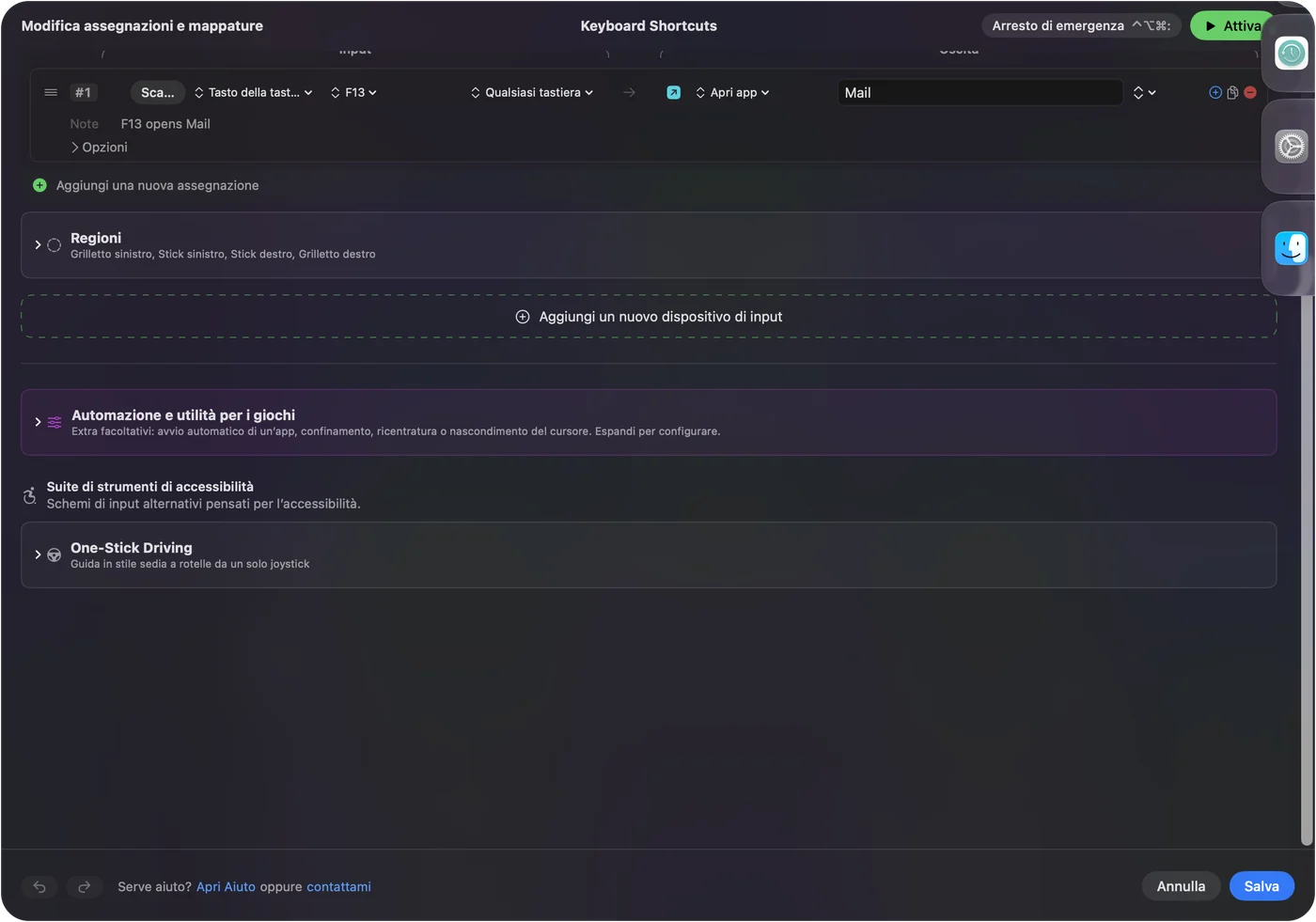
- Tu: Aggiungi una nuova assegnazione, imposta l'ingresso su Keyboard Key, premi Scansiona e premi il pulsante del telecomando, poi scegli cosa deve fare.
- InputConfig: Mostra la riga come F13 su Any keyboard.
- Verifica: Premi Salva, poi Attiva, e premi il pulsante nella tua app di disegno.
Gli output adatti a un pulsante del telecomando sono un Keyboard Key con modificatori, Open App per un visualizzatore di immagini di riferimento, Type Text per il nome di un livello, una Siri Shortcut che esporta o pubblica, e le Funzioni di sistema per screenshot e media. Ogni tastiera conta come un dispositivo in InputConfig, quindi l'F13 del telecomando e l'F13 della tastiera principale sono lo stesso ingresso. Va bene, perché nessuno preme F13 per sbaglio.
Fai fare ai 17 pulsanti più lavori
Ogni riga può avere un'azione per la pressione prolungata e un'azione per il doppio tocco, che sono secondi output completi. Un pulsante del telecomando può fare tre cose:
- Tocco. Annulla, la cosa che usi di più.
- Pressione prolungata. Ripeti, oppure un passo indietro più lungo.
- Doppio tocco. Salva, oppure capovolgi la tela.
Una macro nelle Opzioni della riga può concatenare una copia, un'attesa, un'incollatura e un'unione di livelli. Otto pulsanti con un tocco, una pressione prolungata e un doppio tocco danno ciascuno ventiquattro compiti. Azioni di pressione prolungata e doppio clic e come creare una macro su Mac spiegano i passaggi.
Dai a ogni app di disegno il suo layout
Lo stesso pulsante può significare dimensione del pennello in Photoshop e rotazione in Clip Studio Paint. Un preset può elencare le app sotto Automation & Gaming Utilities, Attiva quando queste app sono in primo piano, e con Impostazioni, Avanzate, Cambia preset quando cambia l'app in primo piano, il layout segue l'app che stai usando. Gira un solo preset alla volta, e Control Option Command punto è l'arresto d'emergenza. La pagina sui pulsanti delle tavolette grafiche tratta le tavolette in generale.
Se il telecomando non fa nulla
Sali questa scala, partendo dal passo più piccolo:
- Controlla che il telecomando sia acceso. Una discussione di supporto Wacom chiede se la spia del telecomando si accende quando è alimentato. Caricalo per primo.
- Collega il ricevitore direttamente. La stessa discussione chiede se si connette quando il ricevitore è collegato direttamente al Mac, quindi togli qualsiasi hub.
- Guarda in Wacom Center. Un telecomando collegato dovrebbe comparire lì. Se non compare, il problema è il driver, non InputConfig.
- Reinstalla il driver. Una persona in un forum Adobe ha eliminato un vecchio driver e installato quello giusto per il suo modello, e così si sono sistemati gli ExpressKey mancanti. Una discussione su un telecomando ExpressKey sparito su macOS 12.7.4 dopo un aggiornamento non ha ancora una risposta.
- Premi Scansiona. Se compare un nome, il pulsante è leggibile.
- Controlla InputConfig. Permesso di Accessibilità, preset attivo e arresto d'emergenza.
Cosa non può fare
- Sostituire il driver. Wacom Center gestisce i pulsanti del telecomando, e senza di lui un Mac potrebbe non vedere nulla.
- Leggere l'anello tattile. Parla con il driver, quindi se Scansiona non mostra nulla, nessuna app per Mac può leggerlo.
- Bloccare una scorciatoia del driver. Un pulsante lasciato su Command Z invia comunque quel comando.
- Distinguere due tastiere. Ogni tastiera conta come un dispositivo.
La versione breve
- Prima il driver. Imposta i pulsanti in Wacom Center.
- Poi da F13 a F20. Dai agli otto pulsanti che vuoi estendere un tasto che non fa nulla.
- Infine InputConfig. Pressioni prolungate, doppi tocchi, macro e un layout per app di disegno.
Bastano due minuti per impostare otto pulsanti su tasti funzione, e il telecomando diventa un macro pad da ventiquattro compiti.
Domande
Il telecomando Wacom ExpressKey funziona su Mac?
Le schede di vendita indicano Mac OS X 10.12 o successivo, e l'aiuto Wacom descrive la configurazione in Wacom Center. Serve il driver Wacom.
Come si programma il telecomando ExpressKey su Mac?
Apri Wacom Center, scegli EK Remote, seleziona la scheda Outer, Inner o Ring, clicca sull'azione di un pulsante e scegli una scorciatoia o un'altra azione.
Il telecomando ExpressKey può funzionare senza una tavoletta Wacom?
Due rivenditori dicono che funziona come dispositivo autonomo, ma il negozio Wacom australiano elenca come compatibili solo le tavolette Wacom. Controlla con Wacom prima di comprarlo per usarlo da solo.
Perché il mio telecomando ExpressKey non compare in Wacom Center su Mac?
Controlla che il telecomando sia carico, collega il ricevitore direttamente al Mac e reinstalla il driver per il tuo modello. Una discussione della comunità Wacom descrive lo stesso problema dopo un aggiornamento del driver.
Posso usare i pulsanti del telecomando ExpressKey per le scorciatoie in qualsiasi app?
Sì, nella finestra delle scorciatoie, e Wacom dice che si possono impostare scorciatoie diverse per applicazione. Per pressioni prolungate e macro, imposta i pulsanti da F13 a F20 e assegnali in InputConfig.
Altro in italiano
Guide complete, in inglese
Chi scrive. Ryleigh Newman sviluppa InputConfig e ogni giorno usa il proprio Mac con un controller, perché le mani non funzionano bene. Questa pagina è tradotta dall'inglese. I pulsanti e i menu principali dell'app compaiono in italiano quando il Mac è impostato in italiano; questa pagina li chiama così, con il nome inglese tra parentesi. Il resto dell'app e del sito è in inglese.
Questa pagina in altre lingue: English, العربية, Čeština, Dansk, Deutsch, Español, Suomi, Français, עברית, Magyar, Bahasa Indonesia, 日本語, 한국어, Norsk, Nederlands, Polski, Português, Русский, Slovenčina, Svenska, ไทย, Türkçe, Українська, Tiếng Việt, 繁體中文, 简体中文
Gratis. macOS 14 o versioni successive. Senza account, niente lascia il tuo Mac. Open source su GitHub.