Italiano
Come si usano i pulsanti del mouse in VS Code su Mac
 Questa app è completamente gratuita. Non devi creare un account. Niente abbonamenti, niente download complicati, e nulla è bloccato. Ottimizzata per Apple Silicon.
VS Code tratta già i pulsanti laterali come indietro e avanti, e il modo integrato per farlo su Mac è un'impostazione, non un mappatore. I compiti che un mappatore aggiunge sono esegui, compila, ferma e i passi del debugger, che sono tasti su un pulsante. InputConfig, l'app gratuita per Mac che sviluppo io, scansiona qualsiasi pulsante del mouse e invia un tasto o un'intera scorciatoia, e può seguire VS Code come app in primo piano. Questa app è completamente gratuita, e non devi creare un account.
I tasti provengono dal foglio delle scorciatoie da tastiera per macOS di Microsoft, dalla pagina sul debug e dalla pagina sulle attività, che ho letto il 21 ottobre 2026. Una sezione su Xcode più sotto usa l'elenco di Apple.
La versione 1.7 di InputConfig, prevista per ottobre 2026, sarà disponibile interamente in italiano.
Passaggi
- In VS Code, cerca nelle Impostazioni mouse indietro avanti e verifica che Enables the use of mouse buttons four and five sia attivo.
- Installa InputConfig e consenti l'accesso di Accessibilità in Impostazioni di Sistema, Privacy e sicurezza, Accessibilità.
- Aggiungi una riga, imposta l'ingresso su Mouse, premi Scansiona (Scan) e clicca un pulsante del pollice, poi scegli Keyboard Key e la scorciatoia per esegui o compila.
- Tieni VS Code fuori da ogni preset che invia Command parentesi quadra sinistra o Command parentesi quadra destra, che rientrano o sporgono le righe.
- Elenca VS Code sotto Attiva quando queste app sono in primo piano, attiva Cambia preset quando cambia l'app in primo piano, e clicca Attiva (Activate).
Cosa danno VS Code e macOS a un mouse
VS Code ha un'impostazione, workbench.editor.mouseBackForwardToNavigate, che nel suo codice sorgente viene descritta come abilitazione dei pulsanti del mouse quattro e cinque per i comandi Vai indietro e Vai avanti, e il valore predefinito è attivo. Lo dice il codice sorgente di VS Code su GitHub, che ho letto il 21 ottobre 2026. Un mouse i cui pulsanti laterali si segnalano come Button 4 e Button 5 dovrebbe quindi navigare senza aiuti.
Gli equivalenti da tastiera sono Control meno per Vai indietro e Control Shift meno per Vai avanti, dal foglio di Microsoft. Se i tuoi pulsanti laterali già navigano in VS Code, lasciali stare, e usa il mappatore per i pulsanti che non fanno nulla.
Scopri cosa invia ogni pulsante
Un pulsante del mouse arriva al Mac come Clic sinistro, Clic destro, Clic centrale o Button 4 e oltre. Premi Scansiona, poi clicca il pulsante. Se Scansiona indica un tasto invece di un pulsante del mouse, il mouse sta inviando un tasto, e la soluzione è nella pagina su F13-F19 su Mac.
| Pulsante | Come si segnala di solito | Un buon compito in VS Code |
|---|---|---|
| Clic sinistro e destro | Clic sinistro e Clic destro | Lasciali. Non si possono bloccare. |
| Pressione della rotella | Clic centrale | Chiudi l'editor, Command W, oppure Vai alla definizione, F12. |
| Pulsanti laterali | Button 4 e Button 5 | Indietro e avanti, che VS Code potrebbe già fare. |
| Griglia del pollice o pulsanti extra | Button 6 e oltre | Esegui, Ferma, Passo successivo, Entra nella funzione, Compila. |
| Rotella inclinabile | Scorrimento laterale | Scheda dell'editor precedente e successiva. |
| Pulsante DPI o di profilo | Spesso nulla che il Mac possa leggere | Nulla. Se Scansiona non sente alcuna pressione, nessuna app può leggerlo. |
La trappola delle parentesi con Command
InputConfig ha un preset integrato che mette indietro e avanti sui pulsanti laterali inviando Command parentesi quadra sinistra e Command parentesi quadra destra, che browser e Finder capiscono. In VS Code, il foglio di Microsoft elenca gli stessi due tasti come rientro e sporgenza della riga. Se quel preset gira mentre VS Code è in primo piano, una pressione del pulsante laterale modifica il tuo codice.

- Prima opzione. Lascia i pulsanti laterali all'impostazione di VS Code, e tieni questo preset per le altre app.
- Seconda opzione. Crea un preset per VS Code che invii Control meno e Control Shift meno sugli stessi pulsanti, ed elenca VS Code sotto Attiva quando queste app sono in primo piano.
- Terza opzione. Spunta Block the button's own action sulle righe se sia VS Code sia il preset agiscono, così indietro non succede due volte.
Gira un solo preset alla volta, quindi un preset per VS Code e il preset indietro e avanti hanno bisogno di propri elenchi di app. Gli stessi due pulsanti dovrebbero inviare tasti diversi in app diverse, ed è a questo che servono i preset per app.
Metti esegui, compila e il debugger sui pulsanti
Passo 1: scansiona e assegna Esegui
- Tu: Aggiungi una riga, imposta il dispositivo su This Mac's mouse or trackpad, l'ingresso su Mouse e il tipo su Button, poi premi Scansiona e clicca un pulsante del pollice. Imposta l'output su Keyboard Key e scegli F5.
- InputConfig: Preme F5 ogni volta che premi il pulsante.
- Verifica: Apri un progetto con una configurazione di avvio e premi il pulsante. Il debugger parte, oppure continua se è già in esecuzione.
Passo 2: aggiungi compila e ferma
- Tu: Sul pulsante successivo, imposta l'output su Keyboard Key, scegli Shift e Command in Tasti modificatori, e aggiungi B. Su un altro, Shift e F5.
- InputConfig: Preme Shift Command B, che usa Esegui attività di compilazione, e Shift F5, che ferma il debug.
- Verifica: Premi compila e si avvia il selettore di attività, oppure l'attività predefinita. Premi ferma e il debugger termina.
| Compito | Tasto di VS Code su Mac | Posto giusto |
|---|---|---|
| Vai indietro e Vai avanti | Control meno e Control Shift meno | Button 4 e Button 5 |
| Avvia o continua il debug | F5 | Un pulsante del pollice |
| Ferma il debug | Shift F5 | Una pressione prolungata su quel pulsante |
| Riavvia il debug | Shift Command F5 | Una seconda pressione prolungata |
| Esegui attività di compilazione | Shift Command B | Un pulsante del pollice |
| Passo successivo, entra, esci | F10, F11 e Shift F11 | Tre pulsanti del pollice |
| Attiva o disattiva punto di interruzione | F9 | Un pulsante del pollice |
| Vai alla definizione e Mostra definizione | F12 e Option F12 | Pressione della rotella e una pressione prolungata |
| Apertura rapida e Tavolozza dei comandi | Command P e Shift Command P | Due pulsanti del pollice |
| Mostra il terminale integrato | Control apice inverso | Un pulsante del pollice |
| Chiudi editor | Command W | Pressione della rotella |
La pagina sul debug di VS Code elenca F5 come continua o pausa, e Shift F5 come ferma. Esegui attività di compilazione è Shift Command B nella pagina sulle attività.
Macro e lavori in più passi
Una macro è una riga con Esegui una sequenza di passi spuntato, e ogni passo è un tasto, una scorciatoia o un clic con la sua attesa. Tre adatti al codice:
- Salva, poi compila. Command S, un'attesa breve, poi Shift Command B. Salva il file che hai aperto e avvia la compilazione.
- Ferma e riavvia. Shift F5, un'attesa di un secondo, poi F5. Un riavvio su un pulsante.
- Terminale a portata di mano. Control apice inverso mostra il terminale integrato, poi un output Type Text può scrivere un comando che usi tutto il giorno. Io lascerei fuori Invio, così lo controlli prima.
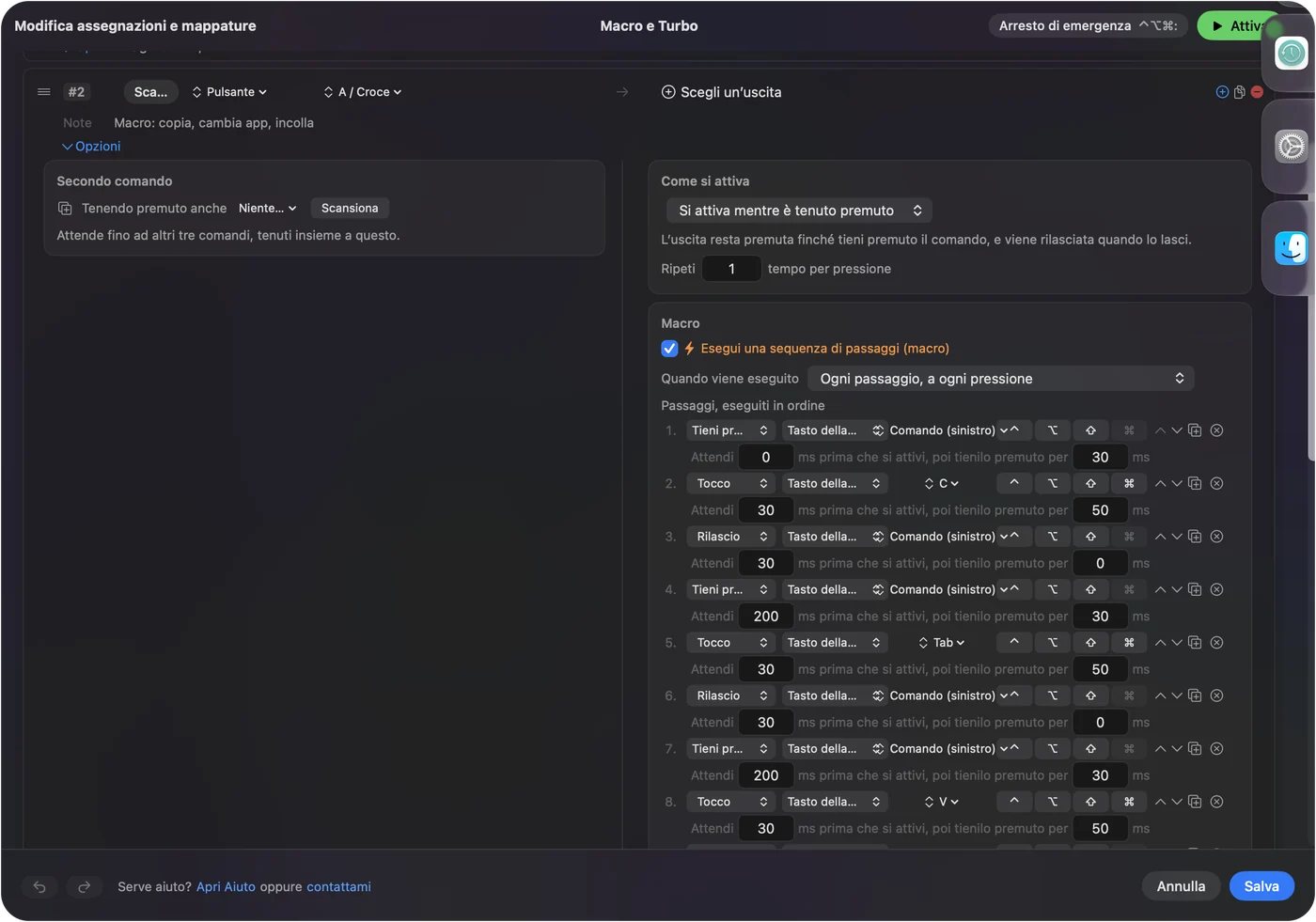
Non ho eseguito queste macro in VS Code personalmente, e una macro che ferma e riavvia un debugger vale una prova prima. Tieni Invio fuori da ogni comando digitato, così una pressione involontaria non lo esegue.
Pressione prolungata, ripetizione, doppio tocco e cambio per app
- Un tocco e una pressione prolungata. F5 con il tocco e Shift F5 con la pressione prolungata, così un pulsante avvia e ferma. Un tocco rapido invia l'output normale, e tenere premuto oltre un tempo che imposti invia qualcos'altro.
- Ripeti i tasti mentre sono premuti. Per passare avanti con F10, questo continua mentre il pulsante è tenuto premuto. Lascialo disattivato per compila.
- Blocca l'azione originale del pulsante. Disponibile per il pulsante centrale e per i pulsanti laterali, così un'app smette di vederli mentre il preset gira.

Per mantenere il layout in VS Code, apri la sezione Automation & Gaming Utilities del preset, aggiungi Visual Studio Code sotto Attiva quando queste app sono in primo piano, e in Impostazioni, Avanzate, attiva Cambia preset quando cambia l'app in primo piano. L'arresto d'emergenza è Control Option Command punto.
Xcode su Mac
Xcode segue la stessa idea con tasti diversi. La tabella archiviata di Apple li elenca nelle scorciatoie dei comandi di menu di Xcode archiviate da Apple, che ho letto il 21 ottobre 2026. Descrive una versione più vecchia di Xcode, quindi apri i menu Prodotto e Naviga nella tua versione, dove ogni comando mostra il suo tasto attuale.
| Compito | Tasto di Xcode dalla tabella di Apple | Posto giusto |
|---|---|---|
| Vai indietro e Vai avanti | Control Command Freccia sinistra e Control Command Freccia destra | Button 4 e Button 5 |
| Esegui | Command R | Un pulsante del pollice |
| Compila | Command B | Un pulsante del pollice |
| Ferma | Command punto | Una pressione prolungata su Esegui |
| Apertura rapida | Shift Command O | Pressione della rotella |
| Pulisci | Shift Command K | Una pressione prolungata su Compila |
Dai a Xcode un suo preset, e elencalo sotto Attiva quando queste app sono in primo piano. Scansiona i pulsanti, assegna i tasti dai menu di Xcode, e Xcode non vede mai i tasti di VS Code. Esegui e Ferma su una pressione prolungata di un solo pulsante è il modo più semplice per guidare entrambi gli editor.
Se un pulsante non fa nulla in VS Code
Sali questa scala, partendo dal passo più piccolo:
- Controlla che il preset sia attivo. Clicca Attiva, e assicurati che VS Code sia l'app che il preset segue.
- Controlla Accessibilità. In Impostazioni di Sistema, Privacy e sicurezza, Accessibilità.
- Controlla un'azione doppia. Se indietro va due volte, l'impostazione di VS Code e la tua riga agiscono entrambe. Spunta Block the button's own action.
- Controlla i tasti funzione. F5 e F10 possono richiedere il tasto Fn su un portatile. Imposta i tasti funzione come standard in Impostazioni di Sistema, Tastiera, oppure invia il tasto dalla riga, che non dipende da questo.
- Controlla la scansione. Se il pulsante si scansiona come tasto, impostalo prima da F13 a F20 nel software del produttore.
- Chiudi il software del produttore. Logi Options+ e app simili possono prendere il controllo di un pulsante.
Cosa non può fare
- Leggere il tuo codice. InputConfig invia tasti, clic e scorrimenti. Non può sapere quale file o quale stato del debugger hai aperto.
- Distinguere due mouse. Ogni mouse collegato conta come un dispositivo.
- Cambiare la velocità del puntatore. Usa le impostazioni del Mac, l'app del produttore, oppure LinearMouse, Mac Mouse Fix o SteerMouse.
- Funzionare in un solo progetto. Un preset segue l'app in primo piano, non la cartella o lo spazio di lavoro.
La versione breve
- Controlla prima l'impostazione. VS Code può navigare con Button 4 e Button 5 da solo.
- Evita i tasti con le parentesi. Command parentesi quadra sinistra e destra rientrano e sporgono le righe in VS Code.
- Segui l'app. VS Code e Xcode hanno ciascuno il proprio preset.
Esegui con un tocco e ferma con una pressione prolungata, su un solo pulsante del pollice, è la configurazione che proverei per prima.
Domande
Posso usare i pulsanti indietro e avanti del mouse in VS Code su Mac?
Sì. VS Code ha un'impostazione che assegna i pulsanti del mouse quattro e cinque a Vai indietro e Vai avanti, e il suo codice sorgente la elenca come attiva per impostazione predefinita. I tasti da tastiera sono Control meno e Control Shift meno.
Perché il pulsante indietro del mouse rientra le righe in VS Code?
Un preset invia Command parentesi quadra sinistra o Command parentesi quadra destra, che VS Code usa per rientrare e sporgere. Usa un preset per VS Code che invii Control meno.
Quali sono le scorciatoie di VS Code per esegui e compila su Mac?
F5 avvia o continua il debug, Shift F5 ferma, e Shift Command B esegue l'attività di compilazione.
Come uso un pulsante del mouse per eseguire il codice in VS Code?
Scansiona il pulsante in InputConfig, imposta l'output su Keyboard Key e scegli F5. Aggiungi un'azione di pressione prolungata per Shift F5, così lo stesso pulsante lo ferma.
Qual è la scorciatoia di Xcode per tornare indietro su Mac?
Control Command Freccia sinistra, e Control Command Freccia destra va avanti, secondo la tabella di Apple. Controlla i menu di Xcode della tua versione, perché la tabella è di una versione più vecchia.
Altro in italiano
Guide complete, in inglese
Chi scrive. Ryleigh Newman sviluppa InputConfig e ogni giorno usa il proprio Mac con un controller, perché le mani non funzionano bene. Questa pagina è tradotta dall'inglese. I pulsanti e i menu principali dell'app compaiono in italiano quando il Mac è impostato in italiano; questa pagina li chiama così, con il nome inglese tra parentesi. Il resto dell'app e del sito è in inglese.
Questa pagina in altre lingue: English, العربية, Čeština, Dansk, Deutsch, Español, Suomi, Français, עברית, Magyar, Bahasa Indonesia, 日本語, 한국어, Norsk, Nederlands, Polski, Português, Русский, Slovenčina, Svenska, ไทย, Türkçe, Українська, Tiếng Việt, 繁體中文, 简体中文
Gratis. macOS 14 o versioni successive. Senza account, niente lascia il tuo Mac. Open source su GitHub.