Italiano
Come si usa un Logitech G Pro X Superlight su Mac?
 Questa app è completamente gratuita. Non devi creare un account. Niente abbonamenti, niente download complicati, e nulla è bloccato. Ottimizzata per Apple Silicon.
Funziona come mouse non appena colleghi il ricevitore, e per molte persone è tutto ciò che serve. Gli extra, cioè i livelli di DPI, la frequenza di polling, la calibrazione del sensore e i profili interni, vengono da G HUB, l'app di Logitech per i dispositivi della serie G, che la pagina di supporto di Logitech dice funzionare su macOS 12.0 o successivo. Il Superlight ha pochissimi pulsanti, quindi l'unica cosa che aggiungerei è un compito per ogni pulsante laterale. InputConfig, l'app gratuita per Mac che sviluppo io, lo fa per qualsiasi pulsante che il Mac riesce a vedere.
La pagina di G HUB di Logitech, letta il 21 ottobre 2026, elenca il PRO X Superlight 2C tra i dispositivi aggiunti di recente. La pagina del Superlight 2 di Logitech, letta lo stesso giorno, descrive un mouse wireless da 60 grammi con polling fino a 8 kHz e regolazione del sensore in G HUB. Le schede dei rivenditori che ho letto danno cinque pulsanti per il Superlight 2.
La versione 1.7 di InputConfig, prevista per ottobre 2026, sarà disponibile interamente in italiano.
Passaggi
- Collega il ricevitore LIGHTSPEED e verifica che puntatore e clic funzionino.
- Installa G HUB se vuoi DPI, polling o calibrazione, e salva le impostazioni nel mouse.
- Apri InputConfig, aggiungi una riga, premi Scansiona (Scan) e premi un pulsante laterale.
- Scegli un output, come indietro, una scorciatoia o Mission Control.
- Salva e attiva il preset, poi provalo.
Sapere cosa funziona senza software
Il Superlight è sulla carta un mouse a cinque pulsanti, con sinistro, destro, clic della rotella e due pulsanti laterali. Puntatore, clic e rotella funzionano senza installare nulla. I suoi livelli DPI, la frequenza di polling e il sensore si impostano nel mouse, che li ricorda. Il wireless su LIGHTSPEED usa il ricevitore proprio di Logitech, quindi non compare nelle impostazioni Bluetooth come fa un mouse MX.
- Il Superlight originale. G HUB è lo strumento Logitech per lui. Una guida di terze parti che ho letto dice che G HUB supporta l'originale e il Superlight 2, ma non ho trovato un elenco di dispositivi Logitech per macOS, quindi controlla il tuo modello quando G HUB gira.
- Il Superlight 2. La pagina di Logitech dice che la calibrazione del sensore, inclusa la tolleranza al sollevamento e la regolazione degli assi X e Y, avviene in G HUB.
- Peso e polling. Logitech descrive il Superlight 2 come da 60 grammi con polling fino a 8 kHz su LIGHTSPEED.
Per un mouse costruito proprio senza extra, la domanda è solo cosa fare con i due pulsanti laterali.
Scopri cosa invia ogni pulsante
Premi Scansiona in InputConfig e premi ogni pulsante. Mi aspetto che i pulsanti laterali si scansionino come Button 4 e Button 5, come fanno la maggior parte dei mouse, ma non ho provato personalmente un Superlight, quindi scansiona per vedere.
| Pulsante | Cosa aspettarsi | Cosa fare |
|---|---|---|
| Clic sinistro e destro | Clic standard | InputConfig non può cambiarli |
| Clic della rotella | Clic centrale | Assegnalo, e blocca il suo vecchio compito se lo desideri |
| I due pulsanti laterali | Button 4 e Button 5, tipicamente | Assegnali a indietro e avanti o a quello che vuoi |
| Pulsante DPI, se il tuo modello ce l'ha | Gestito dentro il mouse | Nulla si scansiona, quindi solo G HUB cambia il DPI |
Se un pulsante si scansiona, puoi assegnarlo. Se non si scansiona nulla, appartiene al mouse. Il Superlight non ha nulla di nascosto tranne il DPI, quindi quasi tutto ciò che vedi è assegnabile.

Assegna i pulsanti laterali
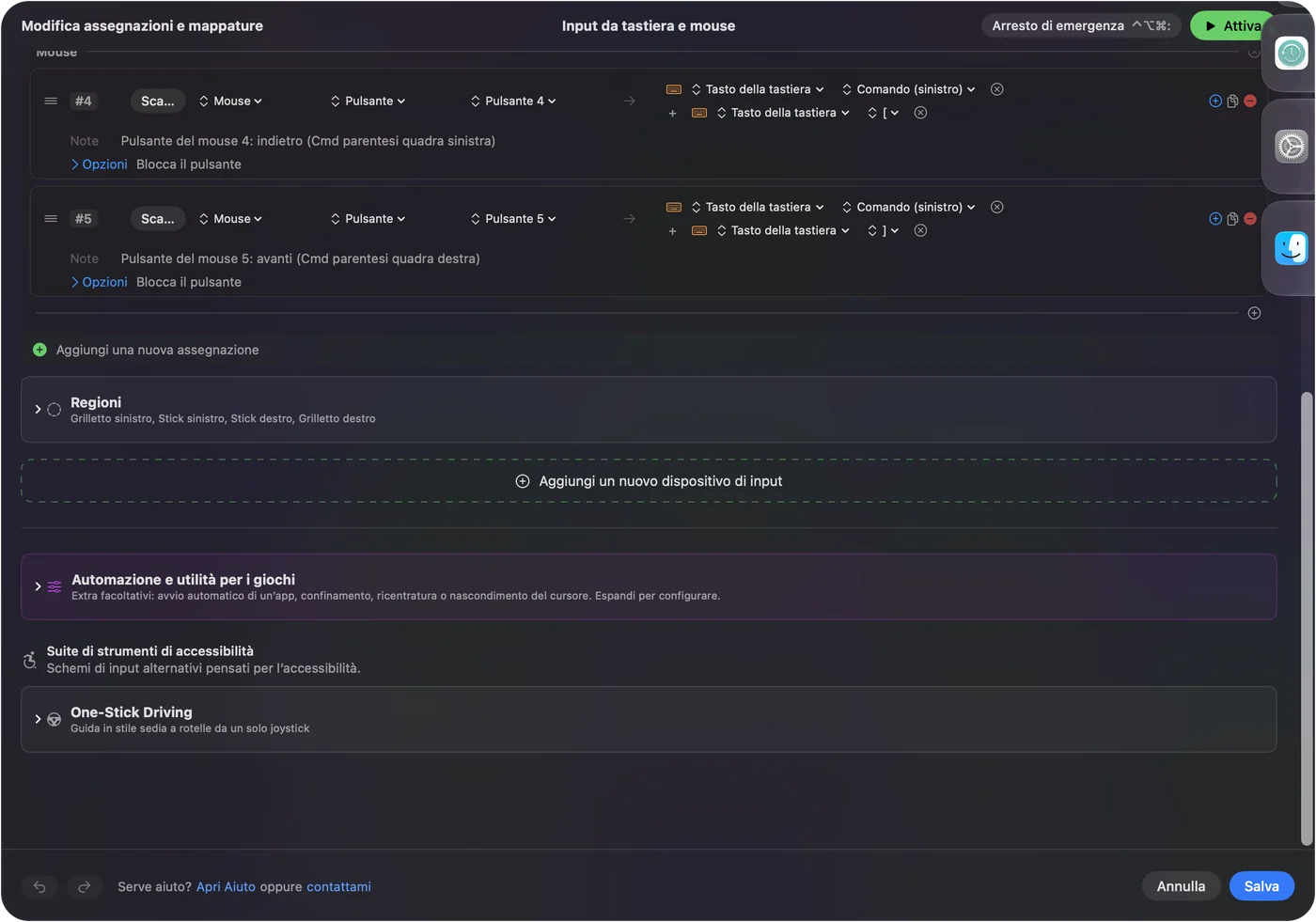
- Tu: Aggiungi una riga, imposta il dispositivo su This Mac's mouse or trackpad, premi Scansiona e premi il pulsante laterale anteriore.
- InputConfig: Lo chiama Button 4 o Button 5 e propone gli output.
- Verifica: Scegli Keyboard Key, aggiungi Command e la parentesi sinistra per Indietro, poi Salva e Attiva. Il pulsante torna indietro in Safari.
L'abbinamento abituale è Command parentesi quadra sinistra e Command parentesi quadra destra per indietro e avanti, che è ciò che fa il preset integrato Trackpad e mouse. Molte persone che giocano su Mac vogliono qualcos'altro, come il parla a pulsante, uno screenshot o un tasto di salvataggio rapido. I pulsanti laterali del mouse su Mac ha la guida completa.
Usa i profili interni
Le schede dei rivenditori descrivono la memoria interna del Superlight 2, con le funzioni avanzate che richiedono G HUB installato. Quindi imposti un profilo una volta, lo salvi nel mouse, e disinstalli G HUB. Questo si adatta bene a un Mac, perché significa che il mouse conserva le sue impostazioni di DPI e polling anche quando G HUB non gira. Se imposti un pulsante laterale per inviare un tasto in quel profilo, usa da F13 a F20, che nessuna app Mac usa, e assegna il tasto in InputConfig. Evita da F21 a F24, perché macOS non li passa alle app. InputConfig legge il tasto ma non può bloccarlo, quindi scegline uno a cui nient'altro reagisce.
Non ho letto una pagina Logitech che elenchi il numero di profili interni del Superlight, quindi non ne indico uno. G HUB mostra quanti ne offre. F13-F19 su Mac ha di più sul perché quei tasti sono sicuri.
Le schede non concordano sul Mac. Alcune citano solo Windows, e un rivenditore elenca macOS 10.11 o successivo per il Superlight 2, quindi mi fido della pagina di G HUB di Logitech per l'app e non di un venditore. Un utente del forum ha riferito che i valori del profilo salvato non avevano effetto dopo un riavvio finché G HUB non veniva riaperto. È una segnalazione singola, ma se il tuo DPI sembra sbagliato dopo un riavvio, apri G HUB una volta.
Fai fare di più a due pulsanti
Un mouse con due pulsanti laterali può avere comunque sei compiti, perché ogni riga ha un'azione di pressione prolungata e un'azione di doppio tocco.
- Pulsante anteriore, tocco. Indietro.
- Pulsante anteriore, doppio tocco. Chiudi la scheda.
- Pulsante anteriore, pressione prolungata. Mission Control.
- Pulsante posteriore, tocco. Avanti.
- Pulsante posteriore, doppio tocco. Riapri la scheda chiusa.
- Pulsante posteriore, pressione prolungata. Avvia dettatura.
Attiva Block the button's own action nella casella Premi di ogni riga, così un browser non torna indietro anche per conto suo. Due pulsanti con tocco, pressione prolungata e doppio tocco ciascuno danno sei compiti senza aggiungere nulla al mouse.

Giochi su Mac
Molti giocatori esports scelgono il Superlight, e giocano su Mac meno spesso, ma lo fanno. In un gioco che legge il mouse direttamente, un preset in esecuzione può far raddoppiare una pressione, quindi prova nel gioco prima di impegnarti. Un preset per app aiuta, perché gira solo quando quel gioco è in primo piano, e l'arresto d'emergenza, Control Option Command punto, spegne tutto. Non usare InputConfig per cambiare la sensibilità, perché non tocca il DPI. Ci pensano il mouse e G HUB.
Se non funziona
Sali questa scala, partendo dal passo più piccolo:
- Ricollega il ricevitore. Usa una porta del Mac direttamente, non un hub, e controlla che il mouse sia acceso.
- Prova i rimedi di G HUB. G HUB non funziona su Mac copre le schermate di caricamento e un mouse non trovato.
- Chiudi G HUB e scansiona di nuovo. Se gestisce lui un pulsante, la pressione potrebbe non arrivare a macOS.
- Attiva il preset. Le righe scattano solo mentre gira.
- Controlla l'Accessibilità. InputConfig ne ha bisogno.
Cosa non può fare
- Cambiare DPI, polling o calibrazione. Lo fa solo G HUB.
- Aggiungere pulsanti. Dà un nuovo compito solo ai due pulsanti laterali e al clic della rotella.
- Distinguere due mouse. Ogni mouse conta come uno.
La versione breve
- Funziona. Come mouse, subito.
- G HUB. Per DPI, polling, calibrazione e memoria interna.
- Pulsanti laterali. Assegnali in InputConfig, con tocco, pressione prolungata e doppio tocco.
Imposta il mouse in G HUB una volta, salvalo nel mouse, e usa un mappatore per ciò che fanno i pulsanti laterali.
Domande
Il Logitech G Pro X Superlight funziona su Mac?
Sì, come mouse senza software. G HUB aggiunge DPI, polling e calibrazione e gira su macOS 12.0 o successivo secondo Logitech.
Il Superlight 2 è supportato da G HUB su Mac?
La pagina di G HUB di Logitech elenca il PRO X Superlight 2C come aggiunto di recente, e la sua pagina del Superlight 2 descrive la regolazione del sensore in G HUB. Controlla il tuo modello nell'app.
Come riassegno i pulsanti laterali del Superlight su Mac?
Premi Scansiona in InputConfig e premi ogni pulsante laterale. Poi dai a ciascuno un output, come indietro, avanti o una scorciatoia.
Il Superlight conserva le impostazioni senza G HUB?
Le schede dei rivenditori descrivono la memoria interna, con le funzioni avanzate che richiedono G HUB. Impostalo una volta e salva nel mouse.
Il pulsante DPI del Superlight si può usare su Mac?
Un pulsante DPI funziona dentro il mouse, quindi solo G HUB o il mouse stesso cambiano il DPI.
Perché le impostazioni del mio Superlight si sono resettate su Mac?
Un utente del forum ha visto i valori salvati applicarsi solo dopo aver riaperto G HUB dopo un riavvio. Apri G HUB una volta e controlla che il profilo sia salvato nel mouse.
Altro in italiano
Guide complete, in inglese
Chi scrive. Ryleigh Newman sviluppa InputConfig e ogni giorno usa il proprio Mac con un controller, perché le mani non funzionano bene. Questa pagina è tradotta dall'inglese. I pulsanti e i menu principali dell'app compaiono in italiano quando il Mac è impostato in italiano; questa pagina li chiama così, con il nome inglese tra parentesi. Il resto dell'app e del sito è in inglese.
Questa pagina in altre lingue: English, العربية, Čeština, Dansk, Deutsch, Español, Suomi, Français, עברית, Magyar, Bahasa Indonesia, 日本語, 한국어, Norsk, Nederlands, Polski, Português, Русский, Slovenčina, Svenska, ไทย, Türkçe, Українська, Tiếng Việt, 繁體中文, 简体中文
Gratis. macOS 14 o versioni successive. Senza account, niente lascia il tuo Mac. Open source su GitHub.