日本語
Logitech G Pro X SuperlightをMacで使うには?
 このアプリは完全に無料です。アカウントを作る必要はありません。サブスクリプションも面倒なダウンロードもなく、ロックされた機能もありません。Appleシリコンに最適化されています。
レシーバーをつないだ瞬間にマウスとして働き、多くの人にはそれで足ります。DPIの段階、ポーリングレート、センサーの調整、本体のプロファイルといった追加の機能は、LogitechのGシリーズ機器用アプリのG HUBによるもので、Logitechのサポートページによると、macOS 12.0以降で動きます。Superlightはボタンがとても少ないので、私が足したいのは、各サイドボタンの役割です。私が作っている無料のMacアプリInputConfigが、Macに見えるどのボタンでもそれをします。
2026年10月21日に読んだLogitechのG HUBのページには、新しく追加された機器にPRO X Superlight 2Cが載っています。同じ日に読んだLogitechのSuperlight 2のページには、重さ60グラムのワイヤレスマウスで、最大8 kHzのポーリングと、G HUBでのセンサーの調整が説明されています。私が読んだ小売店の商品ページには、Superlight 2のボタンは5つとあります。
InputConfig バージョン1.7(2026年10月リリース予定)で、アプリが日本語に完全対応します。
手順
- LIGHTSPEEDレシーバーをつなぎ、ポインタとクリックが働くか確かめます。
- DPI、ポーリング、調整がほしいならG HUBを入れ、設定をマウスに保存します。
- InputConfigを開いて行を追加し、Scanを押して、サイドボタンを押します。
- 戻る、ショートカット、Mission Controlのように、出力を選びます。
- プリセットをSaveしてActivateし、試します。
ソフトなしで動くものを知る
Superlightは、書類上は5ボタンのマウスで、左、右、ホイールのクリック、2つのサイドボタンがあります。ポインタ、クリック、ホイールは、何も入れなくても働きます。DPIの段階、ポーリングレート、センサーはマウスで設定し、マウスが覚えています。LIGHTSPEEDのワイヤレスはLogitech自身のレシーバーを使うので、MXのマウスのようには、Bluetoothの設定に現れません。
- 初代のSuperlight:G HUBがそのためのLogitechのツールです。私が読んだ第三者のガイドは、G HUBが初代とSuperlight 2に対応すると述べていますが、macOS向けのLogitechの機器の一覧は見つからなかったので、G HUBを動かしたとき、お使いの機種を確認してください。
- Superlight 2:Logitechのページには、リフトオフ許容値とX軸、Y軸の調整を含むセンサーの調整は、G HUBで行うとあります。
- 重さとポーリング:LogitechはSuperlight 2を、60グラムで、LIGHTSPEEDで最大8 kHzのポーリングと説明しています。
追加機能を持たないことを軸に作られたマウスなので、問題は、2つのサイドボタンをどうするかだけです。
各ボタンが何を送るか調べる
InputConfigでScanを押し、各ボタンを押します。サイドボタンは、ほとんどのマウスの報告のとおり、Button 4とButton 5としてスキャンされると期待していますが、Superlightは自分では試していないので、Scanで確かめてください。
| ボタン | 期待すること | すること |
|---|---|---|
| 左クリックと右クリック | 標準のクリック | InputConfigでは変えられません |
| ホイールのクリック | 中クリック | 割り当て、望むなら元の役割をブロックします |
| 2つのサイドボタン | 通常はButton 4とButton 5 | 戻ると進む、またはほかのものに割り当てます |
| DPIボタン(お使いの機種にあれば) | マウスの中で処理されます | 何もスキャンされないので、DPIを変えられるのはG HUBだけです |
スキャンされるボタンは、割り当てられます。何もスキャンされないなら、マウスのものです。SuperlightにはDPI以外に隠れたものがないので、見えるもののほとんどが、割り当てられるものです。

サイドボタンを割り当てる
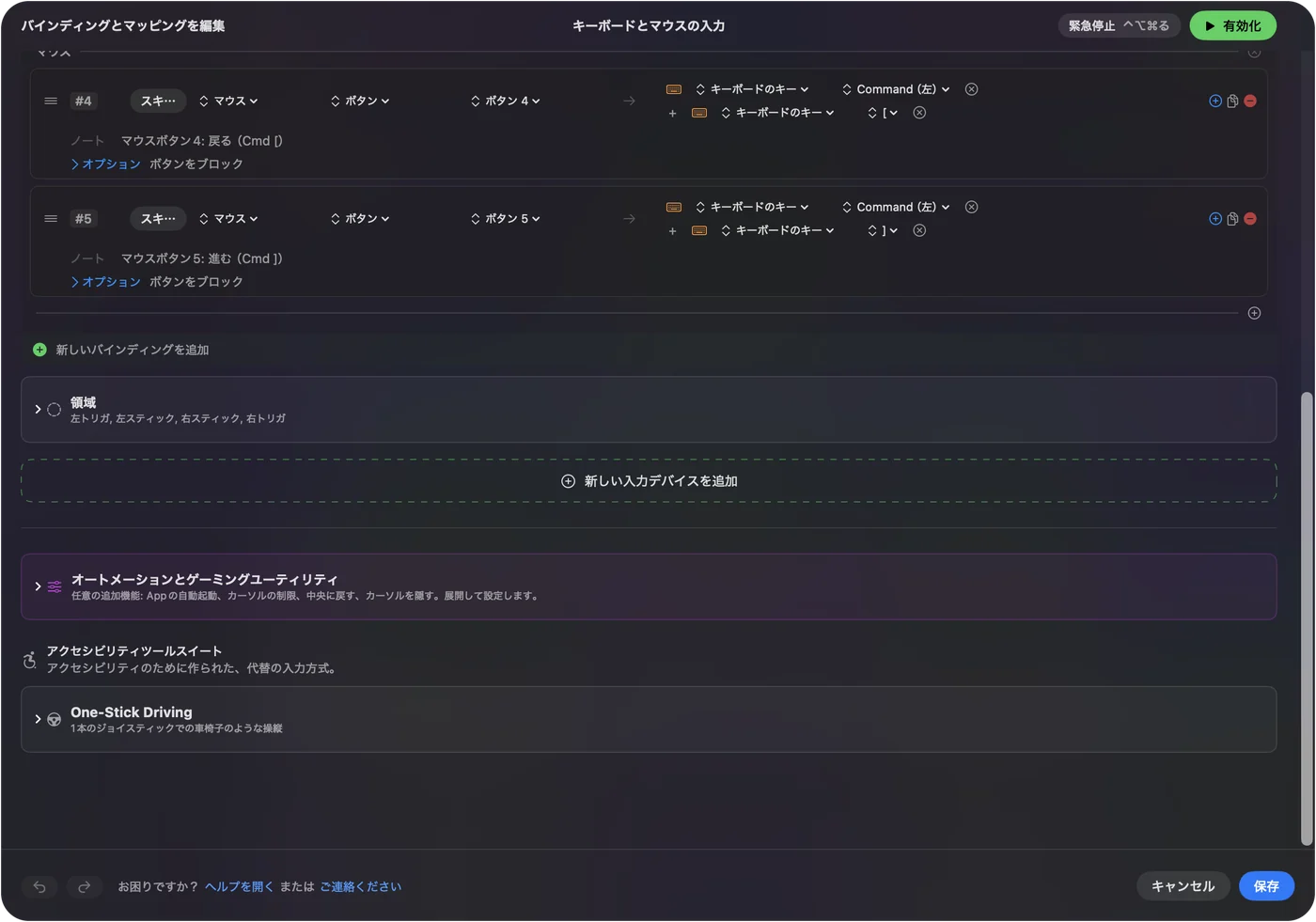
- あなた:行を追加し、デバイスをThis Mac's mouse or trackpadにして、Scanを押し、手前のサイドボタンを押します。
- InputConfig:Button 4かButton 5と名前を示し、出力を提示します。
- 確認:Keyboard Keyを選び、戻るにCommandと左ブラケットを足して、Save、Activateを押します。ボタンでSafariが戻ります。
いつもの組み合わせは、戻ると進むのためにCommand + 左ブラケットとCommand + 右ブラケットで、これは組み込みのトラックパッドとマウスのプリセットがしていることです。Macでゲームをする人の多くは、プッシュトゥトーク、スクリーンショット、クイックセーブのキーのような、別のものをほしがります。全体の手順は、Macのマウスのサイドボタンにあります。
本体プロファイルを使う
小売店の商品ページには、Superlight 2の本体メモリが説明され、高度な機能にはG HUBの導入が要るとあります。つまり、プロファイルを一度設定してマウスに保存すれば、G HUBを外せます。これはMacに向いています。G HUBが動いていなくても、マウスがDPIとポーリングの設定を保つからです。そのプロファイルでサイドボタンにキーを送らせるなら、Macのどのアプリも使わないF13からF20を使い、そのキーをInputConfigで割り当てます。F21からF24は、macOSがアプリに渡さないので避けます。InputConfigはキーを読めますが、ブロックはできないので、ほかに何も反応しないキーを選びます。
Superlightの本体プロファイルの数を挙げたLogitechのページは読まなかったので、数は挙げません。G HUBが、提供する数を示します。それらのキーが安全な理由は、MacのF13からF19にもあります。
商品ページはMacについて意見が分かれます。Windowsだけを挙げるものもあり、小売店の1つは、Superlight 2にmacOS 10.11以降を挙げているので、アプリについては、販売者ではなく、LogitechのG HUBのページを信頼します。フォーラムのある利用者は、保存したプロファイルの値が、再起動後にG HUBをもう一度開くまで反映されなかったと報告しています。これは1件の報告ですが、再起動後にDPIがおかしく見えるなら、G HUBを一度開いてください。
2つのボタンにもっと担わせる
サイドボタンが2つのマウスでも、6つの役割を持てます。各行に長押しの動作とダブルタップの動作があるからです。
- 手前のボタン、タップ:戻る。
- 手前のボタン、ダブルタップ:タブを閉じる。
- 手前のボタン、長押し:Mission Control。
- 奥のボタン、タップ:進む。
- 奥のボタン、ダブルタップ:閉じたタブを開き直す。
- 奥のボタン、長押し:Start Dictation。
各行のPressボックスでBlock the button's own actionをオンにすると、ブラウザが自分でも戻るのを防げます。2つのボタンにタップ、長押し、ダブルタップがあれば、マウスに何も足さずに6つの役割になります。

Macでのゲーム
多くのeスポーツのプレイヤーがSuperlightを選び、Macでのゲームは少なめですが、遊ぶ人もいます。マウスを自分で読むゲームでは、動いているプリセットが押下を二重にすることがあるので、決める前にゲームで試してください。アプリごとのプリセットは助けになります。そのゲームが前面にあるときだけ動くからです。緊急停止のControl + Option + Command + .(ピリオド)で、すべてがオフになります。InputConfigで感度を変えようとはしないでください。DPIには触れないからです。マウスとG HUBの仕事です。
うまくいかないとき
小さな手順から順に進めてください。
- レシーバーを差し直します。ハブではなくMacのポートを直接使い、マウスの電源が入っているか確かめます。
- G HUBの対処を試します。MacでG HUBが動かないが、読み込み画面とマウスが見えない場合を扱っています。
- G HUBを終了して、もう一度スキャンします。G HUBがボタンを処理していると、押下がmacOSに届かないことがあります。
- プリセットを有効にします。行は動いている間だけ発動します。
- アクセシビリティを確認します。InputConfigに必要です。
できないこと
- DPI、ポーリング、調整の変更:できるのはG HUBだけです。
- ボタンを増やすこと:2つのサイドボタンとホイールのクリックに、新しい役割を与えるだけです。
- 2台のマウスの区別:マウスはどれも1つとして数えます。
ひとことでまとめると
- 動きます:マウスとして、すぐに。
- G HUB:DPI、ポーリング、調整、本体メモリ用です。
- サイドボタン:InputConfigで、タップ、長押し、ダブルタップとともに割り当てます。
マウスはG HUBで一度設定してマウスに保存し、サイドボタンの役割には割り当てツールを使ってください。
よくある質問
Logitech G Pro X SuperlightはMacで使えますか?
はい、ソフトなしでマウスとして使えます。G HUBがDPI、ポーリング、調整を足し、Logitechによると、macOS 12.0以降で動きます。
G HUBは、MacでSuperlight 2に対応していますか?
LogitechのG HUBのページには、PRO X Superlight 2Cが新規追加と載り、Superlight 2のページには、G HUBでのセンサーの調整が説明されています。アプリでお使いの機種を確認してください。
MacでSuperlightのサイドボタンを割り当て直すには?
InputConfigでScanを押し、各サイドボタンを押します。そして、戻る、進む、ショートカットのような出力を、それぞれに与えます。
SuperlightはG HUBなしで設定を保ちますか?
小売店の商品ページには本体メモリがあり、高度な機能にはG HUBが要るとあります。一度設定して、マウスに保存してください。
MacでSuperlightのDPIボタンを使えますか?
DPIボタンはマウスの中で働くので、DPIを変えられるのは、G HUBかマウス自身だけです。
MacでSuperlightの設定がリセットされたのはなぜですか?
フォーラムのある利用者は、再起動後にG HUBを開き直すまで、保存した値が反映されませんでした。G HUBを一度開いて、プロファイルがマウスに保存されているか確認してください。
日本語のページ
くわしいガイド(英語)
このページを書いた人。 Ryleigh NewmanはInputConfigを開発しています。手がうまく動かないため、毎日コントローラーで自分のMacを操作しています。このページは英語から翻訳したものです。Macの言語が日本語のとき、アプリの主なボタンとメニューは日本語で表示されます。このページではその名前を使い、英語の名前をかっこに添えています。アプリのほかの部分とサイトのほかのページは英語です。
ほかの言語で読む: English, العربية, Čeština, Dansk, Deutsch, Español, Suomi, Français, עברית, Magyar, Bahasa Indonesia, Italiano, 한국어, Norsk, Nederlands, Polski, Português, Русский, Slovenčina, Svenska, ไทย, Türkçe, Українська, Tiếng Việt, 繁體中文, 简体中文
無料。macOS 14以降。アカウント不要で、データがMacの外に出ることはありません。 ソースコードはGitHubにあります.