日本語
安いゲーミングマウスはMacで使えますか?
 このアプリは完全に無料です。アカウントを作る必要はありません。サブスクリプションも面倒なダウンロードもなく、ロックされた機能もありません。Appleシリコンに最適化されています。
はい、ほとんどの場合マウスとして使えます。ボタンが6個から8個とDPIボタンのあるノーブランドのゲーミングマウスは、Macにつなぐと、ポインタ、2つのメインボタン、ホイールがすぐ働きます。買ったのは数個の追加のボタンで、Macがそれらをどうするかは、各ボタンが何を送るかしだいです。DPIボタンはマウスの中で働き、Macには見えず、サイドボタンはたいていButton 4とButton 5として届き、残りはマウスごとに違います。
私は、マウスの追加のボタンを読み取って1つずつ割り当てられる、無料のMacアプリInputConfigを作っています。このページでは、安いマウスが何を送るかの調べ方と、各ボタンへの対処を示します。特定の安いマウスは自分では試していません。それらについて述べることは、2026年10月21日に読んだフォーラムのスレッドとレビューによります。
InputConfig バージョン1.7(2026年10月リリース予定)で、アプリが日本語に完全対応します。
手順
- マウスかそのUSBドングルをつなぎます。USB-Cポートのみ付いたMacには、USB-Aのプラグ用に小さなアダプタが要ります。
- DPIボタンを押して、マウスの中に保存された速度の段階を順に切り替えます。
- InputConfigを開いて行を追加し、Scanを押して、追加のボタンを1つずつ押します。
- Buttonの番号が記録されるボタンをすべて割り当て、プリセットを保存して有効にします。
- 何も記録されないボタンは、マウスが自分用に取っているので、そのままにします。
安いゲーミングマウスがMacですることを知る
これらのマウスの多くは、ディスクかダウンロードのリンクにあるWindowsのドライバとともに売られていて、Macにはそのどれも届きません。マウス自体は標準のものなので、得られるのは次のとおりです。
- 基本:ポインタ、左右のクリック、ホイールは、何も入れなくても働きます。
- DPIボタン:マウスの中に保存された速度の段階を順に切り替えます。マウスは速度を変えますが、Macには知らされません。
- サイドボタン:たいていButton 4とButton 5として届きます。何かが起こるかは、前面のアプリしだいです。
- ライティング:マウスのボタンかWindowsのドライバで設定するので、Macでは変えられません。
- 箱から出してすぐのマクロ:商品ページにあるマクロのボタンはWindowsのドライバの機能なので、Macでは使えません。
私が読んだフォーラムのスレッドには、サイドボタンが何もしなかったMacの利用者がいて、よくある2つの割り当てツールが、そのゲーミングマウスの追加のボタンを認識しないことにも気づいていました。安いマウスは、ポインタとしてはMacに十分なマウスで、追加のボタンは、各ボタンが何を送るかしだいです。
各ボタンが何を送るか調べる
InputConfigを開いて行を追加し、Scanを押してから、各ボタンを1回ずつ押します。表は、典型的な6から8ボタンのマウスに期待できることを示します。
| ボタン | 通常すること | すること |
|---|---|---|
| 左、右、ホイールのクリック | 左クリック、右クリック、中クリック | そのままにするか、ホイールのクリックを割り当てます |
| 2つのサイドボタン | Button 4とButton 5 | 割り当てます。これらが、このマウスを買った目的です |
| 上部かホイールの下のDPIボタン | マウスの中でDPIを変え、何も送らないことがあります | Scanを押します。行が現れれば割り当て、現れなければ、Macのアプリ向けではありません |
| ホイールの近くの追加のボタン | Button 6以上か、何も届きません | 1つずつスキャンします |
| モードやメディアのボタン | マウスによっては、ボタンが音楽のコントロールとして働くようになります | サイドボタンが急にメディアキーを送るようになったら、もう一度押します |
最後の行は、Appleコミュニティのスレッドから来たもので、追加のボタンが働かない原因は、マウスのボタンを音楽のコントロールに切り替える小さなボタンでした。ボタンが何もしないときは、Macのせいにする前に、モードのボタンを探します。

届いたボタンを割り当てる
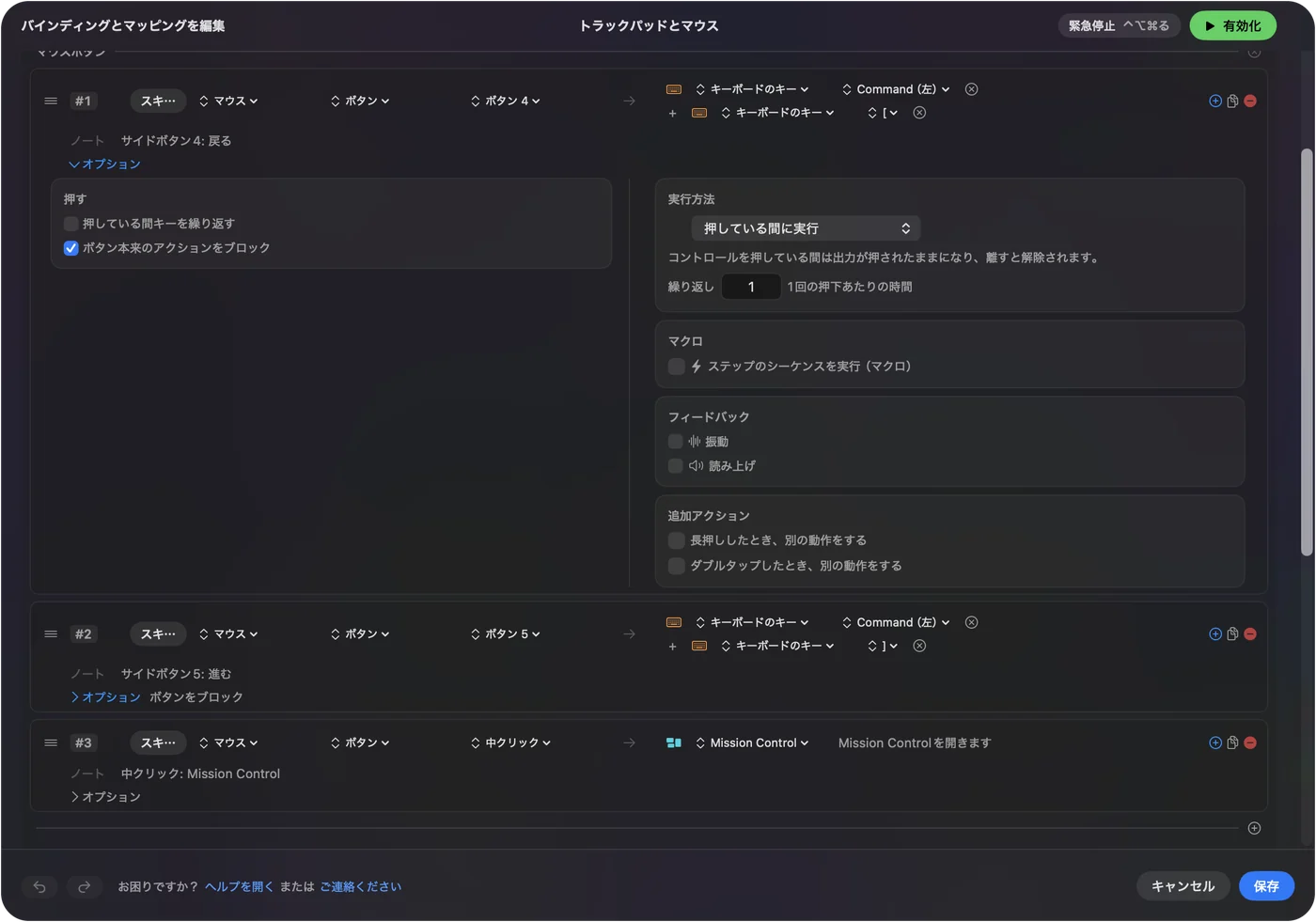
- あなた:行を追加し、マウスを選んで、Scanを押し、サイドボタンを押します。Keyboard Keyを選び、Commandと、戻るには左ブラケット、進むには右ブラケットを選びます。
- InputConfig:ボタンを記録し、押すたびに、それを理解するどのアプリでもそのキーを押します。
- 確認:SaveとActivateを押し、Safariを開いて、2つのページを見てから、ボタンを押します。
Macには、戻ると進むだけの無料の単機能ツールがあり、フォーラムのスレッドはSimple Side Buttonsというものを勧めています。InputConfigはそれに加えて、どのボタンにも、どんなショートカット、マクロ、System Functionでも与えられます。アプリがすでに元のサイドボタンを使うなら、その行のBlock the button's own actionにチェックを入れて、2回戻らないようにします。
ボタンがキーを入力するとき
安いマウスの中には、追加のボタンからキーボードのキーを送るものがあり、Macにはタイピングに見えます。マウスの行のScanは何も記録しませんが、キーボードの行ならそれを拾います。InputConfigはmacOSと並んでキーボードを監視するだけで、キーをブロックしないので、文字は入力されます。対処はマウス側にあり、通常は一度Windowsのドライバで行います。
- ボタンをどれにも使われないキーに設定する:MacではF13からF20が空いています。F21からF24は、アプリに渡されません。
- そのキーを割り当てる:Keyboard Keyの行を追加し、Scanを押して、ボタンを押し、役割を与えます。
- できないなら見送る:キーを変える方法がなければ、そのボタンは使いません。
詳しくはMacのF13からF19にあります。文字を入力するボタンは、Macのアプリが使えるようになる前に、別のキーが要ります。
安いマウスで長い作業をする
6ボタンのマウスでも、各ボタンにマクロを置けば、はるかに多くのことができます。行のOptionsでRun a sequence of steps (macro)にチェックを入れ、キー、ショートカット、クリックのステップを足します。各ステップには、待ち時間と押し続ける時間があります。
- コピー、待機、貼り付け:Command + C、300ミリ秒の待ち時間、そしてCommand + Vです。
- スクリーンショット:System Functionの行が1つで、マクロは要りません。
- 返信:毎日送る文のためのType Textです。
- 素早い起動:エディタやブラウザのOpen Appです。
手順はMacのマウスのマクロにあります。
長押し、ダブルクリック、アプリごとの配置を足す
- 長押し:長押しの動作があれば、2つのサイドボタンが4つの役割になります。
- ダブルタップ:各行にはダブルタップの動作もあります。
- 押している間の繰り返し:ボタンを押している間、タブを順に動かし続けます。
- アプリごと:プリセットはAutomation & Gaming Utilitiesにアプリを登録でき、前面のアプリに追従します。
動くプリセットは一度に1つで、緊急停止は Control + Option + Command + .(ピリオド)です。
安いゲーミングマウスを買った人のアイデア
- 学生:調べものに戻ると進む、片方の長押しにスクリーンショットです。
- MacBookで初めてゲームをする人:メインのボタンには手を付けず、サイドボタンにクイックセーブを置きます。
- 共用のMacの予備のマウス:つないだマウスはどれも1つとして数えるので、役割は単純にしておきます。
- 会社員:サイドボタンにコピーと貼り付け、3つ目に通話用のミュートキーです。
ボタンに本当の役割がある安いマウスは、何もない高いマウスに勝ります。
ボタンが反応しないとき
小さな手順から順に進めてください。
- ボタンでScanを押します。Buttonの番号が届くなら、Macはそれを受け取っていて、問題はプリセットです。
- モードのボタンを探します。ボタンをメディアのコントロールに切り替えるマウスがあります。
- ドングルをポートに直接差します。ハブではなくアダプタを使い、ほかの2.4 GHzの機器から離します。
- プリセットを有効にしてアクセシビリティを確認します。システム設定のプライバシーとセキュリティ、アクセシビリティに、InputConfigが載っている必要があります。
- ほかのマウスのツールを終了します。すでにそのボタンを取っているかもしれません。
Scanが何も見ないなら、そのボタンはWindowsのドライバのものです。原因については、マウスの戻るボタンが働かないで扱っています。
できないこと
InputConfigは、DPI、ポーリングレート、ライティング、スクロールの感触を変えず、DPIボタンのようにmacOSに何も送らないボタンは読み取れません。ボタンが送るキーボードのキーをブロックすることも、同じボタンに2台のマウスで別々の役割を与えることもできません。速度とライティングはマウスが、ボタンの動作はInputConfigが受け持ちます。
ひとことでまとめると
- 動くもの:どの安いマウスでもポインタ、クリック、ホイールです。
- DPIボタン:マウスの中で働き、Macには見えません。
- サイドボタン:スキャンして、戻る、進む、マクロを割り当てます。
すべてのボタンをスキャンして、届くものを割り当ててください。
よくある質問
安いゲーミングマウスはMacで使えますか?
ポインタ、クリック、ホイールは使えます。追加のボタンは各ボタンが送るものしだいで、箱にあるWindowsのドライバはMacで動きません。
ゲーミングマウスのサイドボタンがMacで働かないのはなぜですか?
macOSはButton 4とButton 5を前面のアプリに渡し、多くのアプリはそれらを無視します。InputConfigのような割り当てツールが、役割を与えます。
DPIボタンはMacで働きますか?
マウスの中で速度が変わるので働きますが、Macには知らされず、Macのアプリには読み取れません。
安いマウスのマクロボタンをMacで使えますか?
商品ページにあるマクロボタンはWindowsのドライバの機能です。代わりに、Macのアプリでボタンを割り当ててください。
マウスのボタンが音楽のコントロールのように働くのはなぜですか?
ボタンをメディアのコントロールに切り替えるモードのボタンがあるマウスがあります。もう一度押してください。
日本語のページ
くわしいガイド(英語)
このページを書いた人。 Ryleigh NewmanはInputConfigを開発しています。手がうまく動かないため、毎日コントローラーで自分のMacを操作しています。このページは英語から翻訳したものです。Macの言語が日本語のとき、アプリの主なボタンとメニューは日本語で表示されます。このページではその名前を使い、英語の名前をかっこに添えています。アプリのほかの部分とサイトのほかのページは英語です。
ほかの言語で読む: English, العربية, Čeština, Dansk, Deutsch, Español, Suomi, Français, עברית, Magyar, Bahasa Indonesia, Italiano, 한국어, Norsk, Nederlands, Polski, Português, Русский, Slovenčina, Svenska, ไทย, Türkçe, Українська, Tiếng Việt, 繁體中文, 简体中文
無料。macOS 14以降。アカウント不要で、データがMacの外に出ることはありません。 ソースコードはGitHubにあります.