日本語
MacのBaldur's Gate 3でマウスのサイドボタンを使うには?
 このアプリは完全に無料です。アカウントを作る必要はありません。サブスクリプションも面倒なダウンロードもなく、ロックされた機能もありません。Appleシリコンに最適化されています。
ゲームのキーバインド画面を開き、アクションをクリックしてサイドボタンを押します。受け付けられたなら、それで終わりです。受け付けなければ、ボタンにキーを送らせて、そのキーを割り当てます。Baldur's Gate 3にはApple silicon向けのネイティブなMac版があり、Steamアプリで遊べます。InputConfigは私が作っている無料のMacアプリで、このゲームでいちばん役に立つ技は、サイドボタンを押している間、キーを押し続けることです。ゲームがShiftとAltに求める動作が、まさにそれです。
サイドボタンについて、LarianのMac向けの案内は見つかりませんでした。2026年10月21日に読んだ2023年のSteamのスレッドには、ゲーム自身のメニューでマウスボタンをShiftに割り当てても働かず、マウスのソフトでShiftを割り当てて解決したとあります。このページが埋めるのは、その隙間です。
InputConfig バージョン1.7(2026年10月リリース予定)で、アプリが日本語に完全対応します。
手順
- Baldur's Gate 3のキーバインド画面を開き、アクションをサイドボタンに割り当ててみます。
- 定着しないなら、InputConfigでマウスの行を追加し、Scanを押して、サイドボタンを押します。
- Keyboard KeyでLeft ShiftかLeft Altを選び、行を押している間に発動する設定にします。
- Block the button's own actionにチェックを入れ、プリセットのアプリ一覧にBaldur's Gate 3を追加します。
- Activateを押し、キャラクター、ドア、地面をクリックしながらボタンを押し続けます。
何も入れなくても動くもの
初期の操作は、現行のパッチより古いかもしれないShacknewsの表から取りましたが、ほぼすべてがマウスにあります。左クリックは操作と移動、右クリックはコンテキストメニューを開きます。中ボタンはカメラを回し、ホイールは持っているアイテムを回転させます。QとEはカメラを回し、W、A、S、Dはカメラを動かし、Homeはカメラをキャラクターに合わせます。
修飾キーの役割は大きいです。Left Altはツールチップとアイテムのラベルを表示します。Left Controlはメイン攻撃の準備と情報の切り替えです。Left Shiftは登攀の切り替え、忍び足の円錐の表示、アイテムの山を分けるときの押し続けに使います。ホットバーは1から0、マイナス、イコールを使いますが、Steamのスレッドによると、これらのキーが効くのはカスタムホットバーのタブです。Spaceはターンの終了、Zはジャンプです。このゲームで面倒なのは、クリックしながらShift、Alt、Controlを押し続けることで、それはサイドボタンの得意分野です。
私の表は第三者のものなので、すべてのキーをゲームのキーバインド画面で確かめることをおすすめします。
各ボタンが何を送るか調べる
- あなた:InputConfigを開いてマウスの行を追加し、This Mac's mouse or trackpadを選んでScanを押し、ボタンを押します。
- InputConfig:名前を表示します。たとえばButton 4です。親指グリッドなら、Keyboard Keyの行にして、グリッドのボタンを押します。
- 確認:サイドボタンはButton 4かButton 5としてスキャンされます。数字としてスキャンされるグリッドのボタンは、入力されるキーです。
| ボタン | 報告のされ方 | このゲームでの使い方 |
|---|---|---|
| Button 4 | マウスボタン | Left Shiftを押し続けます。 |
| Button 5 | マウスボタン | アイテムのラベル用に、Left Altを押し続けます。 |
| ホイールのクリック | 中ボタンのクリック | そのままにします。カメラを回します。 |
| 親指グリッド | ほとんどのMMOマウスで数字の列のキー | ホットバーのスロット1から12です。 |
| DPIとプロファイルのボタン | 何も届かないことが多いです | 割り当てるものはありません。 |

サイドボタンで修飾キーを押し続ける
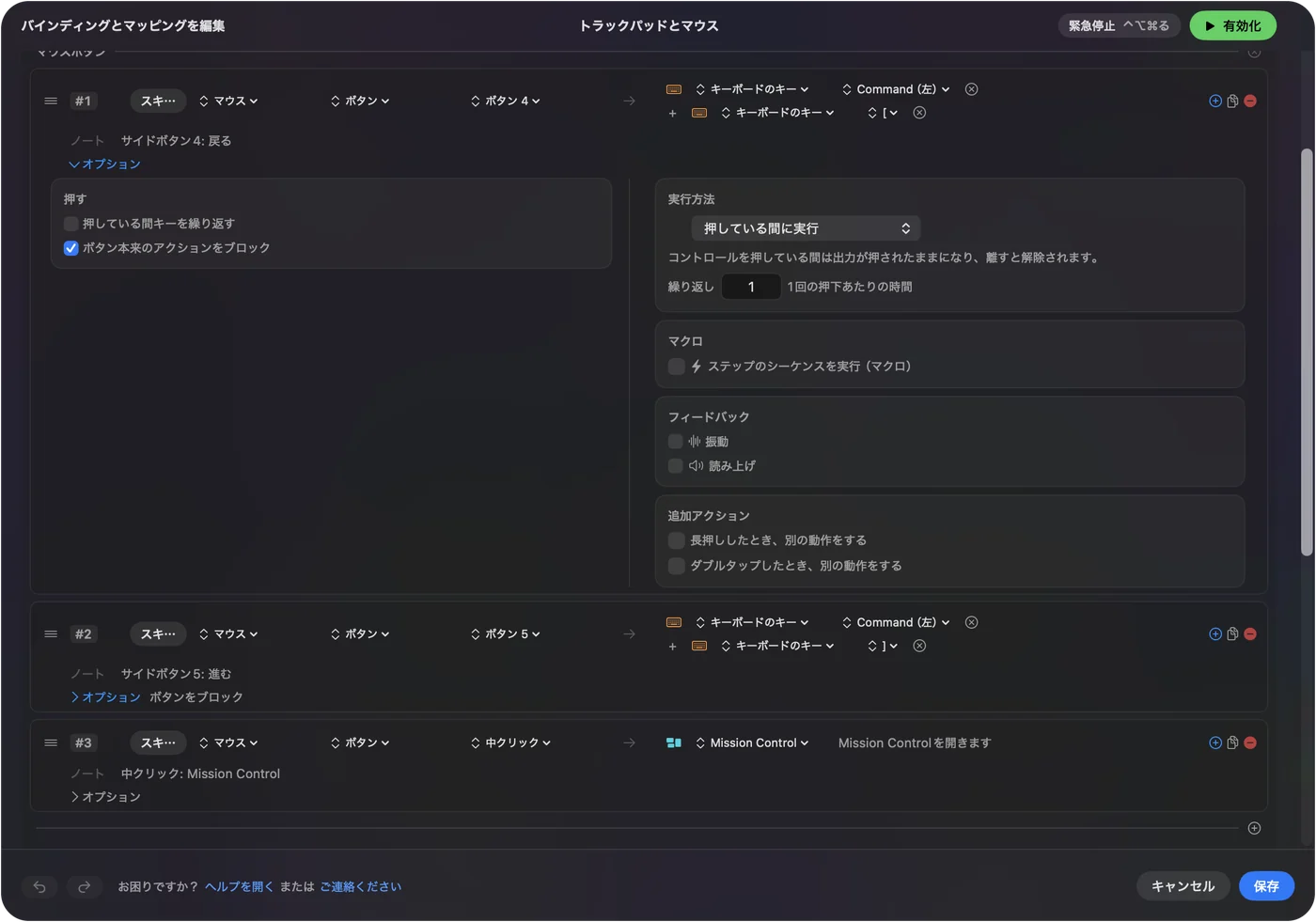
行のOptionsにはHow it firesのメニューがあります。Fires while heldは、ボタンを押している間、出力を押し続けます。このゲームでShiftとAltに求められるのはそれで、Steamのスレッドが述べる解決策を、マウスの追加ソフトなしで実現できます。
- あなた:Button 4のマウスの行を追加してScanを押し、それを押して、Keyboard KeyとLeft Shiftを選び、How it firesをFires while heldにして、Block the button's own actionにチェックを入れます。Button 5にも、Left Altで同じことをします。
- InputConfig:ボタンを押している間はキーを押し続け、離すと離します。
- 確認:Button 5を押し続けると、シーンにアイテムのラベルが出ます。Button 4を押し続けてクリックすると、登攀や忍び足の円錐が使えます。
試していないことが1つあります。Baldur's Gate 3が、MacでのLeft Controlとクリックをどう扱うかです。Macでは、Controlを押したクリックはシステムの水準で右クリックになります。メイン攻撃の準備がうまく動かないなら、その割り当てをゲーム内で別のキーに移し、ボタンからそのキーを送ってください。
ホットバーのスロット、カメラの回転、クイックセーブをグリッドに置く
数字の列を入力する親指グリッドは、すでにホットバーのスロット1から9と0を発動できます。アビリティがカスタムホットバーのタブにある限り、このゲームに合います。グリッドが届かないボタンは、マウスのソフトでF13からF20に設定します。F21からF24はmacOSがアプリに渡さないからです。設定の手順は、MacのMMOマウスのページにあります。
- スロット11と12:グリッドの最後の2つのボタンに、マイナスとイコールを置きます。
- カメラの回転:サイドボタンのペアにQとEを置くと、キーボードに触れずにカメラを回せます。
- クイックセーブとクイックロード:F5とF8を、1つのボタンの長押しとダブルタップに置くと、うっかり押すことがありません。MacBookでは、システム設定のキーボードで変えない限り、Fキーだけを押すにはfnを押し続ける必要があります。
- ターンの終了:長押しにSpaceを置くと、間違って押してもターンが終わりません。

マクロと役に立つオプション
行のOptionsでは、キー、ショートカット、クリックのステップを持つマクロを実行でき、各ステップに待ち時間と押し続ける時間があります。ターン制のゲームは急ぐ必要がないので、クイックセーブ、短い待ち時間、スクリーンショットのような雑用には、マクロが役立ちます。ゲームが毎回判断を求めるようなものには使いません。シングルプレイのゲームでの自動化の規則に問題があるとは思っていませんが、Larianの規約は読んでおらず、マルチプレイでマクロを使ったこともありません。
- アプリごと:Automation & Gaming UtilitiesのActivate when these apps are in frontにBaldur's Gate 3を登録します。すると、Button 4とButton 5は、ゲームの中ではShiftとAlt、ほかでは戻ると進むになります。
- 元の動作をブロックする:行のPressボックスで設定すると、プリセットが動いている間、アプリにはButton 4とButton 5が見えなくなります。
- 緊急停止:キーが引っかかったように感じたら、Control + Option + Command + .(ピリオド)でプリセットをオフにします。

実際のプレイヤーのアイデア
- 手が疲れやすい人:クリックしながらShiftやAltを押し続けるには、両手を一緒に使う必要があるので、サイドボタンの押し続けは、私が最初に行う変更です。私がInputConfigを作ったのは、自分の手が使いにくいからです。
- コントローラで遊ぶ人:このゲームには、専用のコントローラモードがあります。コントローラで遊ぶMMO、MOBA、ストラテジーゲームと、Baldur's Gate 3の配置を見てください。
- 呪文を使うキャラクター:12スロットのグリッドなら、数字の列に手を伸ばさずにバー全体をまかなえます。
- マウスだけで遊ぶ人:2つのサイドボタンとホイールで、ターンに必要な修飾キーのほとんどをまかなえます。
ゲームでボタンが反応しないとき
小さな手順から順に進めてください。
- Scanを押します。マウスボタン、キー、何も届かないもののどれかを見ます。
- キーバインド画面を確認します。アクションをクリックしてキーを押します。ゲームに表示されないなら、ボタンが届いていません。
- ホットバーのタブを確認します。Steamのスレッドによると、数字キーが発動するのはカスタムのタブにあるスロットだけです。
- アクセシビリティを確認します。システム設定のプライバシーとセキュリティで、InputConfigが一覧にあり、オンになっている必要があります。
- Fires while heldを確認します。タップだけの修飾キーは、すぐに離されます。
- プリセットを止めます。Control + Option + Command + .(ピリオド)でオフにします。
できないこと
- 入力されるキーのブロック:InputConfigはキーボードを監視するだけで、ブロックしません。
- プロファイルボタンの読み取り:DPIとプロファイルのボタンは、メーカーのソフトとだけやり取りします。
- DPIの変更:メーカーのアプリか、LinearMouseやMac Mouse Fixのようなツールの仕事です。
- Larianの初期設定の割り当て直し:ゲームのキーバインド画面で行います。
- 完全な適合の保証:Baldur's Gate 3を、すべてのマウスと最新のパッチで試したわけではありません。
ひとことでまとめると
- ネイティブです。Baldur's Gate 3は、SteamでApple siliconのMacで動きます。
- キーを押し続けます。Fires while heldで、親指にShiftとAltを持たせられます。
- スロットはグリッドです。数字の列はそのままにして、残りをF13からF20にします。
このゲームでは、呪文を送るサイドボタンより、Shiftを押し続けるサイドボタンのほうが価値があります。
よくある質問
Baldur's Gate 3はMacで動きますか?
はい。Apple silicon向けのネイティブなMac版があり、Steamで遊べます。現在の動作環境はSteamのページで確認してください。
Baldur's Gate 3でマウスのサイドボタンを割り当てられますか?
2023年のSteamのスレッドには、ゲームのメニューでマウスボタンをShiftに割り当てても働かなかったとあり、マウスのソフトでShiftを割り当てるよう勧めています。Macなら、InputConfigでサイドボタンからShiftを押し続けられます。
Baldur's Gate 3でLeft Altは何をしますか?
PCの初期設定の第三者の表では、ツールチップの展開とアイテムのラベルの表示に挙がっています。お使いのビルドについては、キーバインド画面で確認してください。
Baldur's Gate 3でホットバーの数字キーが働かないのはなぜですか?
Steamのスレッドによると、数字キーが発動するのは、カスタムホットバーのタブにあるアビリティだけです。アビリティをそこに移してください。
Baldur's Gate 3はMacでコントローラに対応していますか?
ゲームには専用のコントローラ対応があります。Steamに載っていて、InputConfigにはキーボードとマウス版の用意された配置があります。
日本語のページ
くわしいガイド(英語)
このページを書いた人。 Ryleigh NewmanはInputConfigを開発しています。手がうまく動かないため、毎日コントローラーで自分のMacを操作しています。このページは英語から翻訳したものです。Macの言語が日本語のとき、アプリの主なボタンとメニューは日本語で表示されます。このページではその名前を使い、英語の名前をかっこに添えています。アプリのほかの部分とサイトのほかのページは英語です。
ほかの言語で読む: English, العربية, Čeština, Dansk, Deutsch, Español, Suomi, Français, עברית, Magyar, Bahasa Indonesia, Italiano, 한국어, Norsk, Nederlands, Polski, Português, Русский, Slovenčina, Svenska, ไทย, Türkçe, Українська, Tiếng Việt, 繁體中文, 简体中文
無料。macOS 14以降。アカウント不要で、データがMacの外に出ることはありません。 ソースコードはGitHubにあります.