日本語
Logitech MX Anywhere 3SをMacで設定するには?
 このアプリは完全に無料です。アカウントを作る必要はありません。サブスクリプションも面倒なダウンロードもなく、ロックされた機能もありません。Appleシリコンに最適化されています。
Bluetooth Low Energyでペアリングすれば、すぐMacで働き、ポインタ、クリック、ホイールが使えます。LogitechはMX Anywhere 3Sを、トラッキング速度、ボタンの変更、アプリごとの設定のためのLogi Options+とともに、Mac向けに売っています。ボタンの少ない小さな旅行用のマウスなので、本当の問題は、あるボタンからどうもっと引き出すかです。私が作っている無料のMacアプリInputConfigは、Macに見える各ボタンに、押下、長押し、ダブル押しの最大3つの役割を与えます。
ここの仕様は、2026年10月21日に読んだ、LogitechのMac向けMX Anywhere 3Sのページと小売店の商品ページによります。読めた文章には、Logitechのページが最小のmacOSのバージョンを述べていなかったので、お使いのものは、箱かページで確認してください。
InputConfig バージョン1.7(2026年10月リリース予定)で、アプリが日本語に完全対応します。
手順
- システム設定のBluetoothでMacを選んで、マウスをBluetoothでペアリングします。
- Logitechの設定がほしいときだけLogi Options+を入れ、普通のマウスとして使うなら省きます。
- InputConfigを開いて行を追加し、Scanを押して、サイドボタンを押します。
- 出力を選び、1つのボタンにもっと役割がほしいなら、長押しとダブルタップの動作を足します。
- SaveとActivateを押して、試します。
マウス自身が単独でできることを知る
MX Anywhere 3Sは、小売店の商品ページでは6ボタンのマウスで、Logitechによると1秒に約1,000行をスクロールするMagSpeedホイールと、ガラスの上でも追跡する8,000 DPIのセンサーがあります。Logitechの比較表にサムホイールはないので、小型のMX Masterではありません。最大3台のAppleの機器とペアリングでき、Logi Boltレシーバーは別売です。Logitechによると、電池は最大70日もちます。
- ポインタとクリック:何も入れなくても働きます。システム設定のマウスでトラッキング速度を設定します。
- ホイール:普通のホイールのようにスクロールします。ラチェットか自由回転かはマウスの挙動で、Logitechのアプリがその動作を変えられます。
- 簡単な切り替え:最大3台の機器間のペアリングは、マウスのボタンで行い、Macのアプリは要りません。
ボタンが少ないので、1つ1つに良い役割を与える価値があります。ここのほかのLogitechのページが、MX Masterのような、もっと大きなモデルを扱っています。
Logitechのページには、Logi Options+が必要なFlowが、ポインタ、コピーしたテキスト、画像、ファイルをMac間で動かすとも書かれています。商品ページには、Logi Options+を使うマウスの要件として、macOS 10.15以降とあります。関連するMX Master 3Sについての2024年のレビューには、Logi Options+が、コールド再起動のあとに、設定中の画面で止まることがあり、再起動で直ったとあります。InputConfigはそのアプリを必要としないので、それが調子悪くても、ボタンは働き続けます。
各ボタンが何を送るか調べる
2026年10月21日に読んだ仕様書には、6つが、左右のクリック、戻ると進む、ホイールのモードシフトボタン、中クリックとあります。各ボタンがMacに何を報告するかは別の問題で、Scanなら1秒で答えます。InputConfigで行を追加し、Scanを押して、各ボタンを順に押します。
| ボタン | 期待すること | すること |
|---|---|---|
| 左クリックと右クリック | 標準のクリック | そのままにします。InputConfigでは変えられません |
| ホイールのクリック | 中クリック | 割り当てるか、元の役割をブロックします |
| 戻ると進む | 通常はButton 4とButton 5 | 何にでも割り当てます |
| ホイールのモードシフトボタン | 不明です | Logi Options+を終了してScanを押します |
| 下側のペアリングボタン | マウスの中で処理されます | どのMacアプリへの入力でもありません |
Scanで結果が出ないボタンは、マウスかLogitechのアプリのものです。Scanが名前を示せば割り当てられ、空のままなら、ほかのどのアプリにもできません。

サイドボタンを割り当てる
- あなた:行を追加し、Scanを押して、下側のサイドボタンを押します。
- InputConfig:行にButton 4かButton 5と名前を付け、出力を選ばせます。
- 確認:Mission Controlを選び、Save、Activateを押して、ボタンを押します。Mission Controlが開きます。
それから、もう一方のサイドボタンに、出先で使うものを割り当てます。Start Dictation、Lock Screen、スクリーンショットです。どれもSystem Functionの出力です。足す前に、ボタンごとに1つの役割を選んでください。最初のものについては、マウスボタンでMission Controlを開くにもっとあります。
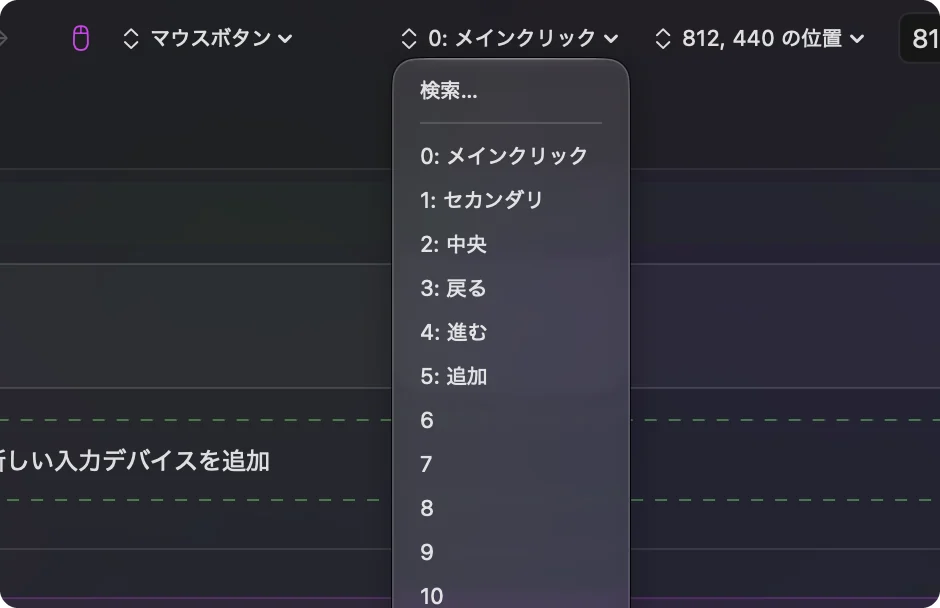
3つか4つのボタンからもっと引き出す
ボタンの少ないマウスは場所が足りなくなり、そこで長押しとダブルタップの出番です。各行は、長押しの動作とダブルタップの動作を持て、それぞれが完全な2つ目の出力です。そのため、戻るボタンが、タップで戻る、ダブルタップでタブを閉じる、長押しでそれを開き直す、にできます。
- タップ:Command + 左ブラケットで戻る。
- ダブルタップ:Command + Wでタブを閉じる。
- 長押し:Shift + Command + Tで閉じたタブを開き直す。
ペアの2回目のクリックをトリガーにしたいなら、種類がDouble clickのマウスの行を使います。タイミングの仕組みは、長押しとダブルタップで説明しています。

マクロとアプリごとの配置を足す
旅行用のマウスで役に立つマクロは短いものです。コピー、待機、そして貼り付け、あるいは同じ3つのアプリを一度に開くものです。行のOptionsでRun a sequence of steps (macro)にチェックを入れ、ステップを足して、それぞれに独自の待ち時間と押し続ける時間を設定します。行にはSiriショートカットも実行させられ、集中モードをオンにするなど、ショートカットアプリで作ったものなら何にでも届きます。旅行用のマウスのマクロは短くしてください。マウスを半分手に持ったまま、押すことになるからです。
編集用のノートパソコンと会議用のノートパソコンの間でマウスを持ち歩くなら、アプリごとにプリセットを作ります。Automation & Gaming UtilitiesのActivate when these apps are in frontにアプリを登録し、Settings、AdvancedでSwitch presets when the front app changesをオンにします。すると、同じサイドボタンが、エディタでは取り消し、Zoomではミュートになります。動くプリセットは一度に1つなので、1つ1つは短くします。ブラウザが二重に戻るのを避けるため、サイドボタンのBlock the button's own actionも使います。
旅行用のマウスのアイデア
- プレゼンをする人:戻ると進むが、前と次のスライドになり、ホイールのクリックで画面を暗くします。
- 出先の編集者:1つのボタンに、タップ、長押し、ダブルタップで、取り消し、やり直し、保存を置きます。
- 通話用のマウス:ZoomやMeetでだけ、サイドボタンにミュートとカメラの切り替えを割り当てます。
つながらないか、ボタンが反応しないとき
小さな手順から順に進めてください。
- ペアリングのスロットを確認します。マウスは最大3台の機器を覚えています。Macのスロットに設定されているか確かめます。
- ペアリングし直します。システム設定のBluetoothで削除して、新しくペアリングします。
- Logi Options+を終了します。ボタンを占有していると、押下がmacOSに届かないことがあります。
- アクセシビリティと有効化を確認します。InputConfigには許可と、動いているプリセットが必要です。
- 充電します。電池切れは、死んだマウスに見えます。
Logitechのアプリが固まるときは、G HUBとLogi Options+の対処を見てください。
できないこと
- DPIやスクロールの感触の変更:Logi Options+、macOS、マウスの感触を変えるアプリの仕事です。
- マウスの中にとどまるボタンの読み取り:ペアリングと、アプリ専用のコントロールの一部は、Macのアプリには届きません。
- 2台のマウスを別々に扱うこと:つないだマウスはどれも1つとして数えます。
ひとことでまとめると
- 動きます:Bluetoothで、ソフトなしです。
- 役割を足す:各ボタンをスキャンして、タップ、長押し、ダブルタップで割り当てます。
- Logitechのアプリの用途:DPIと、それにしか届かないものです。
ボタンが少ないなら、タップ、長押し、ダブルタップで、3つのボタンが9つの役割になります。
よくある質問
MX Anywhere 3SはMacで使えますか?
はい。LogitechはMac向けの版を売っていて、最大3台のAppleの機器と、Bluetooth Low Energyでペアリングします。
MX Anywhere 3SにLogi Options+は必要ですか?
マウスとして使うだけなら要りません。Logitechのアプリは、トラッキング速度、ボタン、アプリごとの設定を行います。
MX Anywhere 3Sにはボタンがいくつありますか?
小売店の商品ページには6つとあります。どれがお使いのMacに届くかは、InputConfigでScanを押して確かめてください。
MX Anywhere 3Sにサムホイールはありますか?
Logitechの比較表では、サムホイールは載っていません。MX Masterのモデルにはあります。
Logitechのソフトなしで、MX Anywhere 3Sのボタンを割り当て直せますか?
はい、Macに見えるボタンなら可能です。InputConfigがそれを読み取り、それぞれに押下、長押し、ダブルタップの役割を与えます。
MX Anywhere 3SはMacでFlowに対応していますか?
Logitechのページには、Logi Options+が必要なFlowが、カーソルとファイルをMac間で動かすとあります。InputConfigはFlowの代わりにはなりません。
日本語のページ
くわしいガイド(英語)
このページを書いた人。 Ryleigh NewmanはInputConfigを開発しています。手がうまく動かないため、毎日コントローラーで自分のMacを操作しています。このページは英語から翻訳したものです。Macの言語が日本語のとき、アプリの主なボタンとメニューは日本語で表示されます。このページではその名前を使い、英語の名前をかっこに添えています。アプリのほかの部分とサイトのほかのページは英語です。
ほかの言語で読む: English, العربية, Čeština, Dansk, Deutsch, Español, Suomi, Français, עברית, Magyar, Bahasa Indonesia, Italiano, 한국어, Norsk, Nederlands, Polski, Português, Русский, Slovenčina, Svenska, ไทย, Türkçe, Українська, Tiếng Việt, 繁體中文, 简体中文
無料。macOS 14以降。アカウント不要で、データがMacの外に出ることはありません。 ソースコードはGitHubにあります.