日本語
Logitech G600をMacで使うには?
 このアプリは完全に無料です。アカウントを作る必要はありません。サブスクリプションも面倒なダウンロードもなく、ロックされた機能もありません。Appleシリコンに最適化されています。
G600はMacでマウスとして働きますが、12個の親指ボタンが、計画の要る部分です。Logitech自身のページは、20個のボタンを説明していて、3つのプライマリボタン、6つずつ2組の12個の親指ボタン、傾けてクリックできるホイール、G-Shiftボタンです。初期設定では、親指のグリッドはキーを入力するので、Macではキーボードのように働きます。対処は、それらのボタンをマウスのメモリでF13からF20に設定し、私が作っている無料のMacアプリInputConfigで割り当てることです。
難しいのはソフトです。LogitechのG600のページには、本体のプロファイルはソフトなしで働き、高度な機能には任意のソフトが要るとあり、私が読んだ小売店の商品ページにはWindowsしか載っていません。現行のG HUBやLogitech Gaming SoftwareがこのマウスでmacOSで動くという公式の記述は見つかりませんでした。2026年10月21日に読んだLogitechのG HUBのサポートページには、Logitech Gaming Softwareのインストーラとドキュメントは、2026年10月31日にサイトから削除されるともあります。必要なものは、その日より前にダウンロードしてください。
InputConfig バージョン1.7(2026年10月リリース予定)で、アプリが日本語に完全対応します。
手順
- まず、親指ボタンの報告のされ方を確認します。テキスト欄を開いて押します。
- 別のコンピュータか、G600に対応するソフトを使って、親指ボタンをF13からF20に設定し、マウスに保存します。
- Macに戻り、InputConfigを開いて行を追加し、Scanを押して、親指ボタンを押します。
- 各ボタンに出力を与え、G-ShiftのレイヤーにはWhile also holdingを使います。
- SaveとActivateを押し、アプリごとにプリセットを作ります。
MacでG600がすることを知る
ポインタ、両方のメインボタン、ホイールは、何も入れなくても働きます。12個の親指ボタンは違います。私が読んだレビュアーの1人によると、シフトしない組は、初期設定で数字の列のキーに、シフトした組はControlとそれらのキーに割り当てられ、Controlとイコールで終わります。つまり、親指を押すたびに、Macのどのテキスト欄でも数字が入力されます。
- ボタンかキーか:姿を変えたキーは、Macで入力され、数字の列と区別できません。
- G-Shift:Logitechは、親指ボタンを2組目に切り替える修飾キーと説明していて、プログラム可能な入力が実質倍になります。
- ソフト:本体のプロファイルはソフトなしで働きます。変えるにはLogitechのソフトが要り、Mac版は確認できませんでした。
G600の親指ボタンが数字を入力するなら、壊れているのではなく、Logitechが出荷したときの動きです。追加のマウスボタンを割り当てるページが、どのゲーミングマウスにも通じるこの問題を扱っているので、ここではG600に固有のことだけを述べます。
フォーラムのある利用者は、最新のG HUBを入れたMacでG600がうまく働き、LogicとFinal Cutに使っていると報告しています。これは1人の報告で、Logitechの述べたことではありません。また、購入者の1人は、LogitechがもうG600を米国で提供していないので、多くは中古だと言っています。Buttonsタブを開き、画像のボタンをクリックする古いLogitech Gaming Softwareのガイドは、Windows向けに書かれているので、メニューの名前は違うかもしれません。
各ボタンが何を送るか調べる
TextEditを開き、各親指ボタンを押します。数字が出れば、そのボタンはキーを送っています。続けて、InputConfigで各コントロールのScanを押して、何と名前が出るか見ます。
| コントロール | 報告のされ方 | すること |
|---|---|---|
| 左、右、ホイールのクリック | 標準のマウスボタン | 左右はそのままにします |
| 傾けるホイール、左右 | おそらく横スクロール | スキャンします。Scroll Xとしてスキャンされるかもしれません |
| 12個の親指ボタン | 初期設定ではキー | マウスでF13からF20に変えてから、割り当てます |
| G-Shift | マウスの中で組を切り替えます | ボタンとしてはスキャンされず、ほかが送るものを入れ替えます |
InputConfigはキーボードを監視しますが、キーのブロックも再割り当てもしないので、1を入力する親指ボタンは、プリセットが動いていても1を入力します。マウスでキーを変えれば、入力の問題は消えます。どのボタンがマウスボタンかは、マウステスターで見てください。

親指ボタンをF13からF20に移す
これが、グリッドを役に立つものにする手順です。マウスのメモリで、各親指ボタンに、Macのほかのものが使わないキーを与えます。F13からF20が使え、F21からF24は、macOSがアプリに渡さないので使えません。それで8つのキーですが、グリッドは12個のボタンなので、4つには別の答えが要ります。1つの案は、マウスのプロファイルで、修飾キーとFキーの組み合わせを使うことです。G600では試しておらず、ソフトが許すことは、そのバージョンしだいです。
- あなた:動くコンピュータで、マウスのソフトを使い、親指ボタン1から8をF13からF20に設定して、プロファイルをマウスに保存します。
- InputConfig:この時点では何もありません。マウスはFキーを送るようになり、macOSとアプリは、それを無視します。
- 確認:MacでTextEditを開き、親指ボタンを押します。何も入力されません。
Logitechのページによると、G600はプロファイルを本体メモリに保存するので、ソフトが動くコンピュータで一度設定すれば、マウスをMacに持ち運べます。それらのキーが何のためかは、MacのF13からF19で説明しています。
親指グリッドを割り当てる
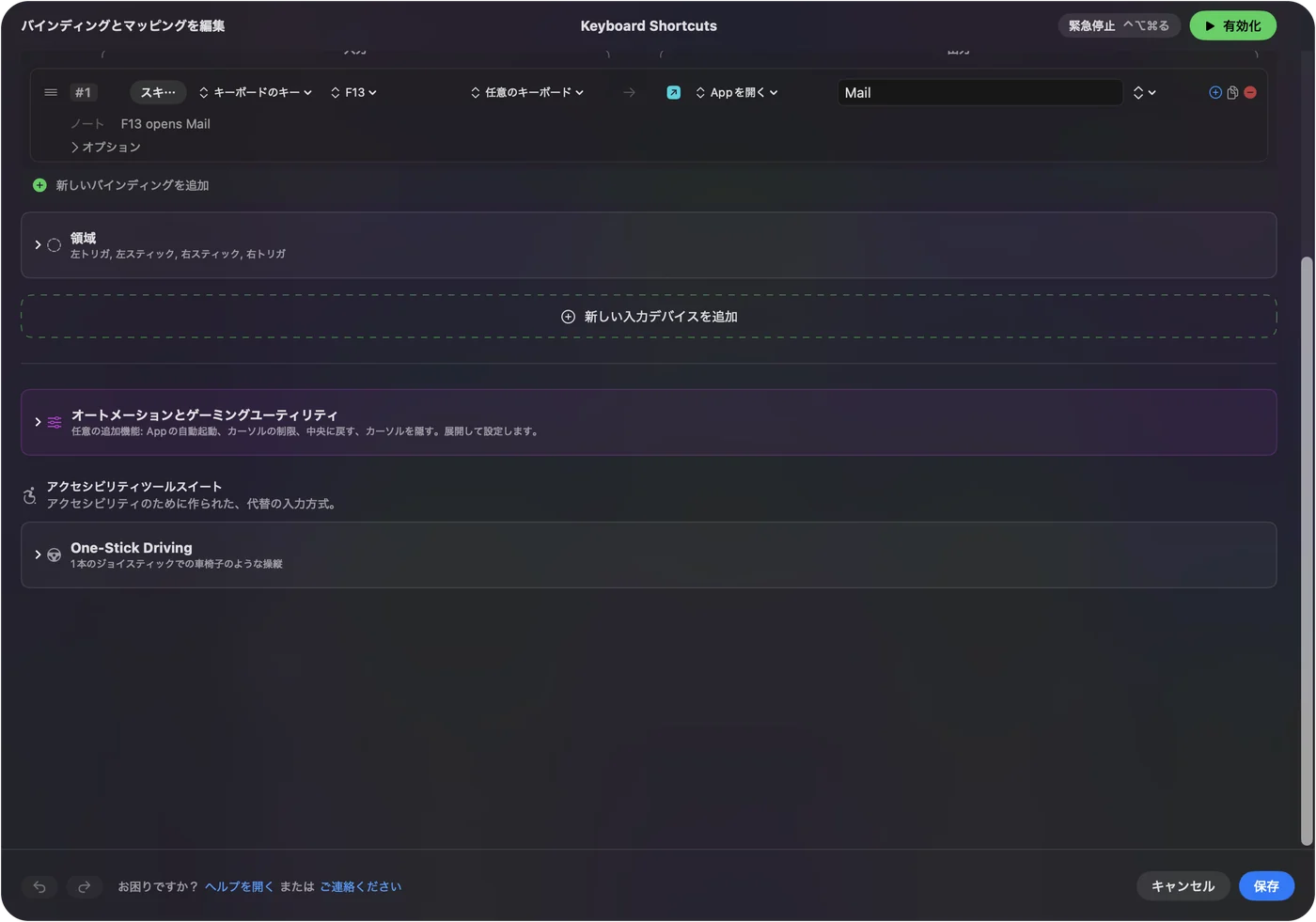
- あなた:行を追加し、Scanを押して、親指ボタンを押します。
- InputConfig:F13、F14のように名前を示します。
- 確認:Open Appのような出力を選び、Save、Activateを押して、ボタンを押します。アプリが開きます。
12個のボタンなら、整った配置になります。上の行にアプリ、真ん中に編集のコマンド、下にウインドウとデスクトップの操作です。Fキーのグリッドは、アプリを開いたり、Type Textでスニペットを入力したり、Siriショートカットを実行したりできます。ボタンは役割ごとにグループにしてください。見てではなく、感触で見つけるからです。
G-Shiftを2つ目のレイヤーにして、マクロを足す
G-Shiftはマウスの中にあります。プロファイルがシフトした組に別のキーを送らせるなら、Scanにはその別のキーが見え、それぞれが別の行になります。Macで追加の作業なしに、親指ボタンが実質2つのレイヤーになります。InputConfigが制御するレイヤーがほしいなら、2つ目のコントロールを使います。行のWhile also holdingのオプションで組み合わせが作れ、押し続けたボタンと親指のキーが、別の出力を実行します。Macに見えるどのキーやボタンでも働きます。
レビュアーが気づいた点に注意してください。G-Shiftを押し続けると、ほかのマウスボタンが一瞬途切れることがあります。そうなったら、G-Shiftに静かな役割を与え、大事なクリックをシフトしたレイヤーに置かないようにします。組み合わせは、キーとマウスボタンを入力として使うで扱っています。
MMOマウスはマクロに向いています。行のOptionsを開き、Run a sequence of steps (macro)にチェックを入れて、待ち時間付きのキー、ショートカット、クリックのステップを足します。よくある作業は、コピー、待機、貼り付けです。アプリごとに1つのプリセットを作り、Automation & Gaming Utilitiesにアプリを登録して、Switch presets when the front app changesをオンにします。同じ12個のボタンが、Final Cut Proでは編集のコマンド、ゲームでは呪文、Finderではウインドウ管理になります。動くプリセットは一度に1つです。Control + Option + Command + .(ピリオド)ですべてが止まります。

G600を持つ人のアイデア
- 動画と写真の編集:カット、リップル削除、イン点とアウト点、またはブラシサイズと取り消しを、親指ボタンごとに1つ置きます。
- 表計算とコーディング:よく使うショートカットと、Type Textのスニペットです。
- MMOとストラテジーゲーム:多くのゲームはキーを読むので、Fキーはゲーム内で割り当て直せますが、ゲームがそれを認識するか確認してください。
- アクセシビリティ:親指グリッドは、難しいキーボードの同時押しを、1回の押下に置き換えられます。
親指ボタンがまだ入力するとき
小さな手順から順に進めてください。
- TextEditを開きます。各ボタンを押して、入力されるか見ます。
- プロファイルがマウスにあるか確認します。本体メモリには、保存したものしか入っていません。
- 別のコンピュータを試します。ソフトがお使いのMacで動かないなら、PCで設定してから、マウスを戻します。
- もう一度スキャンします。F13からF20と出るボタンは、割り当てる準備ができています。
- アクセシビリティと有効化を確認します。InputConfigには両方が必要です。
できないこと
- キーのブロック:数字を入力する親指のキーは、入力し続けます。
- マウスのソフトの代わり:DPI、ライティング、プロファイルは、そこで設定します。
- 2台のマウスの区別:マウスはどれも1つとして数えます。
ひとことでまとめると
- グリッドは入力します:初期設定では、数字の列のキーを送ります。
- 対処:マウスでF13からF20にしてから、割り当てます。
- ソフト:Macでの動作は確認できず、Logitech Gaming Softwareは2026年10月31日にサイトから消えます。
キーを一度変えてマウスに保存すれば、G600は、Macで12ボタンのマクロパッドになります。
よくある質問
Logitech G600はMacで使えますか?
マウスとしては使えます。親指ボタンは初期設定で数字の列のキーを入力し、LogitechのソフトがそのマウスでMacで動くかは確認できませんでした。
MacでG600の親指ボタンが数字を入力するのはなぜですか?
初期設定で数字の列のキーを送るからです。マウスのメモリでF13からF20に設定し、そのキーをInputConfigで割り当ててください。
G-ShiftはMacで働きますか?
G-Shiftはマウスの中にあるので、本体メモリに保存したプロファイルがそれを保ちます。設定にはマウスのソフトが要ります。
G600向けのLogitech Gaming Softwareは入手できますか?
LogitechのG HUBのページには、LGSのインストーラとドキュメントは2026年10月31日にサイトから削除されるとあるので、必要ならそれまでにダウンロードしてください。
G600にはボタンがいくつありますか?
Logitechのページには、3つのプライマリボタン、12個の親指ボタン、傾けるホイール、G-Shiftボタンを含めて20個とあります。
G HUBはMacでG600に対応していますか?
対応するという利用者の報告と、第三者のガイドの記載がありますが、Logitechの記述は見つかりませんでした。お使いのMacで動かしたとき、G HUBにマウスが表示されるか確認してください。
日本語のページ
くわしいガイド(英語)
このページを書いた人。 Ryleigh NewmanはInputConfigを開発しています。手がうまく動かないため、毎日コントローラーで自分のMacを操作しています。このページは英語から翻訳したものです。Macの言語が日本語のとき、アプリの主なボタンとメニューは日本語で表示されます。このページではその名前を使い、英語の名前をかっこに添えています。アプリのほかの部分とサイトのほかのページは英語です。
ほかの言語で読む: English, العربية, Čeština, Dansk, Deutsch, Español, Suomi, Français, עברית, Magyar, Bahasa Indonesia, Italiano, 한국어, Norsk, Nederlands, Polski, Português, Русский, Slovenčina, Svenska, ไทย, Türkçe, Українська, Tiếng Việt, 繁體中文, 简体中文
無料。macOS 14以降。アカウント不要で、データがMacの外に出ることはありません。 ソースコードはGitHubにあります.