日本語
Macでマウスボタンでコピーと貼り付けをするには
 このアプリは完全に無料です。アカウントを作る必要はありません。サブスクリプションも面倒なダウンロードもなく、ロックされた機能もありません。Appleシリコンに最適化されています。
はい、Macでは2つのサイドボタンをコピーと貼り付けにできます。macOSだけではできませんが、私が作っている無料のアプリInputConfigでは、マウスの行が1つのボタンでCommand + C、次のボタンでCommand + Vを押せ、3組目のボタンに取り消しとやり直しを持たせられます。マウスで選択し、親指のボタンを押せば、もう片方の手はキーボードに触れずに済みます。
作業は、AppleのMacのガイドがキーボード向けに挙げているものと同じです。コピーはCommand + C、貼り付けはCommand + V、間違った貼り付けの取り消しはCommand + Zです。ボタンがそれを代わりに押すだけです。
InputConfig バージョン1.7(2026年10月リリース予定)で、アプリが日本語に完全対応します。
手順
- Button 4とButton 5のような、隣り合う2つのマウスボタンを選びます。
- InputConfigで行を追加し、Scanを押して最初のボタンをクリックします。出力をKeyboard Keyにして、CommandとCを選びます。
- もう一方のボタンに2つ目の行を足し、CommandとVを割り当てます。
- 各行のOptionsでBlock the button's own actionにチェックを入れ、ブラウザが戻ると進むをしないようにします。
- Activateをクリックし、テキストを選んで、最初のボタン、次に2つ目のボタンを押します。
アプリなしでマウスができること
普通のマウスでも、クリップボードに届く道がいくつかあります。選択したテキストを右クリックするとコンテキストメニューにコピーと貼り付けが出ます。選択したテキストをある場所から別の場所へドラッグできます。メニューバーの編集メニューには、コピー、ペースト、取り消し、やり直しが並びます。AppleのMacユーザガイドは、キーボードの版を挙げています。Command + C、Command + V、取り消しのCommand + Zです。やり直しは、たいていのアプリでShift + Command + Zです。
それらの道は、毎回クリックとメニューが要ります。親指のボタンなら1回の押下で、ポインタが選択から離れません。
ボタンが何を送るか調べる
行でScanを押し、ボタンをクリックして、名前を確認します。よくある組み合わせは次のとおりです。
| ボタン | 役割 | 理由 |
|---|---|---|
| Button 4とButton 5 | コピーと貼り付け | 親指の下の2つのサイドボタンです。戻ると進むの役割はブロックします。 |
| Button 6とButton 7 | 取り消しとやり直し | 親指グリッドのマウスの、2組目です。 |
| チルトの左右 | 取り消しとやり直し | 反対同士が反対に合います。チルトホイールのページを見てください。 |
| 左クリックと右クリック | 避けます | ブロックできません。 |
サイドボタンが2つだけのマウスでも、コピーと貼り付けはまかなえ、取り消しは長押しかダブルタップに置きます。DPIボタンのように、Macが読めるものを何も送らないボタンは、割り当てられません。
コピーと貼り付けを2つのボタンに置く
ステップ1:コピー
- あなた:行を追加し、デバイスをThis Mac's mouse or trackpad、入力をマウスにして、Scanを押し、Button 4をクリックします。出力をKeyboard Keyにして、Commandを選び、プラスのボタンをクリックして、Cを選びます。
- InputConfig:ボタンを押すたびに、CommandとCを一緒に押します。
- 確認:メモでテキストを選び、ボタンを押して、キーボードで一度貼り付けます。テキストが現れます。
ステップ2:貼り付け
- あなた:Button 5の2つ目の行を追加し、CommandとVを割り当てます。両方の行のOptionsで、PressボックスのBlock the button's own actionにチェックを入れます。
- InputConfig:貼り付けのショートカットを押し、プリセットが動いている間、アプリにはサイドボタンが見えなくなります。
- 確認:Button 4でコピーし、ほかの場所をクリックして、Button 5を押すと、そこにテキストが入ります。

カット、取り消し、やり直しを足す
同じ2つのボタンに、もっと持たせられます。OptionsのExtra actionsでは、素早い押下と長めの押し続けに別のことをさせられます。Button 4のタップでコピー、400ミリ秒を超える長押しでカットにし、長押しの出力をCommand + Xにできます。Button 5のタップで貼り付け、長押しでOption + Shift + Command + Vを送れば、たいていのアプリで、貼り付けてスタイルを合わせるです。私ならこう並べます。
| ボタン | タップ | 長押し |
|---|---|---|
| Button 4 | Command + C | Command + X |
| Button 5 | Command + V | Option + Shift + Command + V |
| Button 6 | Command + Z | Shift + Command + Z |

ダブルタップにも取り消しを持たせられますが、ダブルタップのある行は、1回の押下をその分だけ遅らせるので、取り消しは長押しか専用のボタンに置くのがおすすめです。マクロのある行には長押しを持たせられないので、マクロはそれぞれ専用のボタンに置きます。
あるアプリでコピーして別のアプリに貼り付ける
マクロなら、道のり全体をこなせます。行のOptionsでRun a sequence of steps (macro)にチェックを入れ、ステップを足します。Command + Cをタップ、Command + Tabをタップして前のアプリに切り替え、数百ミリ秒待ち、Command + Vをタップします。各ステップには待ち時間と押し続ける時間があるので、待ち時間がアプリの切り替えをカバーします。
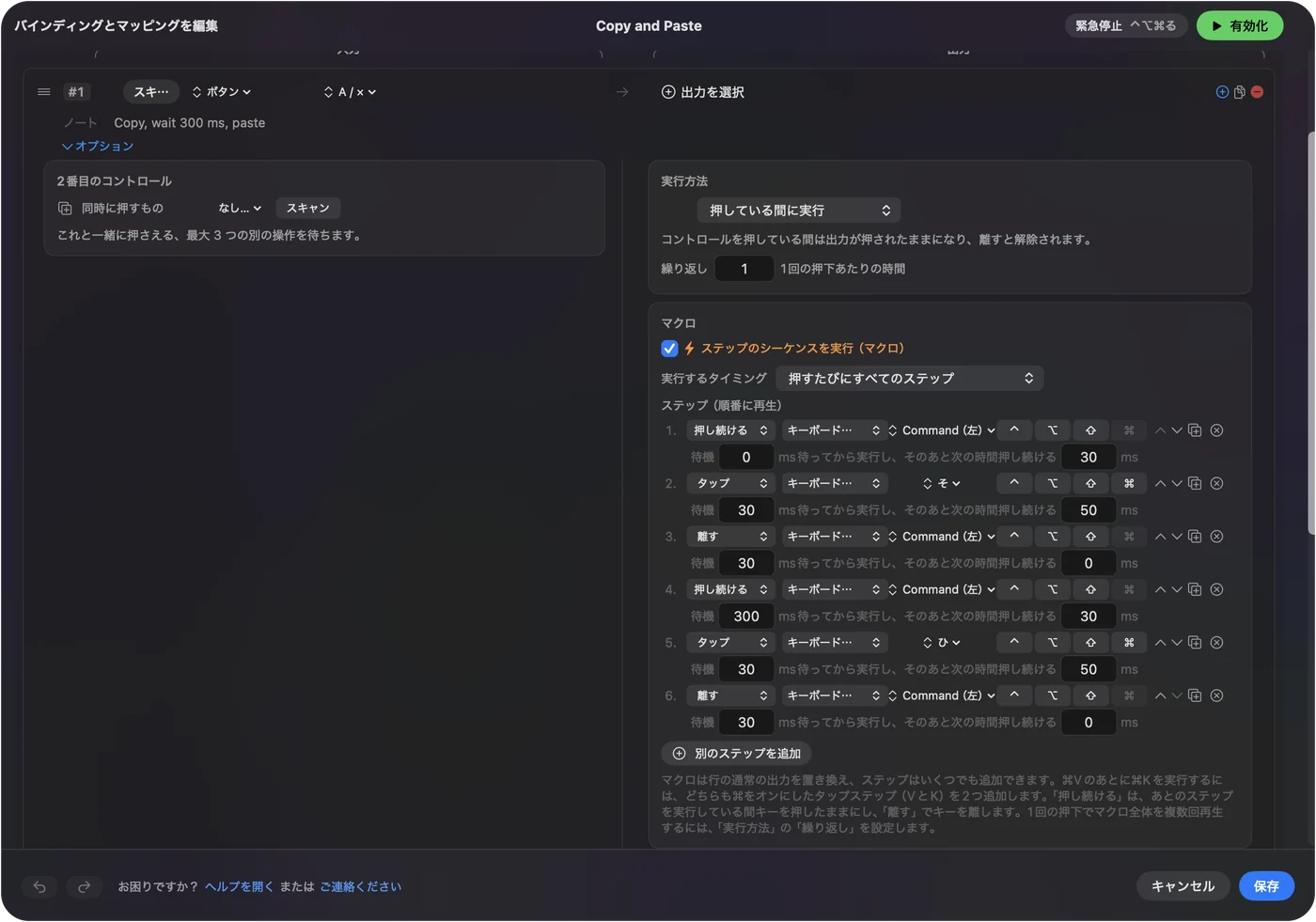
すべてのMacで時間を測ったわけではないので、2つ目のアプリが遅いなら、待ち時間を長くしてください。貼り付けが違うウインドウに入るなら、待ち時間が短すぎたのです。
さまざまな仕事へのアイデア
- 表計算の作業:サイドボタンにコピーと貼り付けを置いて、右手でマウスを持ち、左手は数字を打つのに空けます。
- テキストの編集:カット、コピー、貼り付けを一か所にまとめ、取り消しはチルトホイールに置きます。
- デザイナー:親指グリッドにCommand + CとCommand + V、オブジェクトを複製するマクロも置きます。マウスのマクロを見てください。
- 片手で使う場合:全部をマウスを持つ手に置いて、キーボードに触れずに済ませます。サイドボタンを見てください。
ボタンがコピーしないとき
小さな手順から順に進めてください。
- メモで試します。普通のアプリなら、ショートカット自体が働くかがわかります。
- プリセットがオンか確認します。行はActivateをクリックするまで何もせず、InputConfigにはシステム設定のプライバシーとセキュリティ、アクセシビリティの許可が必要です。
- 順番を確認します。修飾キーが先、文字が最後で、プラスのボタンで足します。
- ボタンがスキャンされるか確認します。Scanがキーを名指しするなら、メーカーのソフトでそのボタンをF13からF20に移します。
- アプリを見ます。ターミナルのように、独自のコピーと貼り付けのキーを持つアプリがあります。貼り付けをブロックするアプリは、ブロックされたままです。
できないこと
- 代わりに選択すること:先に左ボタンで選択する必要があります。
- ブロックなしで元の役割を消すこと:サイドボタンは、ブロックにチェックを入れない限り、戻ると進むのままです。
- 2台のマウスの区別:つないだマウスはどれも1台として数えます。
- Mac間でクリップボードを共有すること:それはmacOSの機能で、これには含まれません。
ひとことでまとめると
- 2つのボタン:Button 4とButton 5に、Command + CとCommand + Vです。
- 長押し:長めの押下でカットと、スタイルを合わせて貼り付けです。
- ブロック:チェックを入れて、戻ると進むが発動しないようにします。
サイドボタンにコピーと貼り付けを置くのが、新しいマウスに最初に設定するものです。
よくある質問
Macでマウスボタンでコピーと貼り付けができますか?
はい。InputConfigで、2つのボタンにCommand + CとCommand + Vを割り当てます。macOSにその設定はありません。
Macでマウスボタンで取り消すには?
ボタンにCommand + Zを割り当てます。やり直しは、たいていのアプリでShift + Command + Zで、隣のボタンやチルトホイールの反対側に合います。
貼り付けてスタイルを合わせるショートカットは?
たいていのアプリでOption + Shift + Command + Vです。貼り付けボタンの長押しの動作に置けます。
サイドボタンがブラウザで戻ってしまうのはなぜですか?
ブロックしない限り、ボタンは自分の役割を保ちます。行のOptionsを開き、Block the button's own actionにチェックを入れてください。
日本語のページ
くわしいガイド(英語)
このページを書いた人。 Ryleigh NewmanはInputConfigを開発しています。手がうまく動かないため、毎日コントローラーで自分のMacを操作しています。このページは英語から翻訳したものです。Macの言語が日本語のとき、アプリの主なボタンとメニューは日本語で表示されます。このページではその名前を使い、英語の名前をかっこに添えています。アプリのほかの部分とサイトのほかのページは英語です。
ほかの言語で読む: English, العربية, Čeština, Dansk, Deutsch, Español, Suomi, Français, עברית, Magyar, Bahasa Indonesia, Italiano, 한국어, Norsk, Nederlands, Polski, Português, Русский, Slovenčina, Svenska, ไทย, Türkçe, Українська, Tiếng Việt, 繁體中文, 简体中文
無料。macOS 14以降。アカウント不要で、データがMacの外に出ることはありません。 ソースコードはGitHubにあります.