Polski
Jak kopiować i wklejać przyciskami myszy na Macu
 Ta aplikacja jest całkowicie darmowa. Nie trzeba zakładać konta. Nie ma subskrypcji ani skomplikowanych pobrań, a nic nie jest zablokowane. Zoptymalizowana pod Apple Silicon.
Tak, dwa boczne przyciski mogą kopiować i wklejać na Macu. macOS nie potrafi tego sam, ale w InputConfig, darmowej aplikacji, którą tworzę, wiersz Mysz może nacisnąć Command C na jednym przycisku i Command V na następnym, a trzecia para przycisków może nieść cofnij i ponów. Zaznacz myszą, naciśnij przycisk kciuka, a druga ręka nigdy nie potrzebuje klawiatury.
Zadania są te same, które przewodnik Apple dla Maca podaje dla klawiatury: Command C do kopiowania, Command V do wklejania, Command Z do cofnięcia niechcianego wklejenia. Przyciski po prostu naciskają je za ciebie.
Wersja 1.7 aplikacji InputConfig, spodziewana w październiku 2026 r., będzie w pełni dostępna po polsku.
Kroki
- Wybierz dwa sąsiednie przyciski myszy, na przykład Button 4 i Button 5.
- W InputConfig dodaj wiersz, naciśnij Skanuj (Scan) i kliknij pierwszy przycisk. Ustaw wyjście na Klawisz klawiatury (Keyboard Key) z Command i C.
- Dodaj drugi wiersz dla drugiego przycisku z Command i V.
- Zaznacz Blokuj własną akcję przycisku w Opcjach każdego wiersza, żeby przeglądarka przestała cofać i iść dalej.
- Naciśnij Aktywuj (Activate), zaznacz tekst i naciśnij najpierw pierwszy przycisk, a potem drugi.
Co mysz potrafi bez aplikacji
Zwykła mysz ma już kilka dróg do schowka. Kliknięcie prawym przyciskiem na zaznaczonym tekście pokazuje Kopiuj i Wklej w menu kontekstowym, zaznaczony tekst można przeciągnąć z jednego miejsca w drugie, a menu Edycja na pasku menu wypisuje Kopiuj, Wklej, Cofnij i Ponów. Przewodnik użytkownika Maca od Apple podaje wersje klawiaturowe: Command C, Command V i Command Z do cofnięcia. Ponów to w większości aplikacji Shift Command Z.
Te drogi kosztują kliknięcie i menu za każdym razem. Przycisk kciuka to jedno naciśnięcie, a wskaźnik nie schodzi z zaznaczenia.
Sprawdź, co wysyła twój przycisk
Naciśnij Skanuj (Scan) w wierszu i kliknij przycisk, żeby zobaczyć jego nazwę. Typowe pary:
| Przyciski | Zadanie | Dlaczego |
|---|---|---|
| Button 4 i Button 5 | Kopiuj i wklej | Dwa boczne przyciski pod kciukiem. Zablokuj ich zadania wstecz i dalej. |
| Button 6 i Button 7 | Cofnij i ponów | Druga para na myszy z siatką kciuka. |
| Przechył w lewo i w prawo | Cofnij i ponów | Przeciwieństwa pasują do przeciwieństw. Zobacz stronę o rolce w bok. |
| Lewy i prawy klik | Unikaj | Nie da się ich zablokować. |
Mysz z tylko dwoma bocznymi przyciskami pokrywa kopiowanie i wklejanie, a cofanie idzie na przytrzymanie albo podwójne kliknięcie. Przycisk, który nie wysyła nic, co Mac może odczytać, na przykład przycisk DPI, nie da się przypisać.
Połóż kopiowanie i wklejanie na dwóch przyciskach
Krok 1: Kopiuj
- Ty: Dodaj wiersz, ustaw urządzenie na This Mac's mouse or trackpad i wejście na Mysz, a potem naciśnij Skanuj (Scan) i kliknij Button 4. Ustaw wyjście na Klawisz klawiatury (Keyboard Key), wybierz Command, kliknij przycisk plus i wybierz C.
- InputConfig: Naciska Command i C razem za każdym razem, gdy naciśniesz przycisk.
- Sprawdzenie: Zaznacz tekst w Notatkach, naciśnij przycisk, a potem wklej raz klawiaturą. Tekst się pojawia.
Krok 2: Wklej
- Ty: Dodaj drugi wiersz dla Button 5 z Command i V. W Opcjach obu wierszy zaznacz Blokuj własną akcję przycisku w polu Naciśnięcie.
- InputConfig: Naciska skrót wklejania, a aplikacje przestają widzieć boczne przyciski, gdy preset działa.
- Sprawdzenie: Skopiuj Button 4, kliknij w inne miejsce, naciśnij Button 5, a tekst ląduje tam.

Dodaj wycinanie, cofanie i ponawianie
Te same dwa przyciski mogą mieć więcej. W Opcjach, w sekcji Dodatkowe akcje (Extra actions), krótkie naciśnięcie może zrobić jedno, a dłuższe przytrzymanie drugie, więc stuknięcie Button 4 kopiuje, a przytrzymanie dłużej niż 400 ms wycina, z Command X jako wyjściem przytrzymania. Stuknięcie Button 5 wkleja, a jego przytrzymanie może wysłać Option Shift Command V, czyli Wklej i dopasuj styl (Paste and Match Style) w większości aplikacji. Tak bym to ułożył:
| Przycisk | Stuknięcie | Przytrzymanie |
|---|---|---|
| Button 4 | Command C | Command X |
| Button 5 | Command V | Option Shift Command V |
| Button 6 | Command Z | Shift Command Z |

Podwójne kliknięcie też może nieść cofnięcie, ale wiersz z podwójnym kliknięciem opóźnia pojedyncze naciśnięcie o czas okna, więc cofnięcie trzymałbym na przytrzymaniu albo na osobnym przycisku. Wiersz z makrem nie może mieć też przytrzymania, więc każde makro idzie na osobny przycisk.
Kopiuj w jednej aplikacji, wklej w innej
Makro może przejść całą drogę. W Opcjach wiersza zaznacz Wykonaj sekwencję kroków (macro) i dodaj kroki: stuknij Command C, stuknij Command Tab, żeby przełączyć się na ostatnią aplikację, odczekaj kilkaset milisekund, stuknij Command V. Każdy krok ma własny czas oczekiwania i przytrzymania, więc pauza obejmuje przełączenie aplikacji.
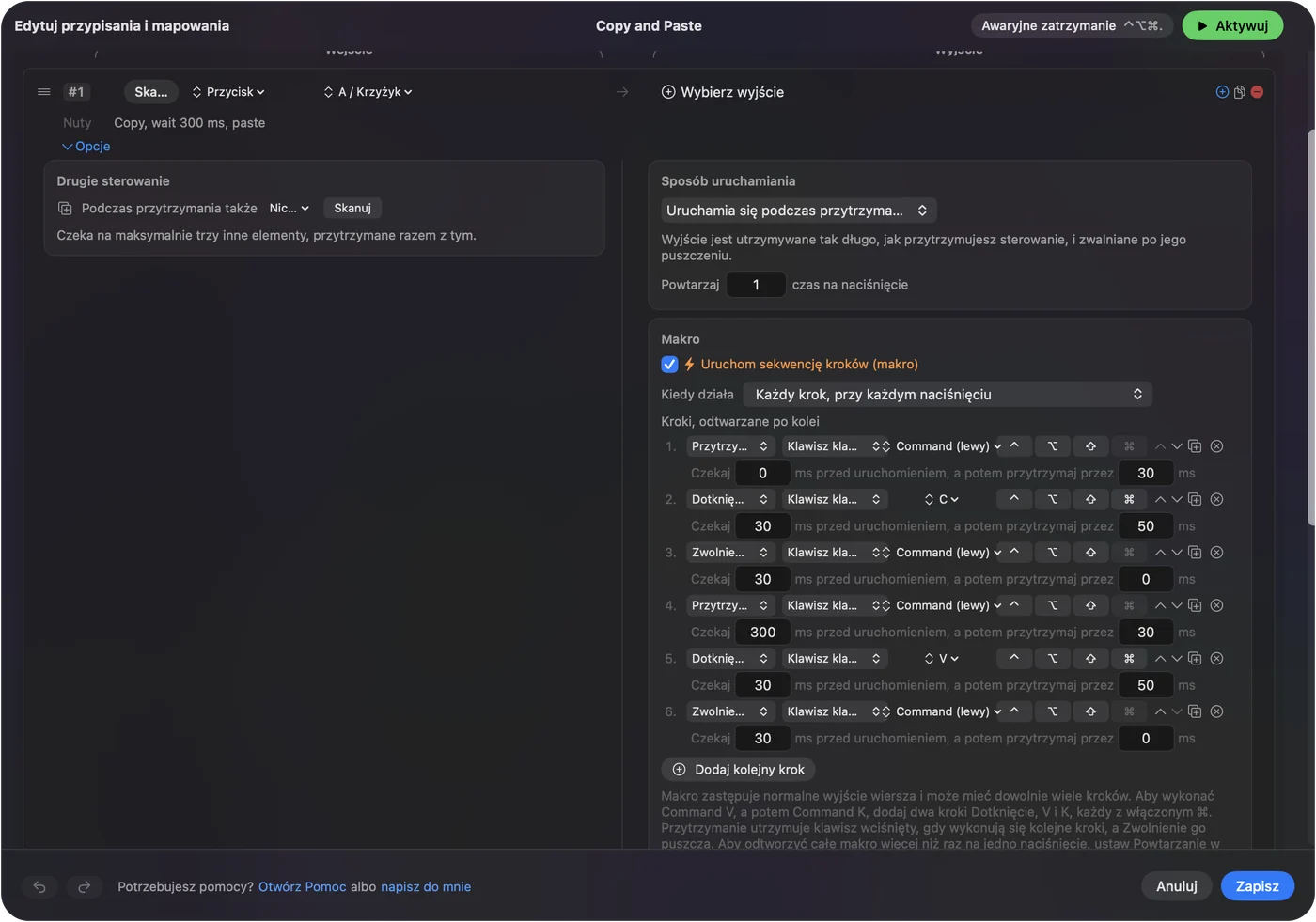
Nie mierzono tego na każdym Macu, więc wydłuż oczekiwanie, jeśli druga aplikacja jest wolna. Jeśli wklejenie ląduje w złym oknie, oczekiwanie było za krótkie.
Pomysły dla różnych zadań
- Praca w arkuszach. Kopiowanie i wklejanie na bocznych przyciskach, z prawą ręką na myszy, a lewą wolną do wpisywania liczb.
- Edycja tekstu. Wytnij, kopiuj i wklej w jednym skupisku, z cofaniem na przechyle kółka.
- Projektanci. Command C i Command V na siatce kciuka, a do tego makro do duplikowania obiektu. Zobacz makra myszy.
- Obsługa jedną ręką. Cały zestaw na ręce trzymającej mysz, żeby klawiatura nie była ruszana. Zobacz boczne przyciski myszy.
Jeśli przyciski nic nie kopiują
Idź po tej drabinie, od najmniejszego kroku:
- Sprawdź w Notatkach. Prosta aplikacja pokaże, czy sam skrót działa.
- Sprawdź, czy preset jest włączony. Wiersze nic nie robią, dopóki nie klikniesz Aktywuj (Activate), a InputConfig potrzebuje Dostępności w Ustawieniach systemowych, Prywatność i ochrona.
- Sprawdź kolejność. Modyfikator idzie pierwszy, a litera na końcu, dodawana przyciskiem plus.
- Sprawdź, czy przycisk się skanuje. Jeśli Skanuj podaje klawisz, przenieś przycisk na F13 do F20 w oprogramowaniu producenta.
- Spójrz na aplikację. Niektóre aplikacje, na przykład terminal, mają własne klawisze kopiowania i wklejania, a aplikacja, która blokuje wklejanie, nadal je blokuje.
Czego nie zrobi
- Zaznaczyć za ciebie. Zaznaczasz nadal lewym przyciskiem najpierw.
- Usunąć starego zadania bez blokady. Boczny przycisk zachowuje wstecz i dalej, dopóki nie zaznaczysz blokady.
- Odróżnić dwóch myszy. Każda podłączona mysz liczy się jako jedna.
- Współdzielić schowka między Makami. To funkcja macOS i nie jest częścią tego.
Krótko
- Dwa przyciski. Command C i Command V na Button 4 i Button 5.
- Przytrzymania. Wycinanie, wklejanie i dopasowanie stylu na dłuższym naciśnięciu.
- Blokada. Zaznacz ją, żeby wstecz i dalej przestało działać.
Kopiowanie i wklejanie na bocznych przyciskach to ustawienie, które wprowadziłbym najpierw w nowej myszy.
Pytania
Czy mogę kopiować i wklejać przyciskami myszy na Macu?
Tak. Przypisz dwa przyciski do Command C i Command V w InputConfig. macOS nie ma do tego ustawienia dla przycisków myszy.
Jak cofnąć przyciskiem myszy na Macu?
Przypisz przycisk do Command Z. Ponów to w większości aplikacji Shift Command Z, a pasuje do sąsiedniego przycisku albo drugiej strony rolki w bok.
Jaki jest skrót do wklejania i dopasowania stylu?
Option Shift Command V w większości aplikacji. Możesz go umieścić na akcji przytrzymania przycisku wklejania.
Dlaczego mój boczny przycisk cofa też stronę w przeglądarce?
Przycisk zachowuje swoje zadanie, dopóki go nie zablokujesz. Otwórz Opcje wiersza i zaznacz Blokuj własną akcję przycisku.
Więcej po polsku
Pełne poradniki, po angielsku
Kto pisze. Ryleigh Newman tworzy InputConfig i na co dzień steruje własnym Makiem za pomocą kontrolera, bo ręce nie działają najlepiej. Ta strona jest przetłumaczona z angielskiego. Główne przyciski i menu aplikacji są po polsku, gdy Mac jest ustawiony na polski. Reszta aplikacji i witryny jest po angielsku.
Ta strona w innych językach: English, العربية, Čeština, Dansk, Deutsch, Español, Suomi, Français, עברית, Magyar, Bahasa Indonesia, Italiano, 日本語, 한국어, Norsk, Nederlands, Português, Русский, Slovenčina, Svenska, ไทย, Türkçe, Українська, Tiếng Việt, 繁體中文, 简体中文
Za darmo. macOS 14 lub nowszy. Bez konta, nic nie opuszcza Twojego Maca. Open source na GitHubie.