Polski
Jak używać Magic Trackpad i myszy razem na Macu
 Ta aplikacja jest całkowicie darmowa. Nie trzeba zakładać konta. Nie ma subskrypcji ani skomplikowanych pobrań, a nic nie jest zablokowane. Zoptymalizowana pod Apple Silicon.
Tak, Magic Trackpad i mysz działają razem na Macu, a Mac pozwala ustawić prędkość i kierunek przewijania dla każdego z nich. Gładzik obsługuje gesty i precyzyjne sterowanie, a mysz precyzyjne klikanie i przyciski, których gładzik nie ma. InputConfig, darmowa aplikacja dla Maca, którą tworzę, może nadać dodatkowe zadania obu.
Magic Trackpad nie ma przycisków poza powierzchnią, którą się klika, więc częstym powodem dodania myszy jest środkowy klik, boczne przyciski albo dłoń, która lepiej radzi sobie z myszą przy niektórych pracach. Ta strona obejmuje ustawienia, sztuczki i to, na co uważać, gdy podłączone są oba.
Wersja 1.7 aplikacji InputConfig, spodziewana w październiku 2026 r., będzie w pełni dostępna po polsku.
Kroki
- Sparuj Magic Trackpad i mysz w Ustawieniach systemowych, Bluetooth albo połącz je kablem.
- Ustaw prędkość śledzenia i Przewijanie naturalne dla każdego w Ustawieniach systemowych, Gładzik i Mysz.
- Jeśli używasz MacBooka, sprawdź w Dostępności, Sterowanie wskaźnikiem opcję, która ignoruje wbudowany gładzik, gdy obecny jest inny.
- Włącz Blokadę przeciągania (Drag Lock) albo Przeciąganie trzema palcami dla gładzika, jeśli przytrzymanie kliknięcia jest trudne.
- W InputConfig dodaj wiersz, naciśnij Skanuj (Scan) i kliknij albo przesuń palcem, żeby zobaczyć, co wysyła każde urządzenie.
- Nadaj przyciskom myszy i gestom gładzika zadania, których chcesz, i zapisz preset.
Ustaw każde urządzenie osobno
macOS trzyma jeden zestaw ustawień dla gładzika i drugi dla myszy, dlatego używanie obu jest łatwe.
- Ty: Otwórz Ustawienia systemowe, kliknij Gładzik i ustaw Szybkość śledzenia, Przewijanie naturalne i gesty, które chcesz. Potem kliknij Mysz i ustaw to samo dla myszy.
- macOS: Stosuje każdy zestaw do własnego urządzenia, więc kierunek przewijania, który pasuje na gładziku, nie musi pasować do kółka myszy.
- Sprawdzenie: Przewiń długą stronę każdym z nich. Jeśli kierunek wydaje się odwrócony na jednym, zmień tylko ten jeden.
Wiele osób woli przewijanie naturalne na gładziku, a odwrotne przy myszy z kółkiem, i macOS na to pozwala. Jak zmienić kierunek przewijania na Macu ma szczegóły. Nigdy nie musisz wybierać jednego zestawu ustawień dla obu.
Powstrzymaj wbudowany gładzik przed przeszkadzaniem
MacBook też ma własny gładzik, a dłoń spoczywająca na nim podczas pracy z myszą może przesuwać wskaźnik. Apple w ustawieniach Dostępności ma opcję Sterowanie wskaźnikiem, która ignoruje wbudowany gładzik, gdy obecna jest mysz albo bezprzewodowy gładzik. Sprawdziłbym ją w Ustawieniach systemowych, Dostępność, Sterowanie wskaźnikiem, bo dokładne brzmienie i miejsce mogą się zmieniać między wersjami macOS.
- Z myszą. Wbudowany gładzik jest wyłączony, gdy mysz jest podłączona, i wraca, gdy jej nie ma.
- Z Magic Trackpad. Ta sama opcja obejmuje bezprzewodowy gładzik, co ma znaczenie, gdy ustawisz Magic Trackpad na biurku i chcesz, żeby ten pod klawiaturą milczał.
Jeśli wskaźnik skacze podczas pisania, najczęstszą przyczyną jest dłoń na wbudowanym gładziku.
Ułatw przeciąganie
Trzymanie kliknięcia podczas ruchu palca to najtrudniejszy gest gładzika, a mysz pogarsza to dla niektórych dłoni. Gładzik ma dwa ustawienia do tego, w Ustawieniach systemowych, Dostępność, Sterowanie wskaźnikiem, Opcje gładzika (Trackpad Options): Użyj gładzika do przeciągania z Blokadą przeciągania (Drag Lock) i Przeciąganie trzema palcami (Three Finger Drag).
Dla myszy macOS nie ma blokady kliknięcia. W InputConfig ustaw wiersz kliknięcia na Przełącza się włącz i wyłącz (Toggles on and off), a jedno naciśnięcie bocznego przycisku trzyma przycisk myszy wciśnięty, aż naciśniesz ponownie. Kroki są w blokada przeciągania na Macu. Gładzik ma wbudowaną blokadę przeciągania, a do myszy trzeba ją dodać.
Sprawdź, co wysyła każde urządzenie
InputConfig odczytuje mysz i gładzik Maca jako jedno urządzenie wejściowe, This Mac's mouse or trackpad. Każda podłączona mysz i gładzik liczy się jako jedno, więc nie może dać gładzikowi i myszy różnych zadań dla tego samego wejścia. Może widzieć te wejścia z każdego z nich:
| Wejście | Z gładzika | Z myszy |
|---|---|---|
| Lewy, prawy i środkowy klik | Kliknięcia i stuknięcie, plus kliknięcie dodatkowe, jeśli je włączyłeś | Przyciski i kliknięcie kółka |
| Button 4 do Button 32 | Brak | Boczne i dodatkowe przyciski, tam gdzie mysz je wysyła |
| Przewijanie w górę, w dół, w lewo, w prawo | Przewijanie dwoma palcami | Kółko i kółko przechyłu |
| Podwójne kliknięcie | Podwójne stuknięcie, przy stuknięciu w celu kliknięcia | Podwójne kliknięcie przycisku |
| Gest przewijania | Włączony, gdy palce dotykają gładzika, aż pęd się skończy | Nie dotyczy |
| Nacisk i Deep Press | Force click | Nie dotyczy |
Force Touch jest odczytywany tylko wtedy, gdy InputConfig jest oknem na wierzchu, a wszystko inne działa z każdej aplikacji. Otwórz szablon Mouse w Live Visualizer, żeby zobaczyć na żywo kliknięcia, przewijanie, podwójne kliknięcia i wskaźnik Force Touch. Sprawdź, co dociera w visualizerze, zanim zbudujesz wokół tego preset.

Nadaj przyciskom myszy zadania, których gładzik nie ma
- Ty: Dodaj wiersz w InputConfig, wybierz This Mac's mouse or trackpad jako urządzenie wejściowe, naciśnij Skanuj (Scan) i naciśnij przycisk myszy.
- InputConfig: Podaje nazwę i pozwala wybrać wyjście.
- Sprawdzenie: Zapisz i aktywuj, a potem naciśnij przycisk w aplikacji.
Gładzik nie ma bocznych przycisków, więc mysz może je wziąć. Wbudowany preset Trackpad & Mouse wysyła Command lewy nawias i Command prawy nawias z bocznych przycisków dla wstecz i dalej, a kliknięcie kółka dla Mission Control. Kliknięcie kółka ma znaczenie, bo Magic Trackpad go nie ma, a jak kliknąć środkowym przyciskiem na Macu opisuje inne sposoby, by go uzyskać. Magic Mouse to osobny przypadek, omówiony w przyciskach Magic Mouse.
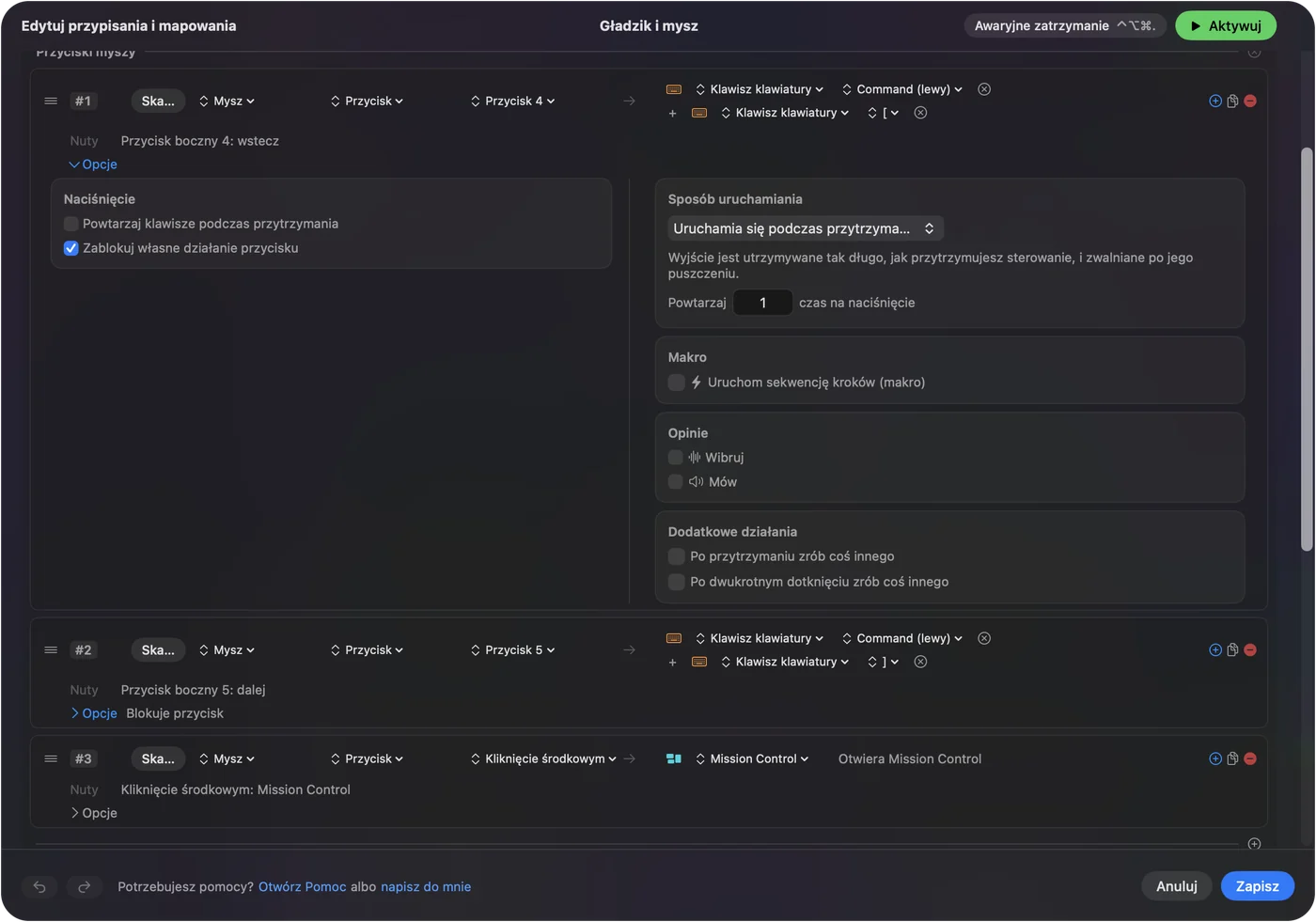
Niech gładzik wskazuje, a przyciski myszy robią skróty.
Użyj przytrzymania, podwójnego kliknięcia i makr
Każdy wiersz może mieć akcję przytrzymania i akcję podwójnego stuknięcia, a wiersz może uruchomić makro. Wiersz rodzaju Podwójne kliknięcie (Double click) uruchamia się przy drugim kliknięciu pary, więc pojedyncze kliknięcie zachowuje swoje zadanie. Dla środkowego i bocznych przycisków zaznaczenie Blokuj własną akcję przycisku w Opcjach wiersza zatrzymuje aplikacje przed widzeniem tego przycisku, gdy preset działa. Lewego i prawego kliku nie da się zablokować.
- Przytrzymanie. Stuknięcie bocznego przycisku cofa, a przytrzymanie zamyka kartę.
- Makro. Kopiuj, czekaj, wklej, z bocznego przycisku.
- Dla aplikacji. Preset może wymieniać aplikacje w sekcji Automatyzacja i narzędzia do gier, a przy włączonym Przełączaj ustawienia, gdy zmienia się aplikacja na wierzchu, przyciski podążają za aplikacją na wierzchu.
Naraz działa tylko jeden preset, a awaryjnym wyłączeniem jest Control Option Command kropka. Ciężką pracę kliknięć rób na myszy, a miękkie gesty na gładziku.
Zwróć uwagę na pułapki używania obu
- Przesunięcie w bok uruchamia wiersze przechyłu. macOS zgłasza przewijanie dwoma palcami w bok i kółko przechyłu jako to samo przewijanie w bok, więc wiersz na Przewijanie X uruchamia się od każdego z nich. Strona o kółku przechyłu mówi więcej.
- Wiersze gestu przewijania uruchamiają się przy każdym przewijaniu. Jest włączony od chwili, gdy palce dotkną gładzika, aż pęd się skończy.
- Dwa urządzenia wskazujące, jeden wskaźnik. Każde poruszenie któregokolwiek przesuwa wskaźnik.
Gesty, które przestają działać, omawia gesty gładzika, które nie działają, a test gładzika pokazuje, czy gładzik widzi twoje palce. Wiersze, które czytają przewijanie, trzymaj poza presetami, których używasz przez cały dzień z gładzikiem.
Jeśli jedno z nich przestaje działać
Idź po tej drabinie, od najmniejszego kroku:
- Sprawdź baterię. Niski poziom baterii w Magic Trackpad albo bezprzewodowej myszy najpierw psuje gesty i kliknięcia.
- Sprawdź Bluetooth. Sparuj urządzenie ponownie w Ustawieniach systemowych, Bluetooth.
- Sprawdź opcję ignorowania. Jeśli przestał działać wbudowany gładzik MacBooka, opcja Sterowanie wskaźnikiem do jego ignorowania może być włączona.
- Obserwuj, jak dociera. Live Visualizer i tester myszy pokazują, co odbiera Mac.
- Sprawdź Dostępność. InputConfig czyta kliknięcia przez to uprawnienie.
Jeśli visualizer to widzi, urządzenie jest w porządku, a problemem jest ustawienie.
Czego nie zrobi
- Dać każdemu urządzeniu własnych zadań dla tego samego wejścia. Każda mysz i gładzik liczą się jako jedno.
- Zmienić szybkości śledzenia ani odczucia przewijania. Robią to Ustawienia systemowe i aplikacje takie jak LinearMouse czy Mac Mouse Fix, które działają obok InputConfig.
- Odczytać force click w innych aplikacjach. Force Touch jest odczytywany tylko wtedy, gdy InputConfig jest oknem na wierzchu.
- Dodać przycisków, których Magic Trackpad nie ma. Mysz może.
Dodaje zadania do wejść, które Mac już dostaje od obu urządzeń.
Krótko
- Ustaw. Prędkość i kierunek przewijania dla każdego urządzenia w Ustawieniach systemowych.
- Wycisz. Ignoruj wbudowany gładzik w Sterowaniu wskaźnikiem, jeśli dłoń przesuwa wskaźnik.
- Przypisz. Daj bocznym i środkowym przyciskom myszy zadania w InputConfig.
Gładzik do gestów, a mysz do przycisków.
Pytania
Czy mogę używać Magic Trackpad i myszy jednocześnie na Macu?
Tak. macOS trzyma osobne ustawienia prędkości i przewijania dla każdego, a wskaźnik podąża za tym, które poruszysz.
Jak wyłączyć wbudowany gładzik, gdy używam myszy?
Szukaj opcji ignorowania wbudowanego gładzika, gdy obecna jest mysz albo bezprzewodowy gładzik, w Ustawieniach systemowych, Dostępność, Sterowanie wskaźnikiem. Jej miejsce może się zmieniać między wersjami macOS.
Czy mogę dać Magic Trackpad i myszy różne zadania w InputConfig?
Nie dla tego samego wejścia. Każda podłączona mysz i gładzik liczą się jako jedno, więc przewijanie w bok z któregokolwiek uruchamia ten sam wiersz.
Jak przeciągać Magic Trackpadem i myszą?
Gładzik ma Blokadę przeciągania (Drag Lock) i Przeciąganie trzema palcami (Three Finger Drag) w Dostępności, Sterowanie wskaźnikiem, Opcje gładzika. Dla myszy ustaw wiersz kliknięcia w InputConfig na Przełącza się włącz i wyłącz.
Czy Magic Trackpad i mysz kolidują na Macu?
Nie. Parowanie Bluetooth Apple obsługuje oba naraz, a każde ma własne ustawienia prędkości i przewijania. Jeśli wskaźnik skacze podczas pisania, najczęstszą przyczyną jest dłoń na wbudowanym gładziku.
Więcej po polsku
Pełne poradniki, po angielsku
Kto pisze. Ryleigh Newman tworzy InputConfig i na co dzień steruje własnym Makiem za pomocą kontrolera, bo ręce nie działają najlepiej. Ta strona jest przetłumaczona z angielskiego. Główne przyciski i menu aplikacji są po polsku, gdy Mac jest ustawiony na polski. Reszta aplikacji i witryny jest po angielsku.
Ta strona w innych językach: English, العربية, Čeština, Dansk, Deutsch, Español, Suomi, Français, עברית, Magyar, Bahasa Indonesia, Italiano, 日本語, 한국어, Norsk, Nederlands, Português, Русский, Slovenčina, Svenska, ไทย, Türkçe, Українська, Tiếng Việt, 繁體中文, 简体中文
Za darmo. macOS 14 lub nowszy. Bez konta, nic nie opuszcza Twojego Maca. Open source na GitHubie.