Polski
Czy Logitech MX Creative Console działa na Macu?
 Ta aplikacja jest całkowicie darmowa. Nie trzeba zakładać konta. Nie ma subskrypcji ani skomplikowanych pobrań, a nic nie jest zablokowane. Zoptymalizowana pod Apple Silicon.
Tak. MX Creative Console to urządzenie dla Maca: ogłoszenia sprzedawców i strona Logitech podają macOS 13 lub nowszy, a do konfiguracji służy Logi Options+. To klawiatura numeryczna z dziewięcioma klawiszami LCD i osobnym pokrętłem, a Options+ decyduje, co robi każdy klawisz i pokrętło. InputConfig, darmowa aplikacja dla Maca, którą tworzę, nie rysuje na klawiszach LCD, ale może dodać zadania, których samo naciśnięcie nie wykona, na przykład przytrzymania, podwójne stuknięcia, makra i układ dla każdej aplikacji.
Dane o produkcie pochodzą ze stron recenzji i sprzedaży oraz ze strony pomocy Logitech o Actions Ring, przeczytanych 21 października 2026 roku. Nie testowano MX Creative Console ani Loupedecka, a nie udało się zmierzyć, który ma większe zainteresowanie wyszukiwarki, więc zaczynam od MX Creative Console, a Loupedecka omawiam poniżej.
Wersja 1.7 aplikacji InputConfig, spodziewana w październiku 2026 r., będzie w pełni dostępna po polsku.
Kroki
- Zainstaluj Logi Options+ na Macu i podłącz klawiaturę kablem USB-C, a pokrętło przez Bluetooth albo dongle Logi Bolt.
- W Options+ ustaw działanie każdego klawisza LCD i pokrętła, używając akcji Pokaż pierścień działań (Show Actions Ring), jeśli chcesz pierścień.
- Dla zadań, których Options+ nie potrafi wykonać, ustaw klawisz na wysyłanie F13 do F20.
- W InputConfig naciśnij Skanuj (Scan) na wierszu, naciśnij ten klawisz i wybierz wyjście.
Poznaj, co konsola robi na Macu
- Klawiatura. Recenzja opisuje dziewięć klawiszy LCD, które programuje się do makr i zadań w aplikacjach, z przyciskami stronicowania do kolejnych stron, i łączy się kablem USB-C.
- Pokrętło. Ma pokrętło, rolkę i cztery przyciski, a łączy się przez Bluetooth LE albo dongle Logi Bolt.
- Oprogramowanie. Logi Options+ nią zarządza, a Logitech mówi, że jest przeznaczone dla nowszych wersji Windows i macOS.
- Pierścień działań. Pierścień na ekranie z ośmioma dymkami. Strona pomocy Logitech mówi, że klika się dymek, żeby uruchomić działanie, albo najeżdża się na dymek regulacji i obraca pokrętło.
Nie udało się potwierdzić dokładnej liczby stron na aplikację, więc sprawdź u Logitech przed zakupem. Options+ kontroluje klawisze LCD, pokrętło i pierścień, a aplikacja na Macu nie może ich przejąć.
Gdzie pasuje Loupedeck
Loupedeck Live i Loupedeck CT to wcześniejsze konsole tego samego rodzaju, a strona pomocy Loupedeck nadal wymienia oprogramowanie Loupedeck dla Windows i Maca. Nie udało się potwierdzić, jak oprogramowanie Loupedecka odnosi się dziś do Logi Options+, a nie znaleziono niczego, co mówi, że Loupedeck działa w Options+, więc sprawdź stronę pomocy Loupedeck dla swojego modelu. Wszystko poniżej, co zależy od tego, że klawisz, obrót pokrętła albo przycisk dociera jako klawisz, działa tak samo dla Loupedecka, o ile jego oprogramowanie potrafi wysłać klawisz.
Sprawdź, co wysyła każde sterowanie
Klawisze LCD i pokrętło to sterowania Options+, więc to, co dociera do Maca, zależy od działania przypisanego każdemu z nich. Klawisz ustawiony na skrót klawiaturowy dociera jako ten skrót, a klawisz ustawiony na coś, co rozumie tylko Options+, na przykład przełączenie strony albo otwarcie pierścienia, nie dociera wcale.
- Ty: Otwórz InputConfig, dodaj wiersz, ustaw wejście na Klawisz klawiatury (Keyboard Key), naciśnij Skanuj (Scan) i naciśnij klawisz LCD albo obróć pokrętło.
- InputConfig: Podaje nazwę klawisza, który dotarł.
- Sprawdzenie: Jeśli pojawi się nazwa klawisza, może nieść zadanie. Jeśli nic się nie pojawi, sterowanie należy do samego Options+.
| Sterowanie | Czego się spodziewać | Jak sprawdzić |
|---|---|---|
| Klawisz LCD ustawiony na skrót klawiaturowy | Dociera jako ten skrót | Skanuj klawisz |
| Klawisz LCD ustawiony na działanie Options+ albo zmianę strony | Nic nie dociera do Maca | Nie da się odczytać |
| Obrót pokrętła | Klawisz na kliknięcie, jeśli ustawiono go na skrót, na przykład rozmiar pędzla | Obróć, gdy Skanuj nasłuchuje |
| Przyciski pokrętła | Zależą od zestawu działań | Skanuj |
| Pierścień działań | Rysowany na ekranie przez Options+ | Nie da się odczytać |

Wysyłaj klawisze funkcyjne z Options+
InputConfig nasłuchuje klawiatury równolegle z macOS i jej nie blokuje, więc klawisz LCD wysyłający Command Z nadal cofnie w aplikacji, a zadanie dodane w InputConfig działa ponad tym. Sposób, którego używam przy każdym urządzeniu wysyłającym klawisze: ustaw działanie Options+ na skrót klawiaturowy F13 do F20, którego macOS nie nadaje żadnego zadania. F21 do F24 nie są przekazywane aplikacjom. Nie testowano działania skrótu klawiaturowego na tej konsoli, a nie udało się potwierdzić, że każda wersja Options+ je oferuje, więc spróbuj i naciśnij Skanuj.
- Ty: W Options+ wybierz klawisz LCD, wybierz działanie skrótu klawiaturowego i naciśnij F13.
- InputConfig: Na razie nic.
- Sprawdzenie: Naciśnij klawisz LCD w polu tekstowym. Nic się nie wpisuje.
Więcej jest na stronie o F13 do F19.
Przypisz klawisze
- Ty: Dodaj przypisanie, ustaw wejście na Klawisz klawiatury (Keyboard Key), naciśnij Skanuj (Scan) i naciśnij klawisz LCD.
- InputConfig: Pokazuje wiersz jako F13 na dowolnej klawiaturze (Any keyboard).
- Sprawdzenie: Wybierz wyjście, zapisz, aktywuj i naciśnij klawisz.
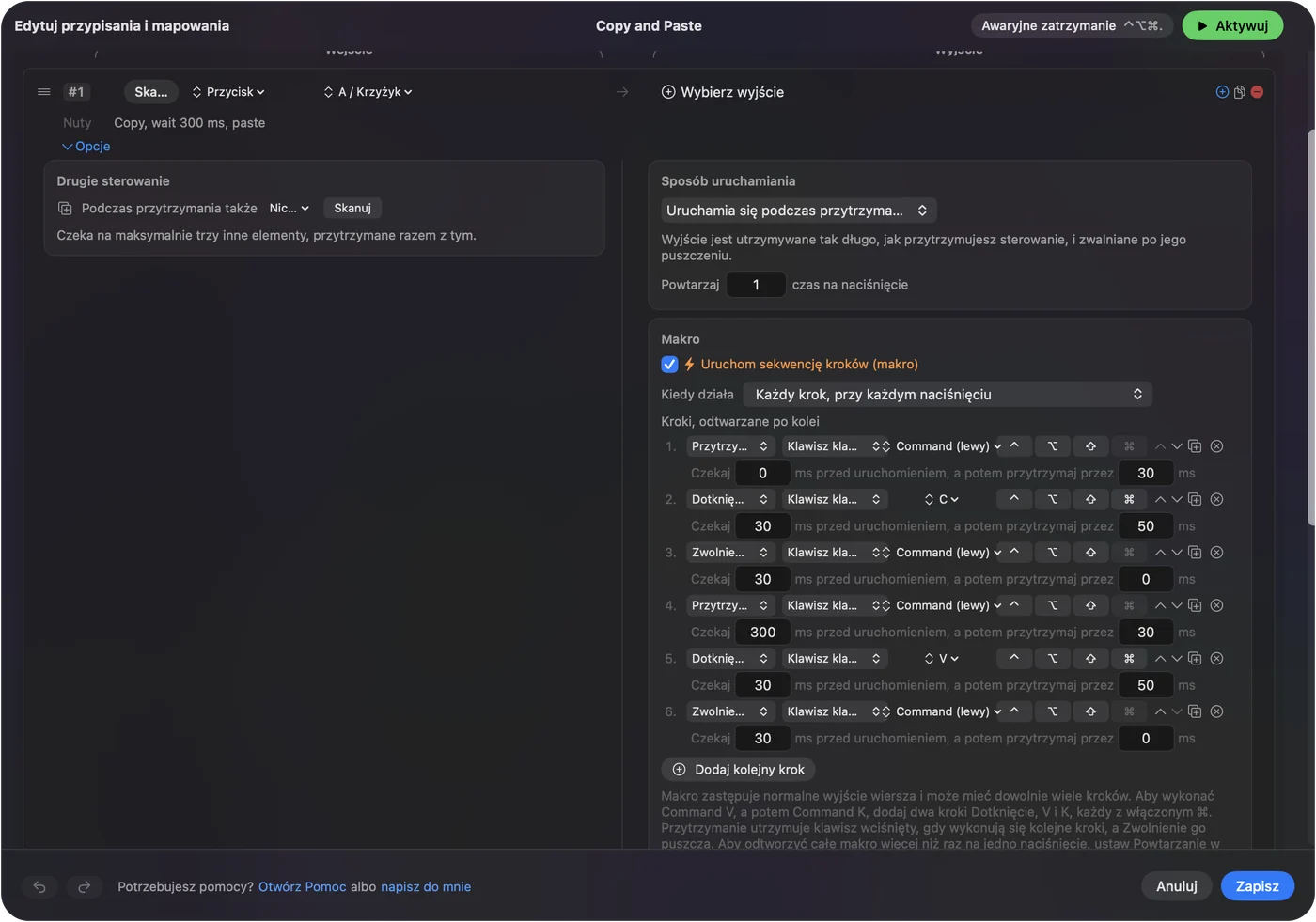
To, co dodaje aplikacja na Macu, to makro z oczekiwaniem między krokami, Wpisz tekst (Type Text), Otwórz aplikację (Open App) i Otwórz URL (Open URL), skrót Siri, funkcje systemowe i wyjście MIDI. Każdy wiersz ma też akcję przytrzymania i akcję podwójnego stuknięcia, więc jeden klawisz LCD niesie trzy zadania. LCD pokazuje nazwę, jaką Options+ nadał klawiszowi, więc nazwij go tak, żeby pasowała do zadania, które przypisałeś.
Pomysły dla twórców, którzy kupują tę konsolę
- Edytorzy zdjęć i wideo. Options+ obsługuje wtyczki aplikacji, a InputConfig dodaje makro eksportu albo przycisk, który otwiera folder.
- Streamerzy. Rozpocznij dyktowanie, zrzut ekranu i Otwórz URL dla okna czatu.
- Osoby, które dzielą Maca. Jeden preset na aplikację, więc klawisze zmieniają się wraz z aplikacją na wierzchu.
- Dostępność. Większy przycisk z przytrzymaniem i podwójnym stuknięciem jest łatwiejszy dla rąk niż akord z trzech klawiszy.
Strona Stream Deck bez oprogramowania Elgato ma podobny plan, a automatyczne przełączanie dla aplikacji wyjaśnia układy.
Jeśli klawisz nic nie robi
Idź po tej drabinie, od najmniejszego kroku:
- Sprawdź, czy Options+ działa. Musi być otwarty, żeby klawisze cokolwiek robiły.
- Sprawdź uprawnienia. Options+ prosi o kilka, więc przyznaj to, co wymienia.
- Sprawdź połączenie. Kabel klawiatury, Bluetooth pokrętła albo dongle Logi Bolt.
- Naciśnij Skanuj (Scan). Jeśli nie pojawi się żadna nazwa, ten klawisz należy do Options+.
- Sprawdź InputConfig. Uprawnienie Dostępność, aktywny preset i Control Option Command kropka jako awaryjne wyłączenie.
Czego nie zrobi
- Rysować na klawiszach LCD. Options+ posiada te obrazy.
- Odczytać pierścienia działań. Rysuje go Options+.
- Zablokować klawisza. Klawisz zostawiony na skrócie wysyła ten skrót.
- Odróżnić dwóch klawiatur. Każda klawiatura liczy się jako jedno urządzenie.
Krótko
- Najpierw Options+. Konfiguruje klawiaturę, pokrętło i pierścień.
- Potem F13 do F20. Ustaw klawisze, które chcesz rozszerzyć, na klawisze funkcyjne.
- InputConfig na końcu. Makra, tekst, aplikacje, przytrzymania i układ dla każdej aplikacji.
Traktuj konsolę jako zestaw dziewięciu i jeszcze kilku klawiszy funkcyjnych, i przypisz te, które potrzebują więcej niż skrótu.
Pytania
Czy Logitech MX Creative Console działa na Macu?
Tak. Strony sprzedaży i Logitech podają macOS 13 lub nowszy, a konfiguruje ją Logi Options+.
Czy MX Creative Console potrzebuje Logi Options+?
Logitech opisuje Options+ jako aplikację, która nią zarządza. Nie znaleziono sposobu, żeby korzystać z niej w pełni bez niej.
Czy Loupedeck działa na Macu?
Strona pomocy Loupedeck wymienia oprogramowanie dla Windows i Maca. Sprawdź ją dla swojego modelu.
Czy mogę dodać makra do MX Creative Console za pomocą InputConfig?
Tak, jeśli ustawisz klawisz na F13 do F20 w Options+, a potem przypiszesz go w InputConfig. Samej konsoli nie testowano.
Czym jest Logi Actions Ring?
To pierścień na ekranie z ośmioma dymkami w Options+, który klika się albo reguluje pokrętłem.
Więcej po polsku
Pełne poradniki, po angielsku
Kto pisze. Ryleigh Newman tworzy InputConfig i na co dzień steruje własnym Makiem za pomocą kontrolera, bo ręce nie działają najlepiej. Ta strona jest przetłumaczona z angielskiego. Główne przyciski i menu aplikacji są po polsku, gdy Mac jest ustawiony na polski. Reszta aplikacji i witryny jest po angielsku.
Ta strona w innych językach: English, العربية, Čeština, Dansk, Deutsch, Español, Suomi, Français, עברית, Magyar, Bahasa Indonesia, Italiano, 日本語, 한국어, Norsk, Nederlands, Português, Русский, Slovenčina, Svenska, ไทย, Türkçe, Українська, Tiếng Việt, 繁體中文, 简体中文
Za darmo. macOS 14 lub nowszy. Bez konta, nic nie opuszcza Twojego Maca. Open source na GitHubie.