Polski
Jak używać przycisków myszy w Blenderze na Macu
 Ta aplikacja jest całkowicie darmowa. Nie trzeba zakładać konta. Nie ma subskrypcji ani skomplikowanych pobrań, a nic nie jest zablokowane. Zoptymalizowana pod Apple Silicon.
Blender nawiguje środkowym przyciskiem myszy, a na Macu bez niego są dwie dobre opcje. Ustawienie samego Blendera, Emulate 3 Button Mouse, zamienia Option i przeciąganie lewym przyciskiem w przeciąganie środkowym. Albo mapper, taki jak InputConfig, darmowa aplikacja dla Maca, którą tworzę, może trzymać środkowy przycisk za ciebie z bocznego przycisku, więc prawdziwa mysz daje orbitowanie, przesuwanie i zoom pod kciukiem.
Informacje o nawigacji pochodzą ze strony o nawigacji w podręczniku Blendera i ze strony o preferencjach wejścia w podręczniku Blendera, przeczytanych 21 października 2026 roku. Jeśli sterujesz Blenderem z kontrolera, najbliższa strona to kontroler do gier jako mysz 3D. Ta strona dotyczy myszy.
Wersja 1.7 aplikacji InputConfig, spodziewana w październiku 2026 r., będzie w pełni dostępna po polsku.
Kroki
- W Blenderze otwórz Preferencje (Preferences), a potem Wejście (Input) i zaznacz Emulate 3 Button Mouse, jeśli nie masz środkowego przycisku.
- Dla prawdziwej myszy z bocznymi przyciskami zainstaluj InputConfig, zezwól na dostęp Dostępność, dodaj wiersz i naciśnij Skanuj (Scan) na bocznym przycisku.
- Ustaw wyjście na Przycisk myszy (Mouse Button) i wybierz Middle click, żeby trzymanie bocznego przycisku trzymało środkowy przycisk.
- Dodaj drugi wiersz z wyjściami Klawisz klawiatury Shift i Przycisk myszy Middle click do przesuwania, a trzeci z Control do powiększania.
- Dodaj Blendera do listy Aktywuj, gdy te aplikacje są na wierzchu, włącz Przełączaj ustawienia, gdy zmienia się aplikacja na wierzchu, i naciśnij Aktywuj (Activate).
Co Blender i macOS dają myszy
Podręcznik Blendera opisuje sterowanie widokiem 3D tak: orbitowanie przeciągnięciem środkowym przyciskiem, przesuwanie z Shift i przeciągnięciem środkowym, a zoom kółkiem albo Control i przeciągnięciem środkowym. Wymienia też Shift Control i przeciągnięcie środkowym do dolly, Home do ujęcia wszystkiego i klawisze numeryczne dla stałych widoków.
Dla myszy bez środkowego przycisku Preferencje mają Emulate 3 Button Mouse. Podręcznik mówi, że działa przez trzymanie Alt i przeciąganie lewym przyciskiem, czyli Option na Macu, i że ustawienie Modifier pozwala wybrać Alt albo klawisz systemowy, czyli Command na Macu. Podręcznik zauważa, że wybór klawisza systemowego ma tę zaletę, że nie koliduje z istniejącymi skrótami Alt i środkowego przycisku. Ostrzega też, że Alt i lewy klik są używane w niektórych operacjach, więc włączenie emulacji je zabiera. Dodaje, że niektóre gładziki obsługują stuknięcie trzema palcami jako środkowy przycisk.
Laptop bez klawiatury numerycznej ma drugie ustawienie, Emulate Numpad, które sprawia, że rząd cyfr działa jak klawiatura numeryczna. Oba ustawienia są darmowe i wbudowane, a mapper dodaje trzecią opcję: prawdziwy przycisk, który trzyma środkowy klik.
Sprawdź, co wysyła każdy przycisk
Przycisk myszy dociera do Maca jako Left click, Right click, Middle click albo Button 4 i wyżej. Naciśnij Skanuj (Scan), a potem kliknij przycisk. Jeśli Skanuj podaje klawisz zamiast przycisku myszy, mysz wysyła klawisz, a rozwiązanie jest na stronie F13 do F19 na Macu.
| Przycisk | Jak zwykle zgłasza | Dobre zadanie w Blenderze |
|---|---|---|
| Lewy klik i prawy klik | Left click i Right click | Zostaw je. Blender używa ich do zaznaczania i menu. |
| Wciśnięcie kółka | Middle click | Orbitowanie, jeśli to prawdziwy środkowy klik. Magic Mouse go nie ma. |
| Boczne przyciski | Button 4 i Button 5 | Trzymany środkowy klik, a z Shift trzymany środkowy klik. |
| Siatka kciuka lub dodatkowe przyciski | Button 6 i wyżej | Control z trzymanym środkowym klikiem do zoomu, Home, ujęcia zaznaczenia. |
| Rolka w bok | Przewijanie na boki | Obracanie widoku albo przechodzenie między widokami klawiatury numerycznej. |
| Przycisk DPI lub profili | Często nic, co Mac może odczytać | Nic. Jeśli Skanuj nie słyszy naciśnięcia, żadna aplikacja go nie odczyta. |
Trzymaj środkowy przycisk z bocznego przycisku
InputConfig może trzymać przycisk myszy tak długo, jak trzymasz inny przycisk, a wiersz może wcisnąć kilka wyjść razem. To cała sztuczka i ta sama, której używa strona o kontrolerze.
Krok 1: Skanuj boczny przycisk
- Ty: Dodaj wiersz, ustaw urządzenie na This Mac's mouse or trackpad, wejście na Mysz i rodzaj na Przycisk, a potem naciśnij Skanuj (Scan) i kliknij boczny przycisk.
- InputConfig: Podaje jego nazwę, na przykład Button 4.
- Sprawdzenie: Wiersz pokazuje nazwę przycisku.
Krok 2: Nadaj mu trzymany środkowy klik
- Ty: Ustaw wyjście na Przycisk myszy (Mouse Button) i wybierz Middle click. Otwórz Opcje wiersza i zaznacz Blokuj własną akcję przycisku.
- InputConfig: Trzyma środkowy przycisk, gdy trzymasz boczny przycisk, a zwykła mysz nadal porusza wskaźnikiem.
- Sprawdzenie: W Blenderze przytrzymaj boczny przycisk i porusz myszą nad widokiem 3D. Widok się orbituje.

Krok 3: Dodaj przesuwanie i zoom
- Ty: Dodaj drugi wiersz na innym przycisku z dwoma wyjściami: Klawisz klawiatury Shift i Przycisk myszy Middle click, dodany przyciskiem plus. Dodaj trzeci wiersz z Klawiszem klawiatury Control i Przyciskiem myszy Middle click.
- InputConfig: Wciska wyjścia razem i trzyma je razem.
- Sprawdzenie: Przytrzymaj drugi przycisk i przeciągnij. Widok się przesuwa. Przytrzymaj trzeci i przeciągnij, a widok się powiększa.
Nie testowano tego w Blenderze, więc pierwszym testem jest przytrzymanie przycisku i obserwowanie widoku. Jeśli wskaźnik się rusza, a widok nie, wiersz nie trzyma, a drabina poniżej to opisuje.
Makra i zadania z wieloma krokami
Klawisze widoku w Blenderze to pojedyncze naciśnięcia, więc makro służy głównie do powtarzanego łańcucha. Klawisze pochodzą ze strony o nawigacji w podręczniku:
- Ujmij zaznaczenie, a potem obracaj. Stuknięcie kropki na klawiaturze numerycznej ujmuje zaznaczenie, krótkie oczekiwanie, a potem stuknięcie numpad 4 albo numpad 6 obraca widok o jeden krok.
- Home jako reset. Home ujmuje każdy obiekt w scenie. To wiersz z jednym krokiem i dobre działanie po stuknięciu dla bocznego przycisku.
- Wyrównaj horyzont. Shift numpad 4 i Shift numpad 6 przechylają widok w jedną albo drugą stronę, co naprawia przechylony widok w dwóch naciśnięciach.
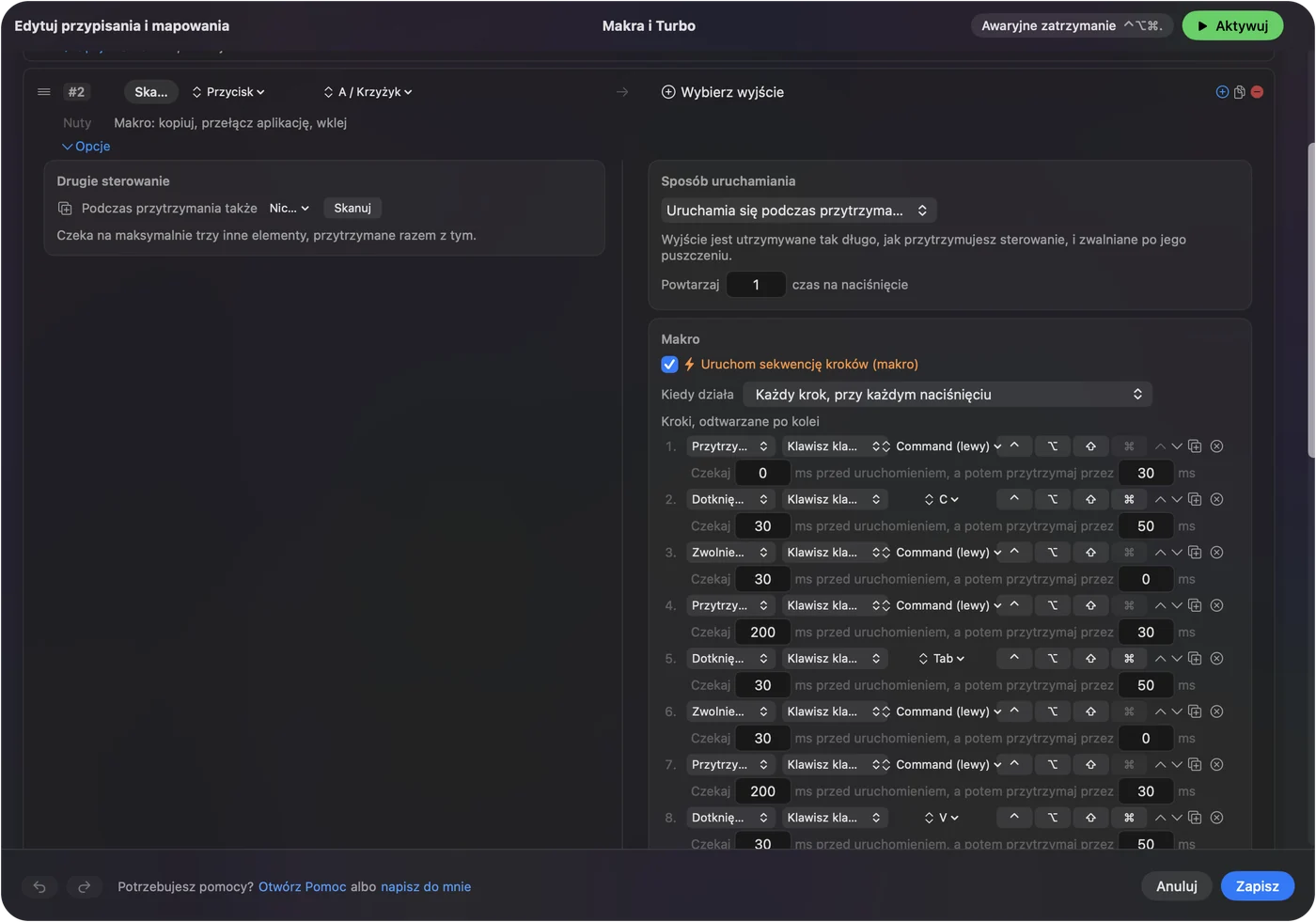
Makro, które zmienia tylko widok, nie może uszkodzić pliku. Home, a potem stały widok to najtańszy sposób, jaki znam, żeby się odnaleźć.
Przytrzymanie, powtarzanie, podwójne kliknięcie i przełączanie według aplikacji
- Stuknięcie i przytrzymanie. Stuknięcie bocznego przycisku może być Home, a przytrzymanie może być trzymanym środkowym kliknięciem. Szybkie stuknięcie wysyła zwykłe wyjście, a przytrzymanie dłużej niż ustawiony czas wysyła coś innego.
- Powtarzanie klawiszy podczas przytrzymania. Dla kroków klawiatury numerycznej to sprawia, że przytrzymany przycisk dalej obraca widok.
- Blokuj własną akcję przycisku. Dostępne dla środkowego przycisku i bocznych przycisków, więc Blender i inne aplikacje przestają widzieć boczny przycisk, gdy działa ustawienie.

Naraz działa tylko jedno ustawienie, więc każda aplikacja dostaje własne, a to dla Blendera startuje, gdy Blender wychodzi na wierzch. Awaryjnym wyłączeniem jest Control Option Command kropka. Boczny przycisk, który trzyma środkowy klik, powinien to robić tylko w aplikacji 3D.
Układy dla myszy, którą masz
- Mysz bez środkowego przycisku. Użyj Emulate 3 Button Mouse w Blenderze albo daj bocznemu przyciskowi trzymany środkowy klik. Drugie jest łatwiejsze dla nadgarstka.
- Mysz z siatką kciuka. Orbitowanie, przesuwanie i zoom na pierwszych trzech, a ujęcie zaznaczenia, Home i widoki numeryczne na pozostałych. Strona o myszy MMO opisuje siatkę.
- Trackball. Kulka to wskaźnik, więc trzymane środkowe kliknięcia na dużych przyciskach czynią z niego naturalne narzędzie do orbitowania.
- Magic Mouse. Nie ma prawdziwego środkowego przycisku, więc odpowiedzią jest emulacja Blendera albo osobna mysz. Zobacz przyciski Magic Mouse i jak kliknąć środkowym przyciskiem na Macu.
Najpierw orbitowanie, potem przesuwanie, a na końcu zoom.
Jeśli przycisk nic nie robi w Blenderze
Idź po tej drabinie, od najmniejszego kroku:
- Sprawdź, czy preset jest włączony. Kliknij Aktywuj (Activate) i upewnij się, że aplikacja śledzona przez preset to Blender.
- Sprawdź Dostępność. W Ustawieniach systemowych, Prywatność i ochrona, Dostępność.
- Wyłącz Emulate 3 Button Mouse. Jeśli jest włączone, Option i przeciąganie lewym przyciskiem robią przeciąganie środkowym, a trzymany środkowy klik z przycisku może zmylić test. Próbuj jedną metodą naraz.
- Sprawdź Skanuj. Jeśli przycisk skanuje się jako klawisz, najpierw ustaw go na F13 do F20 w oprogramowaniu producenta.
- Zamknij oprogramowanie producenta. Logi Options+ i podobne aplikacje potrafią przejąć przycisk.
- Obserwuj, jak dociera. Otwórz Live Visualizer, wybierz Mysz i przytrzymaj przycisk. Jeśli wpis się zapali, Mac go odbiera, a InputConfig może go użyć.
Czego nie zrobi
- Odróżnić dwóch myszy. Każda podłączona mysz liczy się jako jedno urządzenie.
- Przesunąć wskaźnika za ciebie przyciskiem myszy. Może poruszać wskaźnikiem drążkiem kontrolera, a mysz nadal robi to sama.
- Zmienić szybkości wskaźnika. Użyj ustawień Maca, aplikacji producenta albo narzędzi LinearMouse, Mac Mouse Fix lub SteerMouse.
- Zastąpić myszy 3D. Mysz 3D to osobne urządzenie. Podręcznik Blendera opisuje je jako urządzenie NDOF.
Krótko
- Brak środkowego przycisku. Zaznacz Emulate 3 Button Mouse w preferencjach Wejścia w Blenderze i używaj Option i przeciągania lewym przyciskiem.
- Prawdziwa mysz. Nadaj bocznemu przyciskowi trzymany Middle click, a z Shift albo Control do przesuwania i zoomu.
- Śledź aplikację. Dodaj Blendera do listy Aktywuj, gdy te aplikacje są na wierzchu.
Boczny przycisk, który trzyma środkowe kliknięcie, zamienia każdą mysz z dwoma kciukowymi przyciskami w mysz z trzema przyciskami.
Pytania
Jak kliknąć środkowym przyciskiem w Blenderze na Macu?
Włącz Emulate 3 Button Mouse w preferencjach Wejścia w Blenderze i używaj Option i przeciągania lewym przyciskiem, albo nadaj boczny przycisk myszy trzymanemu Middle click w InputConfig.
Co robi Emulate 3 Button Mouse w Blenderze?
Według podręcznika pozwala urządzeniom wskazującym bez środkowego przycisku działać przez trzymanie Alt i kliknięcie lewym, czyli Option na Macu. Może też używać klawisza systemowego, a zabiera niektóre skróty Alt i lewego kliku.
Czy boczny przycisk myszy może orbitować w Blenderze?
Tak. Ustaw boczny przycisk na wyjście Przycisk myszy, Middle click, i zaznacz Blokuj własną akcję przycisku. Trzymaj przycisk i porusz myszą, żeby orbitować.
Jak przesuwać i powiększać w Blenderze myszą?
Przesuwanie to Shift i przeciąganie środkowym przyciskiem, a zoom to kółko albo Control i przeciąganie środkowym, według podręcznika. Umieść Shift i Middle click oraz Control i Middle click na dwóch kolejnych przyciskach.
Czy mogę używać Blendera na laptopie Mac bez klawiatury numerycznej?
Tak. Włącz Emulate Numpad w preferencjach Wejścia, a rząd cyfr zacznie działać jak klawiatura numeryczna.
Więcej po polsku
Pełne poradniki, po angielsku
Kto pisze. Ryleigh Newman tworzy InputConfig i na co dzień steruje własnym Makiem za pomocą kontrolera, bo ręce nie działają najlepiej. Ta strona jest przetłumaczona z angielskiego. Główne przyciski i menu aplikacji są po polsku, gdy Mac jest ustawiony na polski. Reszta aplikacji i witryny jest po angielsku.
Ta strona w innych językach: English, العربية, Čeština, Dansk, Deutsch, Español, Suomi, Français, עברית, Magyar, Bahasa Indonesia, Italiano, 日本語, 한국어, Norsk, Nederlands, Português, Русский, Slovenčina, Svenska, ไทย, Türkçe, Українська, Tiếng Việt, 繁體中文, 简体中文
Za darmo. macOS 14 lub nowszy. Bez konta, nic nie opuszcza Twojego Maca. Open source na GitHubie.