Slovenčina
Ako používať tlačidlá myši v Blenderi na Macu
 Táto aplikácia je úplne zadarmo. Nemusíte si zakladať účet. Žiadne predplatné, žiadne zložité sťahovanie a nič nie je zamknuté. Optimalizované pre Apple Silicon.
Blender sa ovláda stredným tlačidlom myši a na Macu bez neho máte dve dobré možnosti. Nastavenie samotného Blenderu, Emulate 3 Button Mouse, mení Option a ľavé ťahanie na stredné ťahanie. Alebo mapovač, ako InputConfig, bezplatná aplikácia pre Mac, ktorú robím, dokáže za vás držať stredné tlačidlo z bočného tlačidla, takže skutočná myš dostane otáčanie, posun a priblíženie pod palcom.
Navigačné údaje pochádzajú z stránky o navigácii v manuáli Blenderu a zo stránky o predvoľbách vstupu v manuáli Blenderu, ktoré boli čítané 21. októbra 2026. Ak Blender ovládate z ovládača, najbližšia stránka je herný ovládač ako 3D myš. Táto stránka je o myši.
Verzia 1.7 aplikácie InputConfig, očakávaná v októbri 2026, bude plne dostupná v slovenčine.
Postup
- V Blenderi otvorte Preferences, potom Input a zaškrtnite Emulate 3 Button Mouse, ak nemáte stredné tlačidlo.
- Pre skutočnú myš s bočnými tlačidlami nainštalujte InputConfig, povoľte Prístupnosť, pridajte riadok a stlačte Scan na bočnom tlačidle.
- Nastavte výstup na Mouse Button a zvoľte Middle click, aby držanie bočného tlačidla držalo stredné tlačidlo.
- Pridajte druhý riadok s výstupom Keyboard Key Shift a Mouse Button Middle click na posun a tretí s Control na priblíženie.
- Pridajte Blender pod Activate when these apps are in front, zapnite Switch presets when the front app changes a kliknite na Activate.
Čo dávajú Blender a macOS myši
Manuál Blenderu popisuje ovládanie 3D okna takto: otáčanie ťahaním stredného tlačidla, posun Shift a ťahanie stredným tlačidlom a priblíženie kolieskom alebo Control a ťahanie stredným tlačidlom. Uvádza aj Shift Control a ťahanie stredným tlačidlom na dolly, Home na zarámovanie všetkého a klávesy numerickej klávesnice pre pevné pohľady.
Pre myš bez stredného tlačidla má predvoľba Emulate 3 Button Mouse. Manuál hovorí, že funguje tak, že držíte Alt a ťaháte ľavým tlačidlom, čo je na Macu Option, a že nastavenie Modifier umožňuje zvoliť Alt alebo systémový kláves, ktorým je na Macu Command. Manuál uvádza, že voľba systémového kľúča má výhodu v tom, že nekoliduje s existujúcimi skratkami Alt a stredného tlačidla. Tiež varuje, že Alt a ľavé kliknutie sa používajú pri niektorých operáciách, takže zapnutie emulácie ich odoberie. Manuál pridáva, že niektoré touchpady podporujú klepnutie tromi prstami pre stredné tlačidlo.
Notebook bez numerického bloku má druhé nastavenie, Emulate Numpad, ktoré robí z číselného radu numerický blok. Obe nastavenia sú zadarmo a zabudované a mapovač pridáva tretiu možnosť: skutočné tlačidlo, ktoré drží stredné kliknutie.
Zistite, čo posiela každé tlačidlo
Tlačidlo myši sa k Macu dostane ako Left click, Right click, Middle click alebo Button 4 a vyššie. Stlačte Scan a potom kliknite na tlačidlo. Ak Scan namiesto tlačidla myši pomenuje kláves, myš posiela kláves a riešenie je na stránke F13 až F19 na Macu.
| Tlačidlo | Ako sa zvyčajne hlási | Dobrá úloha v Blenderi |
|---|---|---|
| Ľavé a pravé kliknutie | Left click a Right click | Nechajte ich. Blender ich používa na výber a ponuky. |
| Stlačenie kolieska | Middle click | Otáčanie, ak ide o skutočné stredné kliknutie. Magic Mouse ho nemá. |
| Bočné tlačidlá | Button 4 a Button 5 | Podržané stredné kliknutie a Shift s podrženým stredným kliknutím. |
| Mriežka palca alebo ďalšie tlačidlá | Button 6 a vyššie | Control s podrženým stredným kliknutím na priblíženie, Home, zarámovať výber. |
| Bočné koliesko | Posúvanie do strán | Natočiť pohľad alebo prechádzať pohľady numerickej klávesnice. |
| Tlačidlo DPI alebo profilu | Často nič, čo Mac dokáže prečítať | Nič. Ak Scan nezachytí stlačenie, žiadna aplikácia ho neprečíta. |
Držte stredné tlačidlo z bočného tlačidla
InputConfig dokáže držať tlačidlo myši, kým držíte iné tlačidlo, a riadok dokáže stlačiť viac výstupov naraz. To je celý trik a je to ten istý, ktorý používa stránka o ovládačoch.
Krok 1: Naskenujte bočné tlačidlo
- Vy: Pridajte riadok, nastavte zariadenie na myš alebo trackpad tohto Macu, vstup na Mouse a typ na Button, potom stlačte Scan a kliknite na bočné tlačidlo.
- InputConfig: Pomenuje ho, napríklad Button 4.
- Kontrola: Riadok ukazuje názov tlačidla.
Krok 2: Dajte mu držané stredné kliknutie
- Vy: Nastavte výstup na Mouse Button a zvoľte Middle click. Otvorte možnosti riadku a začiarknite Block the button's own action.
- InputConfig: Drží stredné tlačidlo, kým držíte bočné tlačidlo, a Mac ďalej hýbe ukazovateľom sám.
- Kontrola: V Blenderi podržte bočné tlačidlo a pohybujte myšou nad 3D oknom. Pohľad sa otáča.

Krok 3: Pridajte posun a priblíženie
- Vy: Pridajte druhý riadok na inom tlačidle s dvoma výstupmi: Keyboard Key Shift a Mouse Button Middle click, pridané tlačidlom plus. Pridajte tretí riadok s Keyboard Key Control a Middle click.
- InputConfig: Stlačí výstupy spolu a drží ich spolu.
- Kontrola: Podržte druhé tlačidlo a ťahajte. Pohľad sa posúva. Podržte tretie a ťahajte, a priblíži sa.
V Blenderi som to ešte neskúšal, takže prvý test je podržať tlačidlo a sledovať pohľad. Ak sa ukazovateľ hýbe, ale pohľad nie, riadok nič nedrží, a postup nižšie to rieši.
Makrá a viacero krokov
Klávesy pohľadu v Blenderi sú jednotlivé stlačenia, takže makro sa hodí hlavne na reťazec, ktorý opakujete. Klávesy pochádzajú zo stránky navigácie v manuáli:
- Zarámovať výber, potom krok okolo. Klepnutie na bodku numerickej klávesnice zarámuje výber, krátke čakanie, potom klepnutie na numerický 4 alebo 6 otočí pohľad o jeden krok.
- Home ako reset. Home zarámuje všetky objekty v scéne. Je to riadok s jedným krokom a dobrá akcia klepnutia pre bočné tlačidlo.
- Vyrovnanie horizontu. Shift numerický 4 a Shift numerický 6 natáčajú pohľad jedným alebo druhým smerom, čo opraví nakloněný pohľad dvoma stlačeniami.
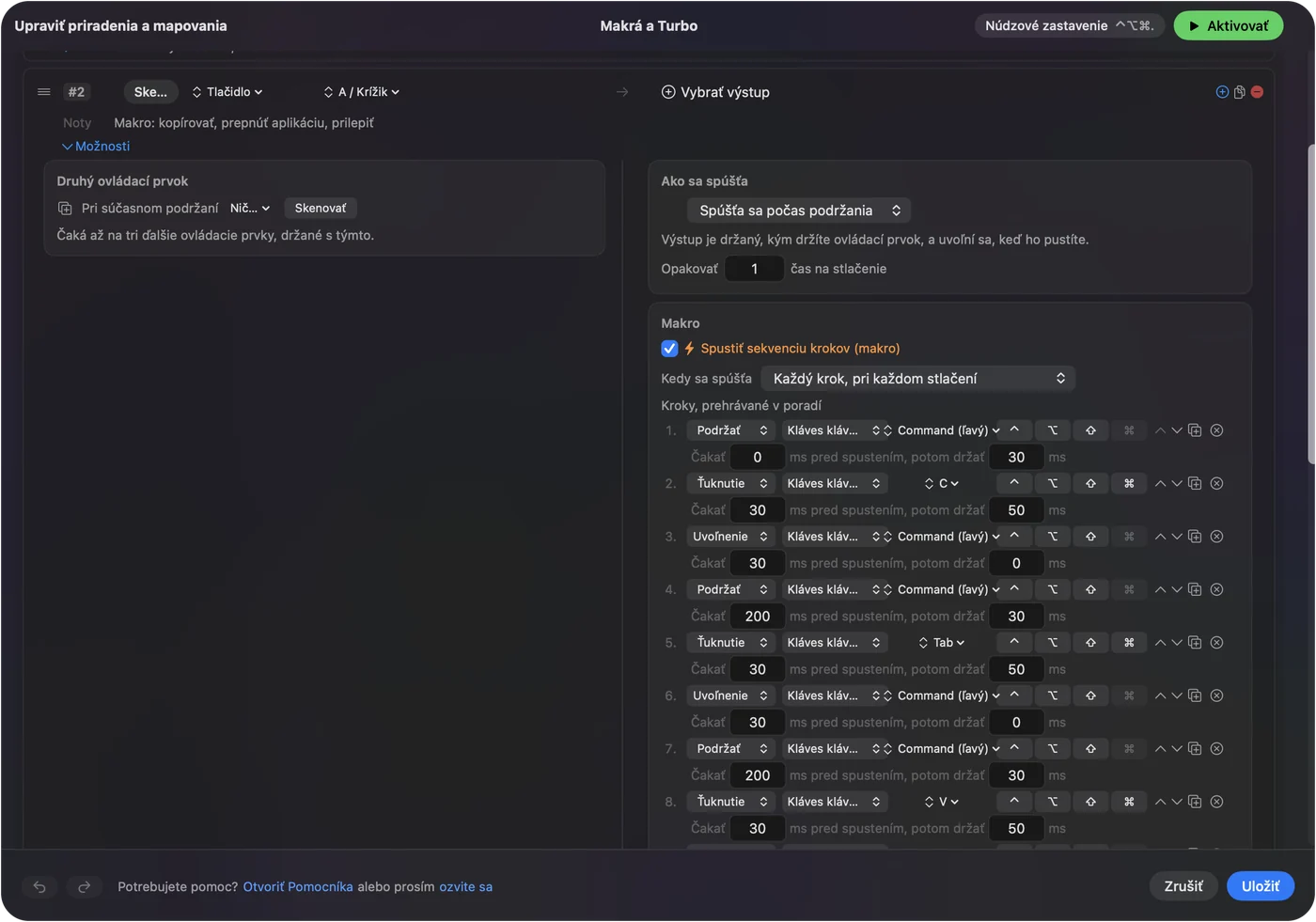
Makro, ktoré mení iba pohľad, nemôže poškodiť súbor. Home a potom pevný pohľad je najlacnejší spôsob, ako sa, podľa mňa, dostať späť, keď sa stratíte.
Podržanie, opakovanie, dvojité klepnutie a prepínanie podľa aplikácie
- Klepnutie a podržanie. Klepnutie na bočné tlačidlo môže byť Home a podržanie môže byť podržané stredné kliknutie. Rýchle klepnutie pošle bežný výstup a podržanie dlhšie než nastavený čas pošle niečo iné.
- Opakovanie kláves počas držania. Pri krokoch numerickej klávesnice toto spôsobí, že podržané tlačidlo ďalej otáča pohľad.
- Zablokujte pôvodnú funkciu tlačidla. Dostupné pre stredné tlačidlo a bočné tlačidlá, takže Blender a ostatné aplikácie prestanú bočné tlačidlo vidieť, kým predvoľba beží.

Naraz beží len jedna predvoľba, takže každá aplikácia dostane vlastnú predvoľbu a predvoľba pre Blender sa spustí, keď Blender príde do popredia. Núdzovým zastavením je Control Option Command period. Bočné tlačidlo, ktoré drží stredné kliknutie, by malo robiť len toto v 3D aplikácii.
Rozloženia pre myš, ktorú máte
- Myš bez stredného tlačidla. Použite Emulate 3 Button Mouse v Blenderi alebo dajte bočnému tlačidlu držané stredné kliknutie. Druhé je pohodlnejšie pre zápästie.
- Myš s mriežkou palca. Otáčanie, posun a priblíženie na prvých troch, potom zarámovať výber, Home a pohľady numerickej klávesnice na ostatných. Stránka MMO myš na Macu sa venuje mriežke.
- Trackball. Guľa je ukazovateľ, takže držané stredné kliknutia na veľkých tlačidlách z nej robia prirodzený nástroj na otáčanie.
- Magic Mouse. Nemá skutočné stredné tlačidlo, takže odpoveďou je emulácia v Blenderi alebo samostatná myš. Pozrite si tlačidlá Magic Mouse a ako stlačiť stredné tlačidlo na Macu.
Najprv otáčanie, potom posun, potom priblíženie.
Ak tlačidlo v Blenderi nerobí nič
Postupujte podľa tohto rebríka, od najmenšieho kroku:
- Skontrolujte, že predvoľba je zapnutá. Kliknite na Activate a uistite sa, že Blender je aplikácia, ktorú predvoľba sleduje.
- Skontrolujte Prístupnosť. V System Settings, Privacy & Security, Accessibility.
- Vypnite Emulate 3 Button Mouse. Ak je zapnuté, Option a ľavé ťahanie robí stredné ťahanie a držané stredné kliknutie z tlačidla môže test pomiasť. Skúšajte jednu metódu naraz.
- Skontrolujte Scan. Ak sa tlačidlo naskenuje ako kláves, najprv ho v softvéri výrobcu nastavte na F13 až F20.
- Ukončite softvér výrobcu. Logi Options+ a podobné aplikácie môžu tlačidlo prevziať.
- Sledujte, ako prichádza. Otvorte Live Visualizer, zvoľte Mouse a podržte tlačidlo. Ak sa položka rozsvieti, Mac ju prijíma a InputConfig ju dokáže použiť.
Čo to nedokáže
- Rozlíšiť dve myši. Každá pripojená myš sa počíta ako jedno zariadenie.
- Posúvať ukazovateľ za vás držaným tlačidlom myši. Ukazovateľ môže posúvať páčka ovládača, a tu ho posúva myš sama.
- Meniť rýchlosť ukazovateľa. Použite nastavenia Macu, aplikáciu výrobcu, alebo LinearMouse, Mac Mouse Fix či SteerMouse.
- Nahradiť 3D myš. 3D myš je samostatné zariadenie. Manuál Blenderu ju popisuje ako zariadenie NDOF.
Stručne
- Bez stredného tlačidla. Zaškrtnite Emulate 3 Button Mouse v nastaveniach vstupu v Blenderi a používajte Option a ľavé ťahanie.
- Skutočná myš. Dajte bočnému tlačidlu držané stredné kliknutie a Shift alebo Control s ním na posun a priblíženie.
- Sledujte aplikáciu. Pridajte Blender pod Activate when these apps are in front.
Bočné tlačidlo, ktoré drží stredné kliknutie, premení každú myš s dvoma palcovými tlačidlami na myš s tromi tlačidlami.
Otázky
Ako stlačím stredné tlačidlo v Blenderi na Macu?
Zapnite Emulate 3 Button Mouse v nastaveniach vstupu v Blenderi a použite Option a ľavé ťahanie, alebo dajte bočnému tlačidlu myši držané stredné kliknutie v InputConfig.
Čo robí Emulate 3 Button Mouse v Blenderi?
Manuál hovorí, že umožňuje zariadeniam na ukazovanie bez stredného tlačidla fungovať držaním Alt a ľavého kliknutia, čo je na Macu Option. Dá sa použiť aj systémový kláves a odoberá niektoré skratky Alt a ľavého kliknutia.
Môže bočné tlačidlo myši otáčať v Blenderi?
Áno. Nastavte bočné tlačidlo na výstup Mouse Button, Middle click, a začiarknite Block the button's own action. Podržte tlačidlo a pohybujte myšou, aby sa pohľad otáčal.
Ako posúvam a približujem v Blenderi myšou?
Posun je Shift a ťahanie stredným tlačidlom a priblíženie je kolieskom alebo Control a ťahanie stredným tlačidlom, podľa manuálu. Dajte Shift a stredné kliknutie a Control a stredné kliknutie na ďalšie dve tlačidlá.
Môžem na Macu v notebooku bez numerickej klávesnice používať Blender?
Áno. Zapnite Emulate Numpad v nastaveniach vstupu a číselný rad bude fungovať ako numerická klávesnica.
Viac po slovensky
Podrobné návody, v angličtine
Kto píše. Ryleigh Newman vyvíja InputConfig a svoj Mac každý deň ovláda ovládačom, pretože ruky nefungujú dobre. Táto stránka je preložená z angličtiny. Rozhranie aplikácie a zvyšok webu sú v angličtine.
Táto stránka v iných jazykoch: English, العربية, Čeština, Dansk, Deutsch, Español, Suomi, Français, עברית, Magyar, Bahasa Indonesia, Italiano, 日本語, 한국어, Norsk, Nederlands, Polski, Português, Русский, Svenska, ไทย, Türkçe, Українська, Tiếng Việt, 繁體中文, 简体中文
Zadarmo. macOS 14 alebo novší. Bez účtu, nič neopúšťa váš Mac. Open source na GitHube.