Slovenčina
Ako zmeniť klávesovú skratku na Macu
 Táto aplikácia je úplne zadarmo. Nemusíte si zakladať účet. Žiadne predplatné, žiadne zložité sťahovanie a nič nie je zamknuté. Optimalizované pre Apple Silicon.
Otvorte Systémové nastavenia, vyberte Klávesnica, potom Keyboard Shortcuts a dvakrát kliknite na skratku, ktorú chcete zmeniť. macOS tam dovolí zmeniť alebo vypnúť jeho vlastné skratky a App Shortcuts dá ľubovoľnému príkazu v ponuke v ľubovoľnej aplikácii novú väzbu kláves. Na to všetko netreba nič inštalovať.
Čo macOS nedokáže, je presunúť skratku na niečo nové: na F13, bočné tlačidlo myši, nožný pedál, ovládač alebo MIDI pad, alebo na jeden kláves, ktorý otvorí aplikáciu alebo napíše celú vetu. Túto časť robí InputConfig, bezplatná aplikácia pre Mac, ktorú robím ja. Stlačiť dva alebo tri klávesy naraz je pre moje ruky ťažké, takže ju úprimne používam každý deň.
Verzia 1.7 aplikácie InputConfig, očakávaná v októbri 2026, bude plne dostupná v slovenčine.
Postup
- Otvorte Systémové nastavenia a vyberte Klávesnica.
- Kliknite na Keyboard Shortcuts a vyberte skupinu, napríklad Screenshots.
- Dvakrát kliknite na skratku a stlačte nové klávesy.
- Pre príkaz v ponuke vyberte App Shortcuts, kliknite na plus a napíšte presný názov položky v ponuke.
- Ak chcete skratku dať na jeden kláves alebo tlačidlo, pridajte riadok v InputConfig, stlačte Scan a vyberte klávesy.
Zmeňte alebo vypnite skratku, ktorú macOS už má
- Otvorte Systémové nastavenia a vyberte Klávesnica.
- Kliknite na Keyboard Shortcuts.
- Vľavo vyberte skupinu, napríklad Mission Control, Screenshots alebo Spotlight.
- Dvakrát kliknite na skratku vpravo a stlačte nové klávesy.
- Kliknite na Done.
- Vy: V skupine Screenshots zmeňte Save picture of selected area as a file na skratku, ktorú dosiahnete.
- macOS: Použije nové klávesy hneď, vo všetkých aplikáciách.
- Kontrola: Stlačte novú skratku. Objaví sa kríž.
Zrušením zaškrtnutia políčka pri skratke ju vypnete, čo sa hodí, keď hra alebo aplikácia chce tie isté klávesy. Restore Defaults na konci každej skupiny ju vráti do pôvodného stavu. Ak sa dve skratky stretnú, macOS ich označí žltou výstražnou ikonou a funguje len jedna z nich.
Apple má vlastné kroky v článku Používanie klávesových skratiek v macOS.
Dajte príkazu v ponuke novú skratku
Priradenia App Shortcuts dosiahnu ľubovoľný príkaz v ponuke, takže môžete dať klávesy napríklad na Export, Paste, Match Style alebo Merge All Windows:
- V Keyboard Shortcuts vyberte App Shortcuts.
- Kliknite na tlačidlo plus a vyberte aplikáciu alebo All Applications.
- Napíšte názov príkazu presne tak, ako sa zobrazuje v ponuke, vrátane troch bodiek na konci.
- Kliknite na pole Keyboard Shortcut, stlačte klávesy a kliknite na Done.
Názov sa musí zhodovať s ponukou písmeno po písmene, inak skratka ticho nefunguje. Ak chcete rovnaký kláves použiť pre inú úlohu v každej aplikácii, pozrite si klávesové skratky podľa aplikácie.
Vymeňte modifikačné klávesy a radu funkčných klávesov
- Modifier Keys. Mení, čo robia Caps Lock, Control, Option, Command a Globe, pre každú klávesnicu zvlášť. Caps Lock na Escape je v tomto zozname.
- Function Keys. Nechá F1 až F12 fungovať ako štandardné funkčné klávesy, takže jas a hlasitosť ovládate namiesto toho podržaním fn.
Ak chcete jedno písmeno zameniť za iný kláves všade, macOS na to nemá nastavenie a túto úlohu má Karabiner-Elements. Ktorý nástroj na preraďovanie kláves potrebujete, rozlíši tieto tri nástroje.
Dajte skratku na kláves alebo tlačidlo, ktoré nepoužívate
Zmena skratky stále nechá stlačiť dva alebo tri klávesy. InputConfig presunie celú skratku na jedno stlačenie niečoho, čo už vlastníte. Beží popri macOS, takže kláves si zachová svoju úlohu a dostane navyše druhú. Preto sú najlepšou voľbou klávesy, ktoré nerobia nič:
- F13 až F19. Plné klávesnice ich majú a macOS im nedáva žiadnu úlohu. Pozrite si F13 až F19 na Macu.
- Podržaný pravý modifikačný kláves. Vstavaný preset Modifier Holds spôsobí, že podržaný pravý Option spustí diktovanie, a bežné stlačenie zostane obyčajným Option.
- Bočné tlačidlá myši. Tlačidlo 4 a tlačidlo 5 môžu posielať Command W, Command Z alebo čokoľvek iné. Pozrite si bočné tlačidlá myši na Macu.
- Nožný pedál, MIDI pad alebo ovládač. Každé tlačidlo alebo pad sa stane klávesovou skratkou. Pozrite si skratky na nožnom pedáli.
- Zaklopanie na MacBooku. Zaklopanie na Macu číta vstavaný pohybový senzor a spustí väzbu pri dvoch až piatich zaklopaniach. Je otestované na MacBookoch M4, v našom testovaní nefungovalo na M1 Pro a stavový štítok kalibrátora vám ukáže, či váš Mac reaguje.
- Vy: Otvorte preset, kliknite na Add a new bind, stlačte Scan a stlačte kláves alebo tlačidlo. Nastavte výstup na Keyboard Key, vyberte Command pod Modifier Keys a potom kliknite na tlačidlo plus na riadku a vyberte písmeno.
- InputConfig: Pri každom stlačení tlačidla stlačí tie klávesy naraz.
- Kontrola: Kliknite na Save and Activate a stlačte ho v aplikácii. Skratka sa spustí.

Skratka na jednom tlačidle obsahuje úplné kroky a tabuľku skratiek, ktoré ľudia dávajú na tlačidlá.
Urobte viac, než dokáže skratka
Tu sa to začne baviť. Väzba kláves v macOS dokáže stlačiť len iné klávesy, kým riadok v InputConfig dokáže oveľa viac:
| Jedno stlačenie, ktoré | Ako |
|---|---|
| Otvorí aplikáciu alebo ju privedie do popredia | System Function, Open App |
| Otvorí webovú stránku alebo odkaz | System Function, Open URL |
| Napíše váš e-mail alebo odpoveď, ktorú posielate každý deň | Type Text |
| Skopíruje, počká a potom vloží | Makro, v možnostiach riadku |
| Spustí čokoľvek, čo ste vytvorili v aplikácii Shortcuts | Run Siri Shortcut |
| Spustí diktovanie, otvorí Mission Control alebo urobí snímku obrazovky | System Function |
| Počas držania stále vracia späť | Repeat, v možnostiach riadku |
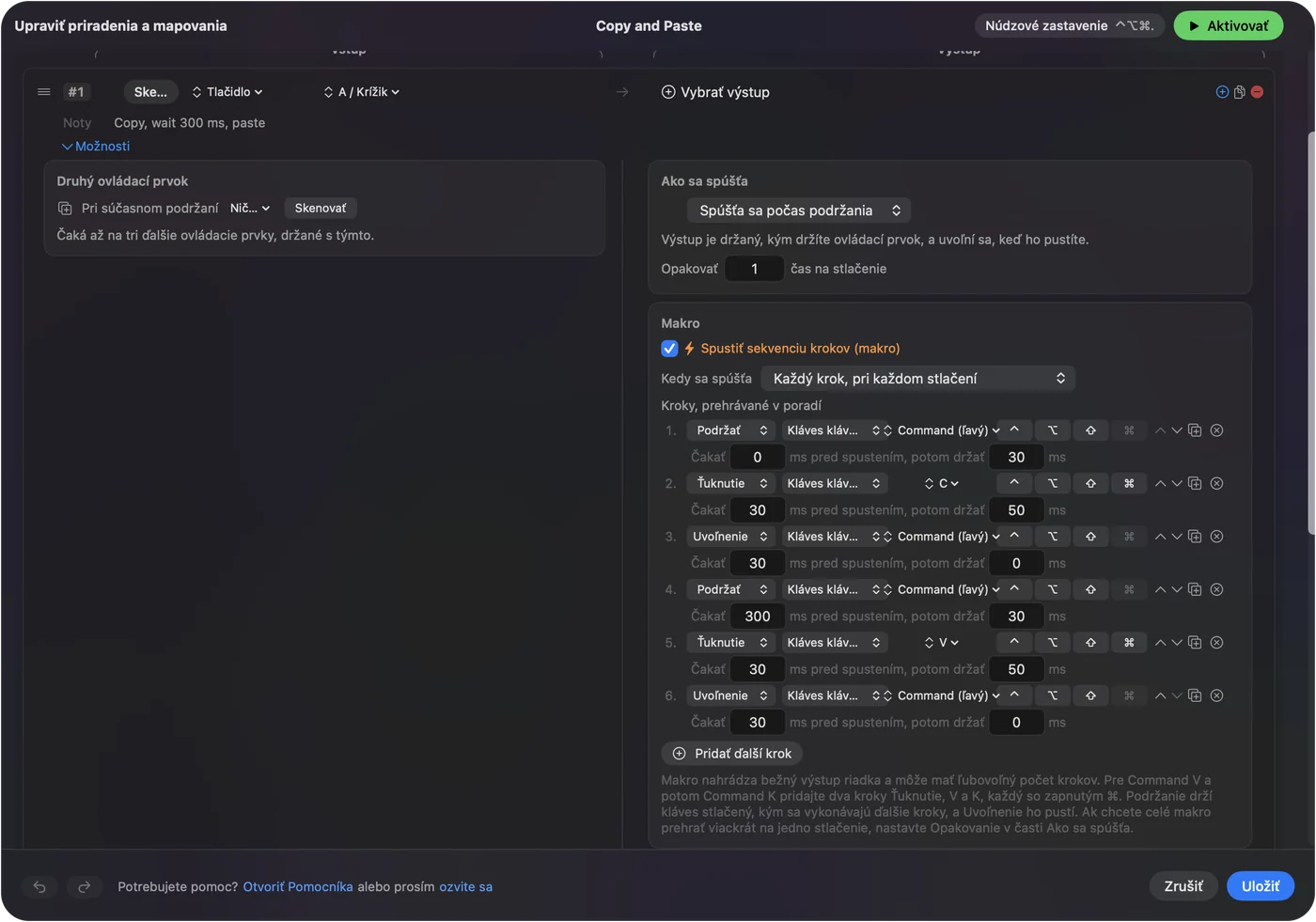
Každý riadok môže mať aj akciu pri držaní a akciu pri dvojitom klepnutí, takže jeden kláves nesie tri úlohy: jedno stlačenie vráti späť, držanie opakuje a dvojité klepnutie uloží. Ten istý kláves môže mať dokonca inú úlohu v každej aplikácii, lebo preset sa môže sám prepnúť, keď sa daná aplikácia dostane do popredia. Pozrite si podržanie a dvojité klepnutie a klávesové skratky podľa aplikácie.

Ak nová skratka nefunguje
Vyskúšajte tieto kroky v poradí, od najmenšej opravy:
- Hľadajte žltú výstražnú ikonu. V Keyboard Shortcuts znamená, že iná skratka už používa tie klávesy. Vyberte iné klávesy alebo zrušte zaškrtnutie tej druhej.
- Skontrolujte názov v ponuke. Skratka App Shortcuts potrebuje presný názov položky v ponuke vrátane troch bodiek.
- Skontrolujte, či klávesy neberie aplikácia. Niektoré aplikácie, hry najviac, čítajú klávesy skôr než macOS. Najprv otestujte v TextEdit alebo v Notes.
- Pri InputConfig skontrolujte Prístupnosť. Na stlačenie klávesov potrebuje povolenie v Systémových nastaveniach, Súkromie a bezpečnosť, Prístupnosť.
- Skontrolujte, či preset beží. Riadky nerobia nič, kým nekliknete na Activate. Control Option Command a bodka je núdzové zastavenie a vypne všetko.
Čo to nedokáže
- Nemení samotný kláves. InputConfig pridáva úlohu a nikdy žiadnu neodstraňuje, takže písmenový kláves stále píše svoje písmeno. Na skutočnú výmenu kláves za kláves použite voľné klávesy vyššie alebo Karabiner-Elements.
- Nerozlíši dve klávesnice. Každá klávesnica sa hlási ako jedno zariadenie, takže F13 je F13 na ktorejkoľvek z nich.
- Niektoré systémové skratky sú pevné. macOS v Keyboard Shortcuts neuvádza Command Tab, takže sa tam nedá zmeniť.
Stručne
- Zmena skratky macOS. Systémové nastavenia, Klávesnica, Keyboard Shortcuts, potom dvakrát kliknite na ňu.
- Nová skratka pre príkaz v ponuke. Použite App Shortcuts s presným názvom v ponuke.
- Skratka na jednom kláves, tlačidle, pedáli alebo zaklopaní. Použite riadok v InputConfig, ktorý dokáže aj otvárať aplikácie, písať text a spúšťať makrá.
Začnite s F13 alebo bočným tlačidlom myši, lebo kláves, ktorý nerobí nič, zvládne akúkoľvek úlohu, ktorú mu dáte.
Otázky
Ako zmením väzbu klávesu v macOS?
Otvorte Systémové nastavenia, Klávesnica, Keyboard Shortcuts, vyberte skupinu, dvakrát kliknite na skratku a stlačte nové klávesy. Pri príkaze v ponuke ho pridajte pod App Shortcuts.
Ako vypnem klávesovú skratku na Macu?
V Systémových nastaveniach, Klávesnica, Keyboard Shortcuts zrušte zaškrtnutie políčka pri nej. Restore Defaults vráti celú skupinu do pôvodného stavu.
Môžem jedným kláves spustiť klávesovú skratku na Macu?
Áno. InputConfig, bezplatná aplikácia, dá celú skratku na jedno stlačenie voľného kláves, napríklad F13, bočného tlačidla myši, nožného pedála, MIDI padu alebo tlačidla ovládača.
Prečo moja nová skratka na Macu nefunguje?
Zvyčajne iná skratka používa rovnaké klávesy, čo ukazuje žltá výstražná ikona, alebo sa názov App Shortcuts presne nezhoduje s položkou v ponuke. Niektoré aplikácie tiež čítajú klávesy skôr než macOS.
Môže skratka na Macu otvoriť aplikáciu?
Nie priamo z Keyboard Shortcuts. Riadok v InputConfig so systémovou funkciou Open App otvorí alebo privedie do popredia ľubovoľnú aplikáciu z jedného kláves alebo tlačidla.
Viac po slovensky
Podrobné návody, v angličtine
Kto píše. Ryleigh Newman vyvíja InputConfig a svoj Mac každý deň ovláda ovládačom, pretože ruky nefungujú dobre. Táto stránka je preložená z angličtiny. Rozhranie aplikácie a zvyšok webu sú v angličtine.
Táto stránka v iných jazykoch: English, العربية, Čeština, Dansk, Deutsch, Español, Suomi, Français, עברית, Magyar, Bahasa Indonesia, Italiano, 日本語, 한국어, Norsk, Nederlands, Polski, Português, Русский, Svenska, ไทย, Türkçe, Українська, Tiếng Việt, 繁體中文, 简体中文
Zadarmo. macOS 14 alebo novší. Bez účtu, nič neopúšťa váš Mac. Open source na GitHube.