Slovenčina
Ako nastaviť diaľkový ovládač Anki na Macu
Spárujte ovládač v režime ovládača, nie v režime klávesnice, a potom použite bezplatný doplnok Contanki v Anki alebo bezplatný mapovač pre celý systém, ako je InputConfig, ktorý vyvíjam. Väčšina diaľkových ovládačov pre Anki je malý pad 8BitDo, Micro alebo Zero 2, niekedy predávaný pod iným názvom, a na Macu s ním Anki nerobí nič, kým niečo nepremení jeho tlačidlá na klávesy Anki. Režim klávesnice s Karabiner-Elements je tretia cesta a najzložitejšia.
 InputConfig je zadarmo v Mac App Store. macOS 14 alebo novší, bez účtu, bez sledovania, open source.
Postup
- Prepnite ovládač do režimu ovládača, napríklad D na 8BitDo Micro.
- Spárujte ho v Systémových nastaveniach, Bluetooth.
- Nainštalujte InputConfig a povoľte prístup k funkcii Prístupnosť.
- Aktivujte vstavaný preset Anki.
- Otvorte balíček a stlačením dolného tlačidla na prednej strane zobrazte odpoveď.
Vyberte režim skôr, než spárujete
Micro má prepínač režimov: D a S sú režimy ovládača, K je režim klávesnice. Pre InputConfig je D režim, ktorý aplikácia číta priamo. Zero 2 si režim vyberá podľa tlačidla, ktoré držíte pri zapnutí, a príručka 8BitDo uvádza každú kombináciu.
- Režim ovládača. Mac vidí herný ovládač. Použite ho s Contanki alebo InputConfig.
- Režim klávesnice. Ovládač píše pevné klávesy. Použite ho s Karabiner-Elements, alebo len ak sú jeho klávesy náhodou už klávesmi Anki.
Ovládač sa často v každom režime zobrazuje ako iné zariadenie Bluetooth, preto ho po zmene režimu odstráňte v Systémových nastaveniach, Bluetooth, a spárujte znova.
Spárujte ho
- Vy: Zapnite ovládač vo zvolenom režime a prepnite ho do režimu párovania (tlačidlo ukazuje príručka 8BitDo. Kontrolka rýchlo bliká). Na Macu otvorte Systémové nastavenia, Bluetooth.
- macOS: Zobrazí ovládač s tlačidlom Connect.
- Kontrola: Kliknite na Connect a ovládač sa zobrazí ako pripojený. Prvýkrát ho držte blízko Macu a ak bol predtým spárovaný v inom režime, najprv odstráňte starý záznam.
Vyberte, ako bude komunikovať s Anki
| Cesta | Párovať v | Funguje v | Nastavenie |
|---|---|---|---|
| Doplnok Contanki | Režim ovládača | Len Anki | Nainštalujte ho z AnkiWeb, potom namapujte tlačidlá v ponuke Tools v Anki |
| InputConfig | Režim ovládača | Anki a každá iná aplikácia | Nainštalujte z Mac App Store, zapnite vstavaný preset Anki |
| Karabiner-Elements | Režim klávesnice | Každá aplikácia | Udeľte Input Monitoring, napíšte pravidlá, ktoré premenia klávesy ovládača na medzerník a 1 až 4 |
Všetky tri sú zadarmo. Ak vám Contanki už funguje, ponechajte si ho. Odporúčam mapovač pre celý systém, pretože ten istý ovládač potom riadi zoznam balíčkov, prehliadač pre AnkiWeb aj zvyšok Macu a pretože ovládač PS5 alebo Xbox funguje presne rovnako, keď je diaľkový ovládač vybitý.
Nastavte to cez InputConfig
- Nainštalujte InputConfig z Mac App Store (zadarmo, bez účtu) a keď sa opýta, povoľte prístup k funkcii Prístupnosť.
- Spárujte ovládač v režime ovládača. Zobrazí sa v zozname zariadení v aplikácii.
- Vyberte vstavaný preset Anki a aktivujte ho. Aby sa zapol sám, kedykoľvek je Anki v popredí, zapnite automatické prepínanie v Settings, Advanced. Anki je už v zozname presetu.
- Vy: Otvorte balíček a stlačte dolné tlačidlo na prednej strane.
- InputConfig: Zobrazí odpoveď a pri druhom stlačení ohodnotí Good. Vľavo je Again, vpravo Hard, hore Easy. Ľavé ramenné tlačidlo vracia späť, pravé prehráva zvuk znova.
- Kontrola: Ak tlačidlo hodnotí zlú odpoveď, otvorte riadok, stlačte Scan a stlačte tlačidlo, ktoré chcete.
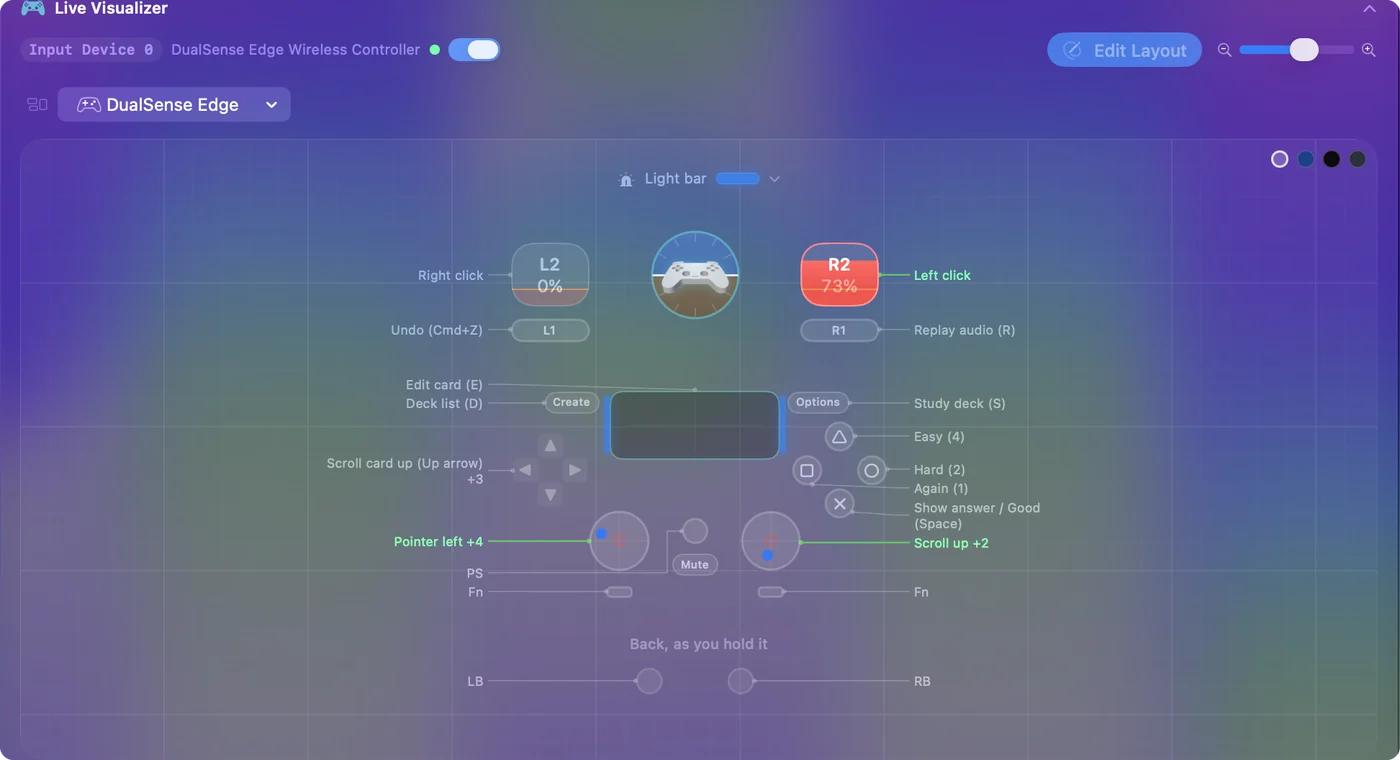
Zero 2 nemá páčky ani spúšte, takže riadky kurzora a kliknutia zostanú jednoducho nevyužité. Celé rozloženie vysvetľuje návod na Anki z ovládača.
Ak ovládač píše písmená alebo nerobí nič
- Píše písmená alebo posúva stránku. Je v režime klávesnice a posiela vlastné klávesy. Buď napíšte pravidlá Karabiner-Elements pre tieto klávesy, alebo ho prepnite do režimu ovládača. InputConfig počuje ovládač v režime klávesnice, ale nevie zabrániť, aby jeho klávesy došli do Anki, pretože počúva popri klávesnici a klávesy nenahrádza, preto s InputConfig použite režim ovládača.
- Bluetooth hlási pripojené, Anki ho ignoruje. V režime ovládača Anki na Macu s ovládačom samo nerobí nič. Potrebuje Contanki alebo mapovač.
- Funguje na iPade, ale nie na Macu. AnkiMobile na iPade má vlastnú podporu ovládačov. Anki na Macu nie. Použite jednu z troch ciest vyššie.
- Nepripojí sa alebo vypadáva. Odstráňte ho v Systémových nastaveniach, Bluetooth, nabite ho a spárujte znova vo zvolenom režime. Ak to stále zlyháva, aktualizujte jeho firmvér nástrojom 8BitDo. Viac má stránka o 8BitDo.
- Niektoré tlačidlá robia nesprávnu vec. Ak ste zmenili klávesy odpovedí v Anki alebo vypli nastavenie, ktoré dovoľuje medzerníku odpovedať na kartu, naskenujte tieto riadky cez Scan a stlačte svoje klávesy.
Ak nemáte diaľkový ovládač, použite ovládač, ktorý máte
Ovládač PS5, PS4, Xbox alebo Switch Pro, alebo jeden Joy-Con, používa ten istý preset. Na ovládači PlayStation Cross zobrazí odpoveď a ohodnotí Good, Square je Again, Circle je Hard, Triangle je Easy a stlačenie touchpadu upravuje kartu.
Skrátená verzia
- Režim ovládača. D na Micro. Po každej zmene režimu spárujte znova.
- Jeden mapovač. Použite Contanki v Anki alebo InputConfig všade, ale nie oba.
- Vstavaný preset Anki. Dolné tlačidlo na zobrazenie a Good, ostatné na Again, Hard a Easy.
Režim rozhoduje o všetkom, preto ho nastavte skôr, než spárujete.
Otázky
Potrebujem pre diaľkový ovládač Anki na Macu Karabiner-Elements?
Len ak ovládač spárujete v režime klávesnice. V režime ovládača mapovanie robí doplnok Contanki alebo InputConfig a Karabiner sa nezúčastňuje.
Contanki alebo InputConfig?
Obe sú zadarmo. Contanki funguje len v Anki. InputConfig funguje v každej aplikácii, takže ten istý ovládač riadi aj zoznam balíčkov, prehliadač a zvyšok Macu. Použite jednu, nie obe, inak sa každé stlačenie vybaví dvakrát.
Prečo sa môj ovládač Anki na Macu nezobrazuje ako klávesnica?
Je spárovaný v režime ovládača, čo je správny režim pre Contanki a InputConfig. Ak chcete režim klávesnice pre Karabiner-Elements, odstráňte ho v nastaveniach Bluetooth a spárujte znova v režime klávesnice.
Stojí to niečo?
Nie. InputConfig je zadarmo a open source, bez účtu, a jeho nepovinný tip jar nepridáva žiadne funkcie. Contanki a Karabiner-Elements sú tiež zadarmo.
Viac po slovensky
Podrobné návody, v angličtine
Kto píše. Ryleigh Newman vyvíja InputConfig a svoj Mac každý deň ovláda ovládačom, pretože ruky nefungujú dobre. Táto stránka je preložená z angličtiny. Rozhranie aplikácie a zvyšok webu sú v angličtine.
Táto stránka v iných jazykoch: English, العربية, Čeština, Dansk, Deutsch, Español, Suomi, Français, עברית, Magyar, Bahasa Indonesia, Italiano, 日本語, 한국어, Norsk, Nederlands, Polski, Português, Русский, Svenska, ไทย, Türkçe, Українська, Tiếng Việt, 繁體中文, 简体中文
Zadarmo. macOS 14 alebo novší. Bez účtu, nič neopúšťa váš Mac. Open source na GitHube.