Slovenčina
Ako používať dva ovládače na Macu
Áno, Mac zvládne dva ovládače, alebo štyri, bez čohokoľvek navyše: spárujte každý normálne a macOS ich drží oddelene. Hry s lokálnym co-op ich prevezmú ako prvého a druhého hráča. Problém nastáva len pri hrách, ktoré očakávajú jeden pad a klávesnicu, alebo len klávesnicu, a InputConfig, bezplatná aplikácia pre Mac, ktorú vyvíjam, to vyrieši tým, že dá každému ovládaču vlastné klávesy.
 InputConfig je zadarmo v Mac App Store. macOS 14 alebo novší, bez účtu, bez sledovania, open source.
Postup
- Spárujte prvý ovládač v Systémových nastaveniach, Bluetooth, alebo ho zapojte.
- Druhý spárujte rovnako. Miešanie značiek je v poriadku.
- Otvorte co-op hru, ktorá číta ovládače, a stlačte tlačidlo na každom pade.
- Pre hru len na klávesnicu vytvorte preset InputConfig s inými klávesmi pre každý slot ovládača.
- Stlačte Activate a skontrolujte, že každý pad hýbe vlastným hráčom.
Spárujte oba ovládače
Postupne prepnite každý pad do režimu párovania a pripojte ho v Systémových nastaveniach, Bluetooth. Počítajú sa aj drôtové pady a macOS ich číslu podľa poradia pripojenia.
- Zmiešané značky. DualSense a pad Xbox spolu fungujú bez problémov.
- Dva Joy-Cony. Každý Joy-Con sa pripojí ako samostatný ovládač, takže jeden držaný nabok je malý plnohodnotný ovládač pre každého hráča.
- Adaptéry pre dvoch hráčov a duálne arkádové enkódery. Od verzie 1.6 dá InputConfig každému hráčovi na takomto zariadení vlastný ovládač.
Pripájajte ich po jednom a poradie, v akom ich pripojíte, je poradie hráčov.
Rozlíšte oba pady
Live Visualizer ukazuje jeden panel pre každý ovládač, s jeho názvom a číslom slotu, takže na prvý pohľad vidíte, ktorý pad je slot 0 a ktorý slot 1.
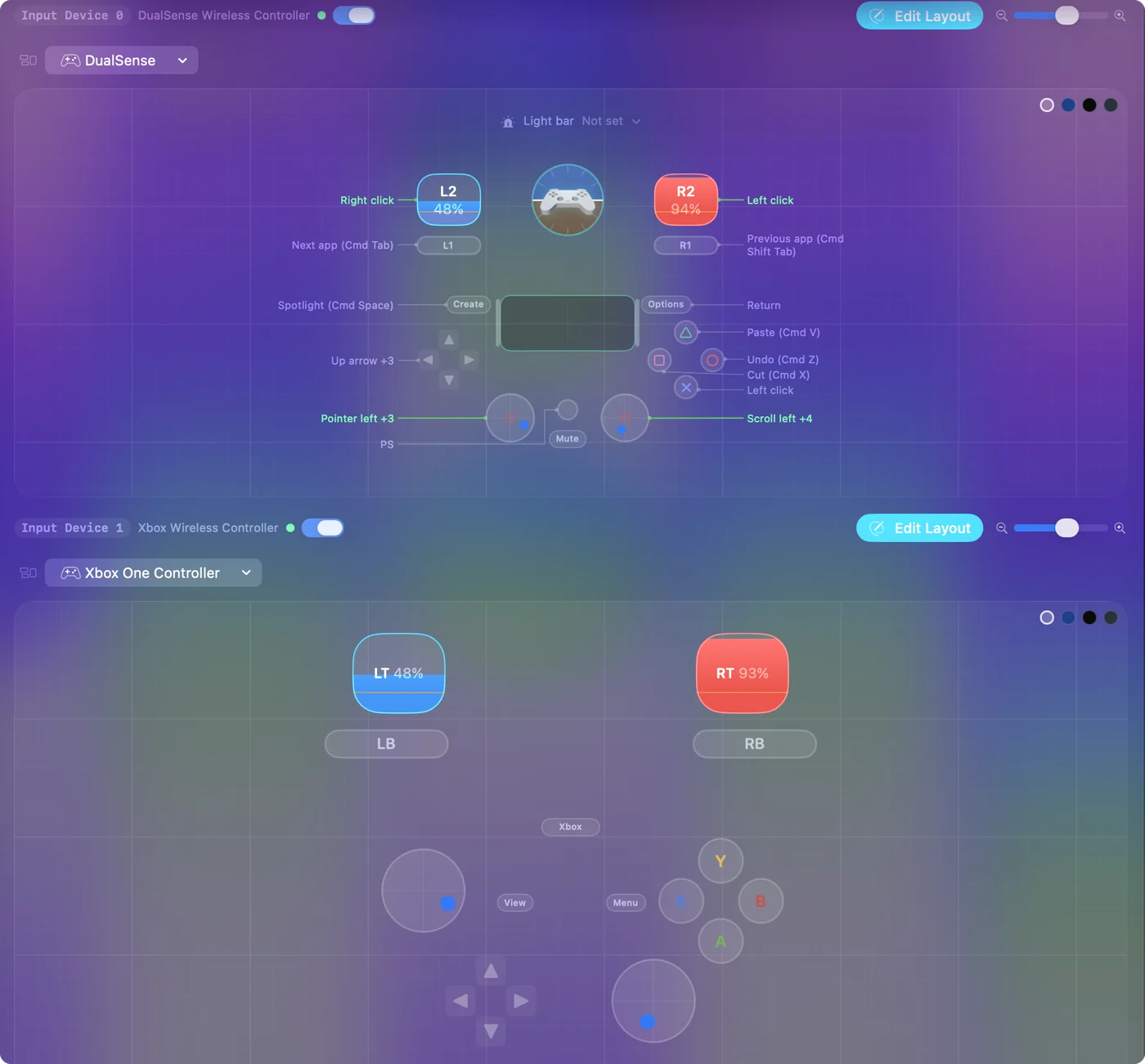
- Identify. V Systémových nastaveniach, Game Controllers, vyberte ovládač a stlačte Identify: zabliká svetlami tohto padu alebo prehrá haptický vzor.
- Farby svetiel. Od verzie 1.6 dostane každý z dvoch ovládačov PlayStation vlastnú farbu svetla, vibrácie a pádla Edge. Bežiaci preset, ktorý nastaví farbu svetla, dá túto farbu obom.
- Nálepka. Na dvoch rovnakých padoch nálepka na každom rozhodne, čí je ktorý, rýchlejšie ako ktorékoľvek nastavenie.
Dajte každému hráčovi vlastné klávesy v hre na klávesnicu
Väčšina dvojhráčových hier v prehliadači a projektov Scratch dáva prvého hráča na W, A, S a D a druhého na šípky. Niektoré gaučové hry berú jeden ovládač plus klávesnicu pre druhého hráča. InputConfig dáva každému pripojenému ovládaču vlastný slot a každý preset drží samostatné rozloženie pre každý slot, takže hra vidí dvoch ľudí, ktorí zdieľajú jednu klávesnicu.
Krok 1: Pripojte oba pady
- Vy: Spárujte oba ovládače a otvorte Live Visualizer.
- InputConfig: Ukáže každý ovládač s jeho číslom slotu.
- Kontrola: Stlačte tlačidlo na každom pade. Panel, ktorý sa rozsvieti, vám povie, ktorý pad je slot 0 a ktorý slot 1.
Krok 2: Vytvorte rozloženie pre prvého hráča
- Vy: Vytvorte nový preset. Pod prvým ovládačom naviažte ľavú páčku alebo D-pad na W, A, S a D a tlačidlá na prednej strane na klávesy, ktoré hra uvádza pre prvého hráča, často Space, F alebo G. Stlačte Scan na riadku, potom potlačte páčku alebo stlačte tlačidlo a riadok sa vyplní.
- InputConfig: Zaznamená, ktorý ovládací prvok na ktorom ovládači každý riadok počúva.
- Kontrola: Každý riadok pomenúva prvok, ktorý ste stlačili.
Krok 3: Vytvorte rozloženie pre druhého hráča
- Vy: Pod druhým ovládačom naviažte tie isté prvky na štyri šípky a klávesy druhého hráča, často Enter, L alebo bodka.
- InputConfig: Drží druhé rozloženie oddelene od prvého.
- Kontrola: Riadky druhého ovládača posielajú iné klávesy než riadky prvého ovládača.
Krok 4: Hrajte
- Vy: Stlačte Activate a otvorte hru.
- InputConfig: Posiela klávesy každého padu hre a obaja hráči môžu stláčať naraz.
- Kontrola: Každý pad hýbe vlastným hráčom. Ak oba hýbu prvým hráčom, riadky sú pod rovnakým ovládačom.
Preset si ponechajte, keď funguje. Tie isté dve rozloženia sedia na stovky dvojhráčových webových hier, takže málokedy je dôvod robiť ďalšie. Stránka o ovládačoch pokrýva sloty a rozloženie Split Fiction je príklad vytvorený pre druhého hráča.
Ak hra vidí len jeden pad
Postupujte po tomto rebríčku, od najmenšieho kroku:
- Skontrolujte, či Mac vidí oba. Otvorte Systémové nastavenia, Game Controllers. Ak tam pad chýba, najprv ho spárujte znova.
- Stlačte v hre tlačidlo na každom pade. Mnohé hry priradia hráča, až keď pad pošle prvé stlačenie.
- Prečítajte si poznámku hry o co-op. Ak uvádza, že druhý hráč používa klávesnicu, namapujte druhý pad na tieto klávesy podľa krokov vyššie.
- Aktualizujte InputConfig. Pred verziou 1.6 sa dva rovnaké ovládače mohli zapínať a vypínať spolu. Vo verzii 1.6 sa to opravilo.
Čo nevie
InputConfig posiela klávesy aplikácii v popredí, takže v hre len na klávesnicu obaja hráči pre hru píšu na jednej zdieľanej klávesnici. Funguje to vždy, keď hra už podporuje dvoch hráčov na jednej klávesnici. Nezmení hru pre jedného hráča na hru pre dvoch a neprinúti hru len pre ovládač prijať druhého hráča s klávesnicou.
Skrátená verzia
- Co-op hry, ktoré čítajú ovládače. Spárujte oba pady a hrajte. macOS rozdá prvého a druhého hráča.
- Hry len na klávesnicu. Použite jeden preset InputConfig, s WASD na prvom ovládači a šípkami na druhom.
- Ktorý pad je ktorý. Live Visualizer ukazuje čísla slotov a Identify v Systémových nastaveniach zabliká padom.
Dvojhráčový preset vytvorte raz a ponechajte ho pre každú hru na klávesnicu, ktorú zdieľate.
Otázky
Koľko ovládačov sa dá k Macu pripojiť naraz?
Bluetooth dovoľuje viac a štyri pady naraz sú bežné. Každý dostane v InputConfig vlastný slot.
Môžu dvaja ľudia hrať hru len na klávesnicu s dvoma ovládačmi na Macu?
Áno. Namapujte každý ovládač na inú sadu klávesov v jednom presete InputConfig a hra uvidí dvoch hráčov na jednej klávesnici.
Ako pripojím dva ovládače PS5 k MacBooku?
Na prvom podržte Create a tlačidlo PS, kým svetelná lišta nezabliká, pripojte ho v Systémových nastaveniach, Bluetooth, a to isté zopakujte s druhým. Funguje aj kombinácia DualSense a padu Xbox.
Môžu byť dva Joy-Cony dvaja hráči na Macu?
Áno. Každý Joy-Con sa pripojí ako samostatný ovládač a dostane vlastný slot, takže preset môže každému dať iné klávesy. Držaný nabok je jeden Joy-Con malý plnohodnotný ovládač.
Viac po slovensky
Podrobné návody, v angličtine
Kto píše. Ryleigh Newman vyvíja InputConfig a svoj Mac každý deň ovláda ovládačom, pretože ruky nefungujú dobre. Táto stránka je preložená z angličtiny. Rozhranie aplikácie a zvyšok webu sú v angličtine.
Táto stránka v iných jazykoch: English, العربية, Čeština, Dansk, Deutsch, Español, Suomi, Français, עברית, Magyar, Bahasa Indonesia, Italiano, 日本語, 한국어, Norsk, Nederlands, Polski, Português, Русский, Svenska, ไทย, Türkçe, Українська, Tiếng Việt, 繁體中文, 简体中文
Zadarmo. macOS 14 alebo novší. Bez účtu, nič neopúšťa váš Mac. Open source na GitHube.