Slovenčina
Ako používať herný ovládač ako myš na Macu
Áno, a trvá to asi minútu. macOS spáruje PS5, Xbox, Switch a väčšinu ďalších ovládačov sám, ale nemá nastavenie, ktoré by páčkou hýbalo kurzorom. Bezplatná aplikácia to robí: InputConfig zmení ľavú páčku na kurzor, pravú na posúvanie a tlačidlo na kliknutie, v každej aplikácii, na každom Macu alebo MacBooku s macOS 14 alebo novším. Spárujte ovládač, vyberte vstavaný preset Mouse + Scroll a stlačte Activate. Nepotrebujete driver ani účet a Steam nemusí byť otvorený.
 InputConfig je zadarmo v Mac App Store. macOS 14 alebo novší, bez účtu, bez sledovania, open source.
Postup
- Spárujte ovládač s Macom.
- Nainštalujte InputConfig a keď sa opýta, udeľte mu Prístupnosť.
- Vyberte preset Mouse + Scroll a stlačte Activate.
- Ťahajte Pointer speed na stránke presetu, kým kurzor nepôsobí správne.
Čo robí preset Mouse + Scroll
Vstavaný preset Mouse + Scroll je obyčajná myš a nič iné. Tlačidlá sa viažu podľa polohy, takže na Switch Pro Controlleri je dolné tlačidlo na prednej strane (B na Switchi) ľavý klik.
| Ovládací prvok | Xbox / PlayStation | Čo robí |
|---|---|---|
| Ľavá páčka | Ľavá páčka | Hýbe kurzorom. Malé potlačenie je pomalé, plné rýchle. |
| Pravá páčka | Pravá páčka | Posúva hore, dole, vľavo a vpravo. |
| D-pad | D-pad | Jemne posúva kurzor pri malých cieľoch. |
| Dolné tlačidlo na prednej strane | A / Cross | Ľavý klik |
| Pravé tlačidlo na prednej strane | B / Circle | Pravý klik |
| Ľavé tlačidlo na prednej strane | X / Square | Stredný klik |
Vyberte si iné hotové rozloženie
- Desktop Navigation. Klikanie spúšťami: pravá spúšť klikne ľavým a ľavá pravým. D-pad posiela šípky, bumpery prepínajú aplikácie, dve tlačidlá ponuky sú Spotlight a Return a tlačidlá na prednej strane klikajú, vracajú späť, vystrihujú a vkladajú, s Select All na stlačení pravej páčky.
- Easy Browse. Novinka vo verzii 1.6, na ovládanie celého Macu z ovládača: kurzor, ktorý začína pomaly, kliknutie, návrat o stránku späť, zatvorenie vyskakovacieho okna, chytenie a pustenie stlačením ľavej páčky, dvojklik pravou, diktovanie a čítanie výberu na bumperoch a Spotlight a Mission Control na tlačidlách ponuky. Tlačidlá na prednej strane nahlas hovoria svoje názvy, kým sa ich učíte.
- Easy Edit. Tiež nový, pre ovládač v jednej ruke a myš v druhej: D-pad je Undo, Copy, Cut a Paste a tlačidlá mažú, ukladajú, píšu medzeru a stláčajú Return.
Na písanie ovláda ovládač vlastnú klávesnicu Prístupnosť a diktovanie na Macu: písanie ovládačom na Macu.
Dosiahnite presnosť
Štyri veci zmenia ovládač z použiteľného na dobrú myš a verzia 1.6 uľahčila prístup ku každej z nich.
- Pointer speed. Na stránke presetu zrýchli alebo spomalí každý pohyb kurzora v presete jedným ťahom, od 0,10 do 5-násobku vlastnej rýchlosti riadkov.
- Mŕtva zóna. Zabráni kurzoru plynúť, keď páčku pustíte. Každý riadok páčky ukazuje svoju mŕtvu zónu a Adjust live ju nastaví, kým páčku sledujete.
- Krivka. Taká, čo začína pomaly, uľahčuje jemné pohyby: Linear, Smooth alebo Aggressive, v Options riadku páčky.
- Ramp-up. Tiež v Options riadka: kurzor začína na pätine rýchlosti a čím dlhšie držíte, tým sa rozbieha, a zastaví sa v okamihu, keď pustíte.

Na posledných pár pixelov dáva Mouse + Scroll pomalý kurzor na D-pad. Najprv nastavte Pointer speed, pretože väčšina ľudí sa zvyšku nikdy nemusí dotknúť. Zrýchlenie alebo spomalenie myši z ovládača prechádza každú z týchto vecí.
Klikajte, ťahajte a klikajte pravým
Podržte tlačidlo ľavého kliku a pohnite páčkou a InputConfig pošle skutočné ťahanie, takže sa hýbu okná, vyberá text a súbory sa pustia tam, kde ich pustíte. Ak je ťažké držať tlačidlo a zároveň riadiť páčku, otvorte Options riadka kliku a nastavte ho na Toggle: jedno stlačenie drží tlačidlo myši stlačené, ďalšie ho pustí. Easy Browse to robí stlačením ľavej páčky. Je to najjednoduchší spôsob ťahania jednou rukou.
Pravý klik je B alebo Circle v Mouse + Scroll a ľavá spúšť v Desktop Navigation. S niekoľkými tlačidlami môže jeden ovládací prvok robiť oboje: v časti Extra actions pridajte akciu pri držaní, takže krátke stlačenie je ľavý klik a dlhšie pravý klik.
Posúvanie
Pravá páčka posúva zvisle aj do strán, rýchlejšie, čím ďalej ju potlačíte. Scroll speed, vedľa Pointer speed na stránke presetu, ho spomalí na čítanie alebo zrýchli pri dlhých stránkach. Na jeden pevný krok na stlačenie namiesto plynulého posúvania dajte výstup Mouse Wheel Step na smer D-padu alebo spínač. Posúvanie ovládačom pokrýva smer, rýchlosť a touchpad.
Použite touchpad PlayStation
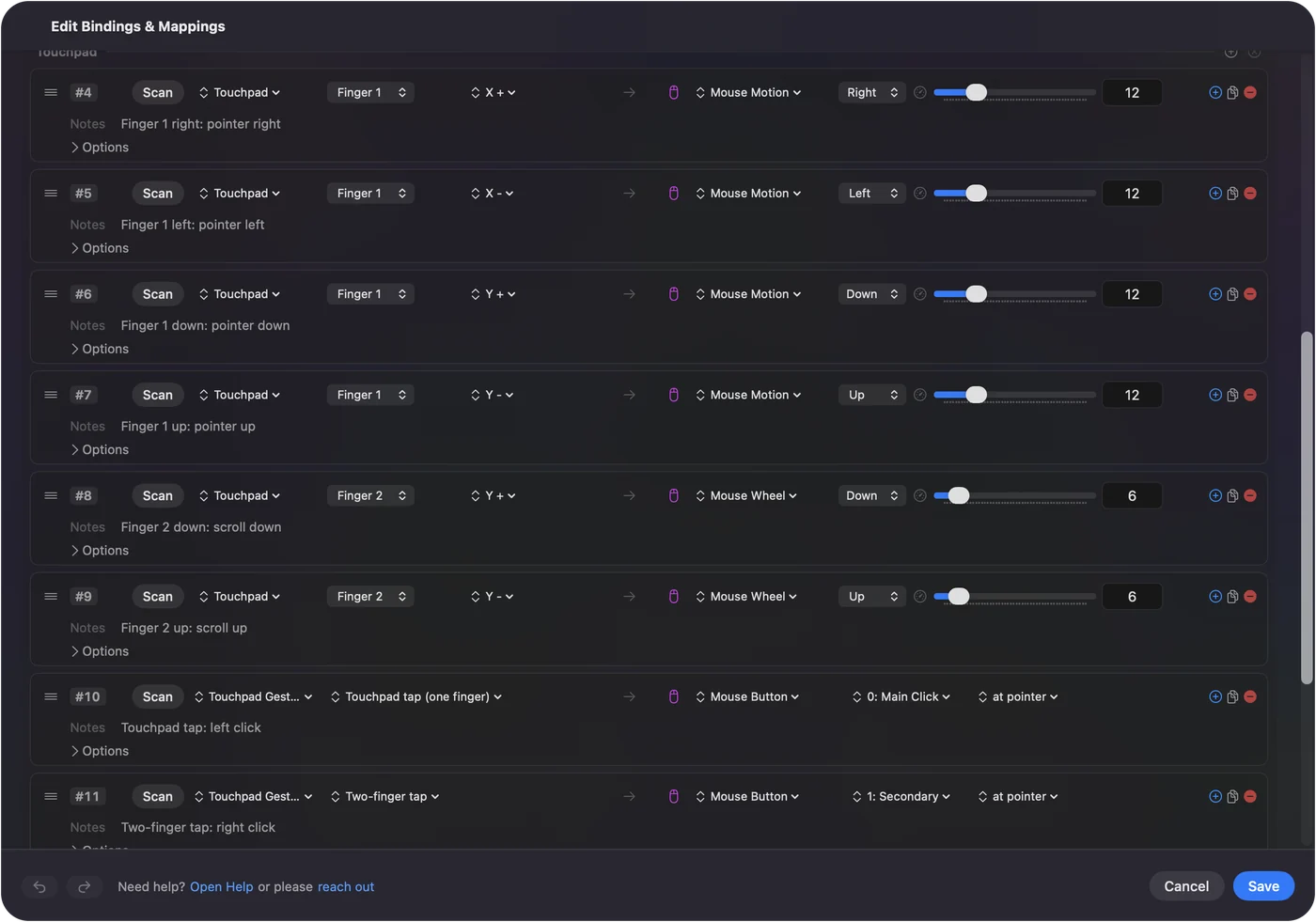
Na DualSense alebo DualShock 4 je touchpad na Macu cez InputConfig skutočný trackpad: jeden prst hýbe, ťuknutie klikne, ťuknutie dvoma prstami klikne pravým a druhý prst posúva. Pre mnohých je prirodzenejší než páčka. Touchpad PS5 ako trackpad má nastavenie a ťuknutie na kliknutie opravy.
Naklonením ukazujte gyroskopom
DualSense, DualSense Edge alebo DualShock 4 vie hýbať kurzorom naklonením, ako laserové ukazovátko. Robí to vstavaný preset Motion Cursor, s ľavým a pravým klikom na dolnom a pravom tlačidle na prednej strane a posúvaním pravou páčkou. Hodí sa pre toho, kto vie držať ovládač, ale páčku ovládať ťažko. Keď vášmu zápästiu dôjde rozsah pohybu, tlačidlo nastavené na akciu aplikácie Pause Motion While Held zmrazí kurzor, kým ovládač vrátite do pohodlného uhla. Kábel pohyb prenáša vždy. Niektoré spárovania cez Bluetooth ho strácajú. InputConfig číta pohyb z týchto troch ovládačov PlayStation a experimentálne zo Steam Controlleru z roku 2026. Ovládače Xbox gyroskop nemajú. Zvyšok má stránka o gyroskope.
Ktoré ovládače fungujú ako myš
- PS5 DualSense, DualSense Edge, PS4 DualShock 4. Páčky, touchpad ako trackpad a naklonenie. Ovládač PS5 ako myš na Macu.
- Xbox Wireless, Series X|S a Elite Series 2. Páčky, spúšte a tlačidlá. Ovládač Xbox ako myš na Macu.
- Switch Pro Controller. Cez Bluetooth, keďže na Macu ho kábel iba nabíja. Switch Pro Controller na Macu.
- Jeden Joy-Con držaný nabok. Celý kurzor v jednej ruke. Nastavenia Macu jednou rukou.
- 8BitDo. Najlepší je režim Apple a InputConfig číta aj režimy X a D. Režimy 8BitDo na Macu.
- Steam Controllery. Na pôvodnom aj na modeli z roku 2026 fungujú trackpady ako trackpady, so ťahaním, ťuknutím, dvojitým ťuknutím a stlačením, a každý má vstavaný preset, ktorý dá kurzor na pravý trackpad. Podpora modelu z roku 2026 je experimentálna. Steam Controller na Macu a nový Steam Controller.
- Joystick. Joystick USB, arkádová páčka, páčka Access Controlleru alebo joystick na Xbox Adaptive Controlleri sa mapuje rovnako: každý smer na Mouse Motion, tlačidlo na kliknutie. Návod na joystick ako myš.
- Adaptívne ovládače. Xbox Adaptive Controller a PlayStation Access Controller majú vlastné návody.
Ak sa kurzor nehýbe
Postupujte po tomto rebríčku, od najmenšieho kroku:
- Skontrolujte, či preset beží. Ikona v paneli ponúk má Start a Stop.
- Udeľte Prístupnosť. macOS dovolí aplikácii hýbať kurzorom až po zapnutí v Systémových nastaveniach, Súkromie a bezpečnosť, Prístupnosť. Vo verzii 1.6 ikona v paneli ponúk zoranžovie, kým na to bežiaci preset čaká, a riadky začnú fungovať hneď po udelení.
- Odstráňte a pridajte znova. Ak je InputConfig v tom zozname už zapnutý a nič sa nedeje, odstráňte ho tlačidlom mínus a pridajte znova.
- Skontrolujte, či Mac ovládač vidí. Otvorte Game Controllers v bočnom paneli Systémových nastavení a stlačte tlačidlo.
Počas úprav a na zamknutej obrazovke
- V editore. Vo verzii 1.6 ovládač pri otvorenom editore presetu naďalej hýbe kurzorom a klika, takže Save a Cancel sú v dosahu bez myši.
- V spánku alebo zamknuté. InputConfig neposiela žiadne klávesy. Na zamknutej obrazovke fungujú len kurzor, kliknutia a posúvanie.
- Ak preset prevezme kontrolu. Núdzové zastavenie pustí naraz každý kláves a klik: Control Option Command bodka, alebo podržte na ovládači Back a Start spolu tri sekundy.
Ak ste skúšali metódu so Steamom z videa
Ak to vyhľadáte na YouTube, väčšina výsledkov je buď návod pre Windows, alebo video pre Mac staršie než sedem rokov. Najsledovanejšie aktuálne používajú vlastné rozloženie ovládača pre pracovnú plochu v Steame. To môže na Macu fungovať tiež, ale len kým Steam beží, a len pre ovládače, ktoré Steam Input prevzal.
InputConfig je opačný: beží z panela ponúk so zavretým Steamom a kurzor funguje v každej aplikácii. Ak používate oboje, vypnite Steam Input pre ovládač alebo ukončite Steam, kým je aktívny preset pre pracovnú plochu, aby kurzorom nehýbali dve aplikácie. Ako sa o ovládač delia, vysvetľuje stránka o Steame a hrách.
Controlly, JoyMapper a ďalšie aplikácie, o ktorých ste mohli čítať
Väčšina článkov o používaní ovládača ako myši na Macu je z roku 2021 a týka sa Controlly a odpoveďami v App Store sú JoyMapper, JoyKeyMapper a Gamepad Mapper. Všetky hýbu kurzorom páčkou. Rozdiely sú v cene a rozsahu:
- Controlly. 7-dňová skúšobná verzia, potom 3,99 USD.
- JoyMapper. 5-dňová skúšobná verzia, potom 7,99 USD, a vie ukazovať aj pohybom alebo touchpadom DualSense.
- JoyKeyMapper. Zadarmo, vytvorený pre ovládače Nintendo.
- Gamepad Mapper. Bezplatné stiahnutie s nákupmi v aplikácii.
- InputConfig. Zadarmo, nič nie je zamknuté, s touchpadom a gyroskopom DualSense ako kurzormi, pomalým kurzorom na D-pade pre malé ciele a rozloženiami, ktoré sa prepínajú podľa aplikácie.
InputConfig vyvíjam, takže to zvážte. Úplné porovnanie má verzie a požiadavky na macOS pre každú, overené 22. septembra 2026.
Pre koho to je
Najprv pre ľudí, ktorí nemôžu používať myš. Aplikácia vznikla preto, že moje ruky nefungujú dobre, a páčka pod palcom je to, čo používam. Návod Mac bez klávesnice je úplné nastavenie a návod na tras má nastavenia pre trasúcu sa ruku. Páčka vie ignorovať chvenie a klik môže byť na ľubovoľnom tlačidle, hoci to nie je jednoduchšie pre každú ruku. Je to aj jednoducho príjemné z gauča, s mediálnym presetom pre televízor.
Skrátená verzia
- Vyberte Mouse + Scroll a stlačte Activate. Ľavá páčka ukazuje, pravá posúva, A klikne.
- Nastavte Pointer speed. Jeden posuvník na stránke presetu zmení celý preset.
- Skúste ďalej Easy Browse. Pokrýva celý Mac, s pomalým štartom a nahlas vyslovenými názvami tlačidiel.
Ak sa kurzor nehýbe, dôvodom je takmer vždy povolenie Prístupnosť.
Otázky
Dá sa ovládač PS5 použiť ako myš na Macu?
Áno, s InputConfig: páčka, touchpad alebo naklonenie hýbe kurzorom a tlačidlo na prednej strane, spúšť alebo ťuknutie na touchpad klikne.
Existuje bezplatná aplikácia na používanie ovládača ako myši na Macu?
InputConfig je zadarmo a open source, so vstavanými presetmi Mouse + Scroll, Desktop Navigation a Easy Browse.
Ako zabránim ovládaču hýbať myšou, keď to nechcem?
Ak InputConfig spúšťa preset, zastavte ho ikonou v paneli ponúk alebo núdzovým zastavením: Control Option Command a bodka, alebo podržte na ovládači Back a Start spolu tri sekundy. Pustí naraz každý kláves a klik. Pôvodný Steam Controller hýbe kurzorom sám vo vstavanom režime lizard a Steam ním vie hýbať svojím rozložením pre pracovnú plochu, kým je Steam otvorený.
Môžem ho používať ako myš a zároveň s ním hrať hry?
Áno. Zastavte preset myši pred hrou, ktorá ovládače podporuje, alebo dajte hre vlastný preset a v Settings, Advanced zapnite prepínanie presetov pri zmene aplikácie v popredí, aby sa rozloženie zmenilo, keď hra príde do popredia. InputConfig ovládač hrám neberie, takže hra s podporou ovládačov ho stále vidí.
Funguje to s dvoma displejmi?
Áno. Kurzor prechádza z jednej obrazovky na druhú ako pri myši. Aby sa držal ďalej od okrajov obrazoviek, zapnite Confine cursor away from screen edges v časti Automation & Gaming Utilities presetu.
Môžem mať pod televízorom Mac mini s ovládačom ako myšou?
Áno, a je to jedno z najlepších použití. Spárujte ovládač, aktivujte Mouse + Scroll alebo Easy Browse a prehliadajte a prehrávajte video z gauča. Bluetooth je cez skrinku televízora slabé, takže ak kurzor seká, použite kábel alebo dajte Mac na voľné miesto. Návod na prehliadanie z gauča má rozloženie pre tento prípad.
Viac po slovensky
Podrobné návody, v angličtine
Kto píše. Ryleigh Newman vyvíja InputConfig a svoj Mac každý deň ovláda ovládačom, pretože ruky nefungujú dobre. Táto stránka je preložená z angličtiny. Rozhranie aplikácie a zvyšok webu sú v angličtine.
Táto stránka v iných jazykoch: English, Deutsch, Français, Español, Italiano, Nederlands, Português, 日本語, 简体中文, 繁體中文, 한국어, Русский, Polski, العربية, Čeština, Dansk, Suomi, עברית, Magyar, Bahasa Indonesia, Norsk, Svenska, ไทย, Türkçe, Українська, Tiếng Việt
Zadarmo. macOS 14 alebo novší. Bez účtu, nič neopúšťa váš Mac. Open source na GitHube.