Slovenčina
Alternatíva myši pri treme a obmedzenom dosahu na Macu
 Táto aplikácia je úplne zadarmo. Nemusíte si zakladať účet. Žiadne predplatné, žiadne zložité sťahovanie a nič nie je zamknuté. Optimalizované pre Apple Silicon.
Najlepšou alternatívou myši pri treme na Macu je často páčka herného ovládača, pretože páčka dokáže ignorovať chvenie, ktoré myš musí sledovať. macOS nemá vlastný filter tremoru a SteadyMouse, najznámejšia aplikácia proti tremoru, je softvér pre Windows. InputConfig robí z páčky ovládača myš s nastaveniami, ktoré myš nemá: mŕtvu zónu, ktorá pohltí chvenie, pomalú krivku a klik, ktorý počká, kým sa ruka upokojí.
Tento návod je pre ruky, ktoré sa trasú alebo nedosiahnu ďaleko: esenciálny tremor, Parkinsonova choroba, artritída, zranenie alebo obyčajná únava na konci dňa. Rieši dva problémy s číslami, od ktorých sa začína. Tras znamená, že páčka sa chveje okolo miesta, kde odpočíva palec, takže ukazovateľ sa trasie a kliky dopadnú mimo cieľa. Obmedzený dosah znamená, že páčka nikdy nedosiahne okraj, takže ukazovateľ nikdy nedosiahne plnú rýchlosť. Počítajte s polhodinou, s človekom po boku. Preset Steady Pointer na tejto stránke obsahuje začiatočné čísla.
Verzia 1.7 aplikácie InputConfig, očakávaná v októbri 2026, bude plne dostupná v slovenčine.
Postup
- Najprv skúste nastavenia samotného Macu: pomalšiu rýchlosť sledovania, Slow Keys, Dwell a Voice Control.
- Aktivujte preset ukazovateľa alebo preset Steady Pointer z tejto stránky a sledujte Live Visualizer, keď palec odpočíva na páčke.
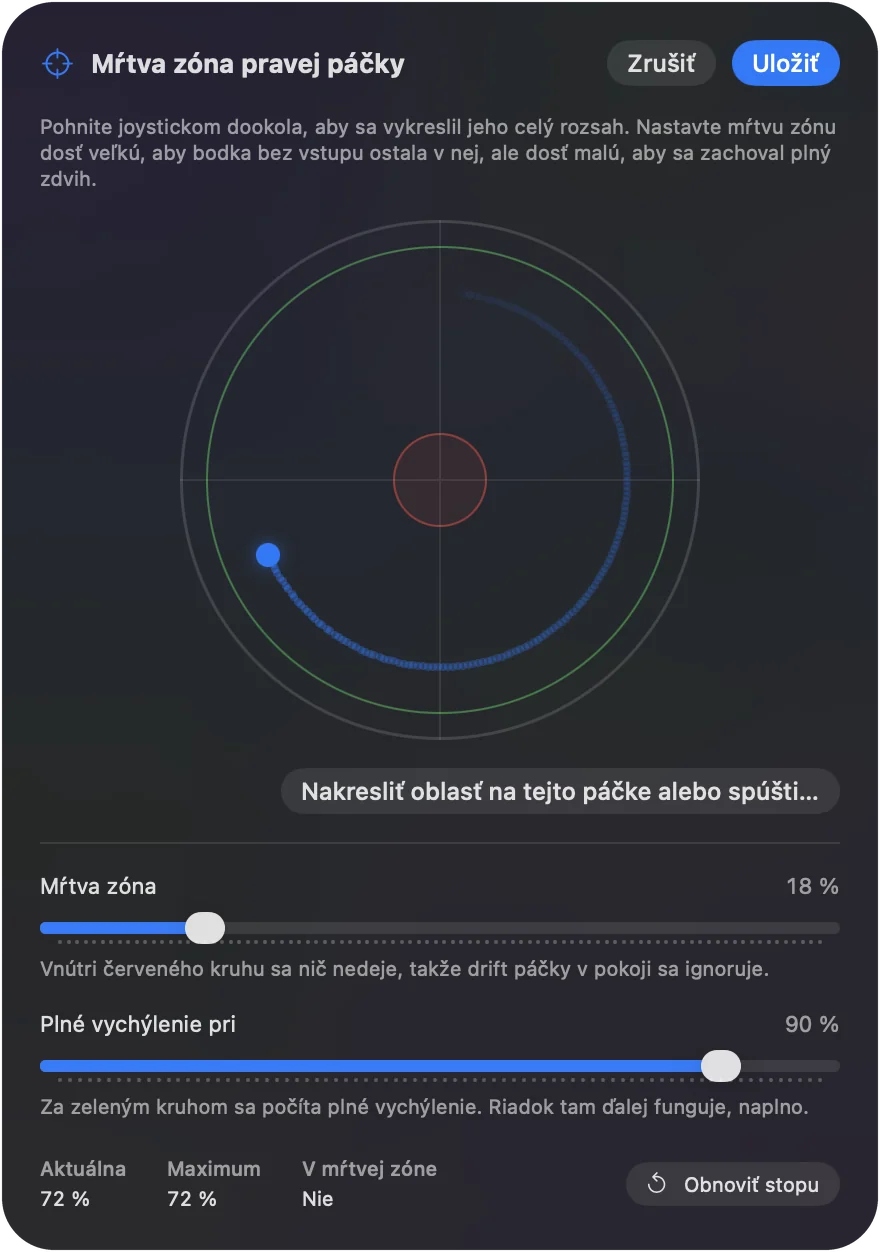
- Stlačte Adjust live v možnostiach riadku ukazovateľa a vytiahnite Deadzone, kým sa chvejúca bodka nedostane dovnútra.
- Nastavte krivku na Smooth, znížte Pointer speed na stránke presetu a vyskúšajte Ramp-up.
- Požiadajte o pohodlné plné vychýlenie a Full push at posuňte dovnútra až tam, kde bodka prestane.
- Nastavte klik ako podržanie a predĺžte okná podržania a dvojitého klepnutia na riadkoch, ktoré ich používajú.
- V ponuke zariadenia použite Stick settings a skopírujte mŕtvu zónu na všetky riadky páčiek.
Ako čítať tento návod
Začnite tam, kde ste:
- Ak si nie ste istí, že je potrebný ovládač, vyskúšajte najprv nastavenia samotného Macu.
- Ak ukazovateľ trasie, prejdite na krok 1 a potom Deadzone.
- Ak ukazovateľ nikdy nedosiahne plnú rýchlosť, prejdite na Full push at.
- Ak máte artritídu a každé stlačenie bolí, prejdite na menej stlačení a ľahších.
Najprv skúste nastavenia Macu
Časť tohto nepotrebuje žiadnu aplikáciu. Prejdite týmto rebríkom v Systémových nastaveniach, najmenší krok prvý:
- Tracking speed. Mouse, alebo Trackpad. Pomalší ukazovateľ premení chvenie na menší pohyb.
- Slow Keys. Prístupnosť, Klávesnica. Kláves musí byť držaný chvíľu, kým sa počíta, takže pohnutý alebo odskočený kláves nepíše.
- Dwell. Vyhľadajte Dwell v Systémových nastaveniach. Pokoj ukazovateľa na určený čas klikne, takže sa nestlačí žiadne tlačidlo.
- Mouse Keys. Prístupnosť, Pointer Control. Ukazovateľ sa hýbe z klávesnice namiesto ruky.
- Voice Control. Prístupnosť, Voice Control. Kliky, ponuky a písanie hlasom.
Ak to stačí, ste hotoví. Ak je problémom samotný ukazovateľ, presuňte ho na páčku ovládača, kde sa dá chvenie ignorovať namiesto sledovania.
Prečo pre Mac nie je SteadyMouse
SteadyMouse filtruje chvenie z bežnej myši a je to softvér pre Windows. Na Macu nič softvérovo nefiltruje bežnú myš, ani InputConfig: počúva spolu s macOS, takže pohyb myši dorazí k ukazovateľu skôr, než by ho ktorákoľvek aplikácia mohla zmeniť.
Najbližšie veci sú hardvérový filter tremoru, ktorý sedí medzi myšou a Macom, alebo nastavenie ovládača na tejto stránke, ktoré rieši tie isté dva problémy, chvenie a náhodné kliky, iným spôsobom. Je na Macu SteadyMouse porovnáva možnosti.
Nastavte páčku krok za krokom
Každé číslo nižšie je východiskový bod, nie predpis. Nastavujte ich spolu s človekom a sledujte Live Visualizer.
Krok 1: Uvidieť chvenie a dosah
- Vy: Otvorte stránku ľubovoľného presetu a požiadajte človeka, aby položil palec na páčku, potom tlačil tak ďaleko, ako mu pohodlne ide.
- InputConfig: Live Visualizer kreslí bodku páčky tak, ako sa naozaj hýbe.
- Kontrola: Tras sa ukáže ako bodka, ktorá vibruje okolo bodu blízko stredu. Všimnite si, ako ďaleko siaha. Obmedzený dosah sa ukáže ako bodka, ktorá sa zastaví pred kruhom. Všimnite si, kde zastane. Tieto dve čísla sú nastavenia.
Krok 2: Pohltiť chvenie Deadzone
- Vy: Otvorte možnosti riadku ukazovateľa, stlačte Adjust live a ťahajte Deadzone von, kým vibrujúca bodka celá nebude vnútri.
- InputConfig: Ignoruje všetko vnútri mŕtvej zóny, takže odpočívajúci palec už neposúva ukazovateľ a ukazovateľ zastane okamih, keď sa páčka pustí.
- Kontrola: Pri odpočívajúcom palci ukazovateľ stojí. Pri miernom trase to je zvyčajne 20 až 30 percent. Pri silnom 40 až 50.
Krok 3: Spomaliť prvú časť pohybu
- Vy: Nastavte krivku na Smooth, znížte Pointer speed na stránke presetu (polovica je dobrý začiatok) a vyskúšajte Ramp-up v možnostiach riadku ukazovateľa, až do jeden a pol sekundy.
- InputConfig: Tesne za mŕtvou zónou sa ukazovateľ hýbe pomaly, Pointer speed spomalí každý riadok ukazovateľa naraz a každé vytlačenie začne pomaly a postupne dosiahne plnú rýchlosť.
- Kontrola: Náhle trhnutie už nehodí ukazovateľ cez obrazovku a dajú sa dosiahnuť malé ciele. Trasy zosilňuje rýchlosť, takže ju znížte ďalej, ak stále preletia.

Krok 4: Krátke vytlačenie počítať ako plné
- Vy: V tom istom grafe Adjust live požiadajte človeka, aby tlačil tak ďaleko, ako je pohodlne, a podržal, potom ťahajte Full push at dovnútra do toho bodu.
- InputConfig: Počíta všetko za ním ako plné vychýlenie, takže ich pohodlné maximum je plná rýchlosť.
- Kontrola: Pohodlné vytlačenie teraz prejde obrazovku použiteľným tempom. Full push at je pre každý riadok zvlášť, takže ak je jeden smer kratší, nastavte ho samostatne. Zvýšte Pointer speed, ak každý smer stále pôsobí pomaly.
Krok 5: Skopírovať na každý riadok páčky
- Vy: Otvorte Stick settings v ponuke zariadenia.
- InputConfig: Použije tú istú mŕtvu zónu na každú os naraz.
- Kontrola: Každý riadok páčky ukazuje svoju mŕtvu zónu, takže ich môžete skontrolovať na prvý pohľad.
Deadzone je pre trasy, Full push at je pre dosah a krivka drží prvú časť pohybu presnú.
Nech kliky dopadnú tam, kam mierite
Klikanie počas trasu pohne ukazovateľom v okamihu kliku. Pomáhajú dve veci:
- Klik podržaním. Priraďte klik na akciu podržania s prahom 300 ms, takže klik sa spustí po tom, čo je tlačidlo chvíľu držané v pokoji, nie pri stlačení.
- Dwell. macOS klikne, keď ukazovateľ odpočíva určený čas. Nájdete ho vyhľadaním Dwell v Systémových nastaveniach. Páčka so širokou mŕtvou zónou sa k tomu hodí, lebo keď páčku pustíte, ukazovateľ sa okamžite zastaví.
Záleží aj na časovaní. Prahy podržania a okná dvojitého klepnutia sú predvolene naladené na rýchle ruky. Otvorte možnosti riadkov, ktoré ich používajú, a predĺžte obe: 800 ms na podržanie a 500 ms na okno dvojitého klepnutia sú pohodlné pre mnohých ľudí s pomalším pohybom a nič iné sa nemení. Turbo môže klesnúť na 3 alebo 4 stlačenia za sekundu pri posúvaní. Ak D-pad nesie skratky, na stránke presetu zapnite možnosť D-pad, jeden smer naraz, aby trasúce sa stlačenie, ktoré zasiahne ďalší smer, nespustilo aj ten riadok. Nech klik čaká na ruku, nie naopak.
Ak je páčka stále príliš ťažká
Páčka nie je jediný spôsob ukazovania. Prejdite týmto rebríkom, od najpevnejšieho vstupu po najpružnejší:
- D-pad. Štyri riadky s Mouse Motion pri pevnej rýchlosti. Žiadny tras, lebo D-pad je buď stlačený, alebo nie.
- Oblasti páčky. Oblasti v rohoch a na okrajoch páčky ako príkazy s haptickou spätnou väzbou, pre človeka, ktorý vie švihnúť, ale nevie mieriť. Gesto páčky, napríklad dva rýchle švihy rovno dozadu, môže byť tiež vlastným príkazom a pri zapnutej voľbe Quick flicks only sa držané vychýlenie nikdy nepočíta.
- Pohyb. Na DualSense, DualSense Edge alebo DualShock 4 ukazovateľ hýbe vstavaný preset Motion Cursor natočením celého ovládača. Niektorým ľuďom s trasom to ide ľahšie, lebo veľký, pomalý pohyb je dôležitejší než malé chvenie. Zvýšte mŕtvu zónu na ich riadkoch pohybu: pod ňou sa pohyb škáluje, nie seká, takže trasúca sa ruka ukazovateľ sotva pohne, zatiaľ čo zámerné otočenie ešte pohne. Podržte ľavý bumper na zaparkovanie ukazovateľa, kým vraciate ovládač do pohodlného uhla, čo pomáha aj vtedy, keď zápästie nedokáže otočiť ďaleko.
Artritída: menej stlačení a ľahších
Pri artritíde je problémom často menej mierenie a viac to, čo stojí každé stlačenie a každé uchopenie. Tieto nastavenia znižujú oboje:
- Ťahanie bez držania. Zapnite Toggle na riadku kliku a ťahanie sa stane stlačením raz na zdvihnutie a stlačením znova na pustenie, takže žiadne tlačidlo nie je držané cez celú obrazovku.
- Klik tam, kde stlačenie bolí najmenej. Ľubovoľné ovládanie môže byť klikom a môže ich byť viac. Pre niektoré ruky je spúšťač stiahnutý celým prstom ľahší než tlačidlo tváre stlačené koncom palca. Pre iné je to bumper. Vyskúšajte každý v Live Visualizer a kliky dajte na víťazov.
- Posúvanie bez švihania. Dajte posúvanie na druhú páčku alebo na tlačidlo s turbom 3 alebo 4 kroky za sekundu, aby sa stránka posúvala, kým prst odpočíva.
- Menej stlačení na úlohu. Makro alebo Type Text dá celú postupnosť na jedno tlačidlo a akord dá tým istým pár tlačidlám druhú vrstvu, takže ruka zostáva na ovládaní, ktoré zvláda dobre.
- Žiadne držanie. Ak držanie ovládača bolí, PlayStation Access Controller odpočíva na stole a Xbox Adaptive Controller má dve veľké tlačidlá a zásuvky pre spínače. Obe fungujú v InputConfig rovnako ako gamepad.
Každé stlačenie, ktoré odstránite, je také, ktoré nemôže bolieť.
Začnite od presetu Steady Pointer
Stiahnuteľný preset na tejto stránke má začiatočné čísla už nastavené:
- Mŕtve zóny. Deadzone na 35 percent a Full push at na 75 percent.
- Ukazovateľ. Krivka Smooth a riadky ukazovateľa na polovičnú rýchlosť.
- Kliky. Klik podržaním na 300 ms na A, s normálnym klikom na X pre tých, ktorí ho radšej majú.
- Časovanie. Inde podržania 800 ms.
Doladte od tohto miesta pomocou grafu Adjust live.
Čo to nedokáže
- Upokojiť bežnú myš alebo trackpad. InputConfig počúva spolu s macOS a nedokáže zadržať ani vyhladiť ich pohyb.
- Opraviť príliš ďaleko zatlačenú mŕtvu zónu. Nad 50 percent je použiteľný zdvih malý a ukazovateľ pôsobí ako spínač. Namiesto toho skombinujte stredne veľkú mŕtvu zónu s krivkou Smooth a nízkou rýchlosťou.
Stručne
- Najprv nastavenia Macu. Tracking speed, Slow Keys a Dwell môžu stačiť.
- Deadzone pre trasy. Ťahajte ju za vibrujúcu bodku v Adjust live.
- Full push at pre dosah. Stiahnite ju tam, kde sa pohodlné vytlačenie zastaví.
- Klik, ktorý čaká. Klik podržaním na 300 ms a dlhšie časové okná.
Sledujte bodku, nastavte dva kruhy a trasenie prestane dosahovať ukazovateľ.
Otázky
Je väčšia mŕtva zóna pri trase vždy lepšia?
Do istej miery. Nad 50 percent je použiteľný zdvih malý a ukazovateľ pôsobí ako spínač. Skombinujte stredne veľkú mŕtvu zónu s krivkou Smooth a nízkou rýchlosťou namiesto toho, aby ste tlačili len mŕtvu zónu.
Ktorý ovládač je najlepší pri treme?
Ťažšie ovládače trochu tlmia chvenie. Ovládač Xbox aj DualSense sú dobré. Pripevnenie ovládača na podložku na lono alebo stojan pomôže viac než výber ovládača.
Dokáže InputConfig upokojiť moju bežnú myš?
Nie. Počúva spolu s macOS a nedokáže zadržať ani vyhladiť pohyb myši alebo trackpadu, takže trasenie stále dorazí k ukazovateľu. Upokojuje páčku ovládača použitú ako myš, a práve tam sa uplatňujú nastavenia mŕtvej zóny, krivky a kliku podržaním.
Kde je Dwell na Macu?
Vyhľadajte Dwell v Systémových nastaveniach. V novších verziách macOS je v možnostiach Accessibility Keyboard pod Prístupnosť, Klávesnica. Klikne, keď ukazovateľ odpočíva určený čas, aj keď ukazovateľ hýbe ovládač cez InputConfig.
Viac po slovensky
Podrobné návody, v angličtine
Kto píše. Ryleigh Newman vyvíja InputConfig a svoj Mac každý deň ovláda ovládačom, pretože ruky nefungujú dobre. Táto stránka je preložená z angličtiny. Rozhranie aplikácie a zvyšok webu sú v angličtine.
Táto stránka v iných jazykoch: English, العربية, Čeština, Dansk, Deutsch, Español, Suomi, Français, עברית, Magyar, Bahasa Indonesia, Italiano, 日本語, 한국어, Norsk, Nederlands, Polski, Português, Русский, Svenska, ไทย, Türkçe, Українська, Tiếng Việt, 繁體中文, 简体中文
Zadarmo. macOS 14 alebo novší. Bez účtu, nič neopúšťa váš Mac. Open source na GitHube.