Slovenčina
Ako automaticky klikať pravým tlačidlom na Macu
 Táto aplikácia je úplne zadarmo. Nemusíte si zakladať účet. Žiadne predplatné, žiadne zložité sťahovanie a nič nie je zamknuté. Optimalizované pre Apple Silicon.
Áno, Mac dokáže klikať pravým tlačidlom automaticky. Vo vstavanom predvolenom profile Auto Clicker v InputConfig potiahnete ľavý spúšťač ovládača raz alebo stlačíte fn F7 a Mac klikne pravým tlačidlom 5-krát za sekundu tam, kde je ukazovateľ, kým to znova nestlačíte. Ľubovoľný iný riadok kliknutia môže klikať aj pravým alebo stredným tlačidlom. Je to jedna ponuka na riadku.
Niektoré úlohy chcú pravé tlačidlo držať namiesto opakovaného klikania, napríklad pri mierení alebo používaní predmetu v hre. To je iný režim stláčania, Toggles on and off, ktorý je opísaný nižšie.
Verzia 1.7 aplikácie InputConfig, očakávaná v októbri 2026, bude plne dostupná v slovenčine.
Postup
- Nainštalujte InputConfig z Mac App Store a povoľte prístup Prístupnosť.
- V bočnom paneli otvorte Desktop & Productivity, kliknite na Auto Clicker a stlačte Activate.
- Potiahnite ľavý spúšťač alebo stlačte fn F7 a spustite pravé kliky 5-krát za sekundu.
- Stlačte to isté ovládanie znova na zastavenie.
- Pre vlastný riadok vyberte 1: Secondary alebo 2: Middle v ponuke Mouse Button a nastavte How it fires na Repeats until pressed again.
Spustite pravé kliky z predvoleného profilu
Dva riadky v predvolenom profile Auto Clicker klikajú pravým tlačidlom samy:
- Ľavý spúšťač. LT na ovládači Xbox, L2 na ovládači PlayStation, ZL na ovládači Switch. Jedno potiahnutie spustí pravé kliky 5-krát za sekundu a ďalšie potiahnutie ich zastaví. Pady, ktoré vibrujú, pri spustení behu zavibrujú.
- fn F7. To isté z klávesnice. Na MacBooku je F7 bez fn kláves pretáčania dozadu, takže podržte fn. Pozrite prečo klávesové skratky potrebujú fn.
- Vy: Ukážte na miesto, kde je pravý klik neškodný, napríklad na otvorenú zem v hre, a potiahnite ľavý spúšťač raz.
- InputConfig: Pošle pravý klik každých 200 ms, každý z nich ako skutočné stlačenie pravého tlačidla, nie klik s Control.
- Kontrola: Potiahnite spúšťač znova a pravé kliky sa zastavia. Ak chcete zmeniť tempo, stlačte Edit a nastavte Every na riadku, ktorého poznámka je Auto right click 5 a second.
Na ploche každý pravý klik otvorí ponuku, takže to skúste tam, kde pravé kliky robia niečo užitočné.
Premeňte ľubovoľný riadok kliknutia na pravý alebo stredný klik
- Vy: Na riadku s výstupom Mouse Button otvorte ponuku tlačidla, ktorá hovorí 0: Main Click pre ľavý klik, a vyberte 1: Secondary pre pravý klik alebo 2: Middle pre stredný klik.
- InputConfig: Pošle namiesto toho to tlačidlo, v rovnakom tempe, s rovnakými Vary by up to a Stop after.
- Kontrola: Riadok teraz pomenúva tlačidlo. Zatvorte editor a spustite riadok jeho ovládacím prvkom.
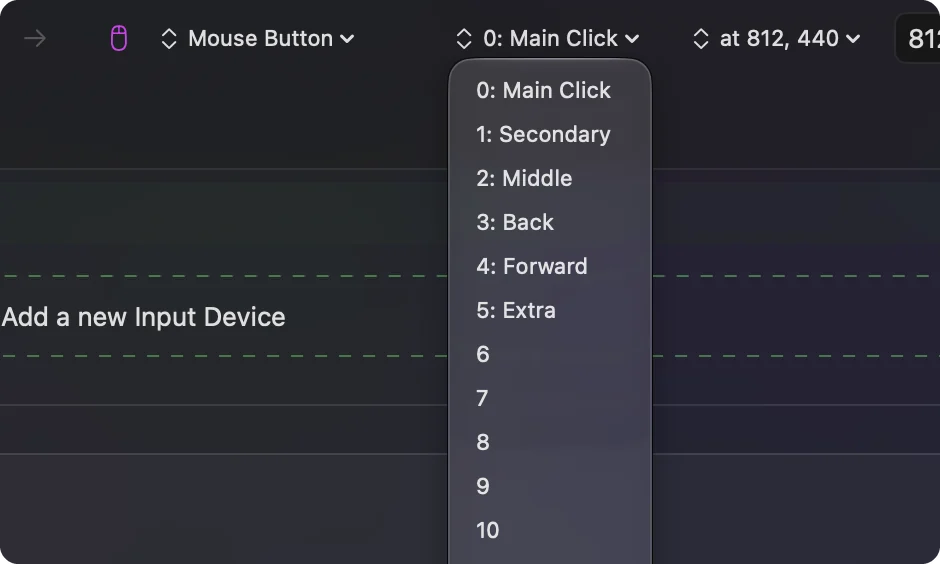
- Stredný klik. V prehliadači otvorí odkaz na novej karte, takže automatický stredný klik nad odkazom otvorí kartu za kartou. Nasmerujte ho inam.
- Extra tlačidlá. Tá istá ponuka ide ďalej na 3: Back, 4: Forward, 5: Extra a očíslované tlačidlá až do 31, pre aplikáciu alebo hru, ktorá viaže extra tlačidlo myši.
- Jeden bod pri každom behu. Ponuka vedľa tlačidla môže pripnúť klik k pevnému bodu. Pozrite klikanie na to isté miesto.
Tlačidlo je jeden výber v ponuke a všetko ostatné na riadku zostáva rovnaké.
Držte pravé tlačidlo namiesto toho
Veľa úloh pravého kliku sú držania, nie kliky: mierenie, blokovanie, jedenie alebo použitie predmetu v hre, alebo ťahanie pravým tlačidlom. Pre tie je držané tlačidlo lepšie než prúd kliknutí.
- Vy: Na riadku, ktorého tlačidlo je 1: Secondary, nastavte How it fires na Toggles on and off.
- InputConfig: Prvé stlačenie drží pravé tlačidlo a nechá ho držané. Ďalšie stlačenie ho pustí.
- Kontrola: Stlačte raz a hra sa správa, akoby ste držali tlačidlo. Pohnite ukazovateľom, kým je držané, a ťahá sa, ako by ťahalo skutočné pravé tlačidlo.
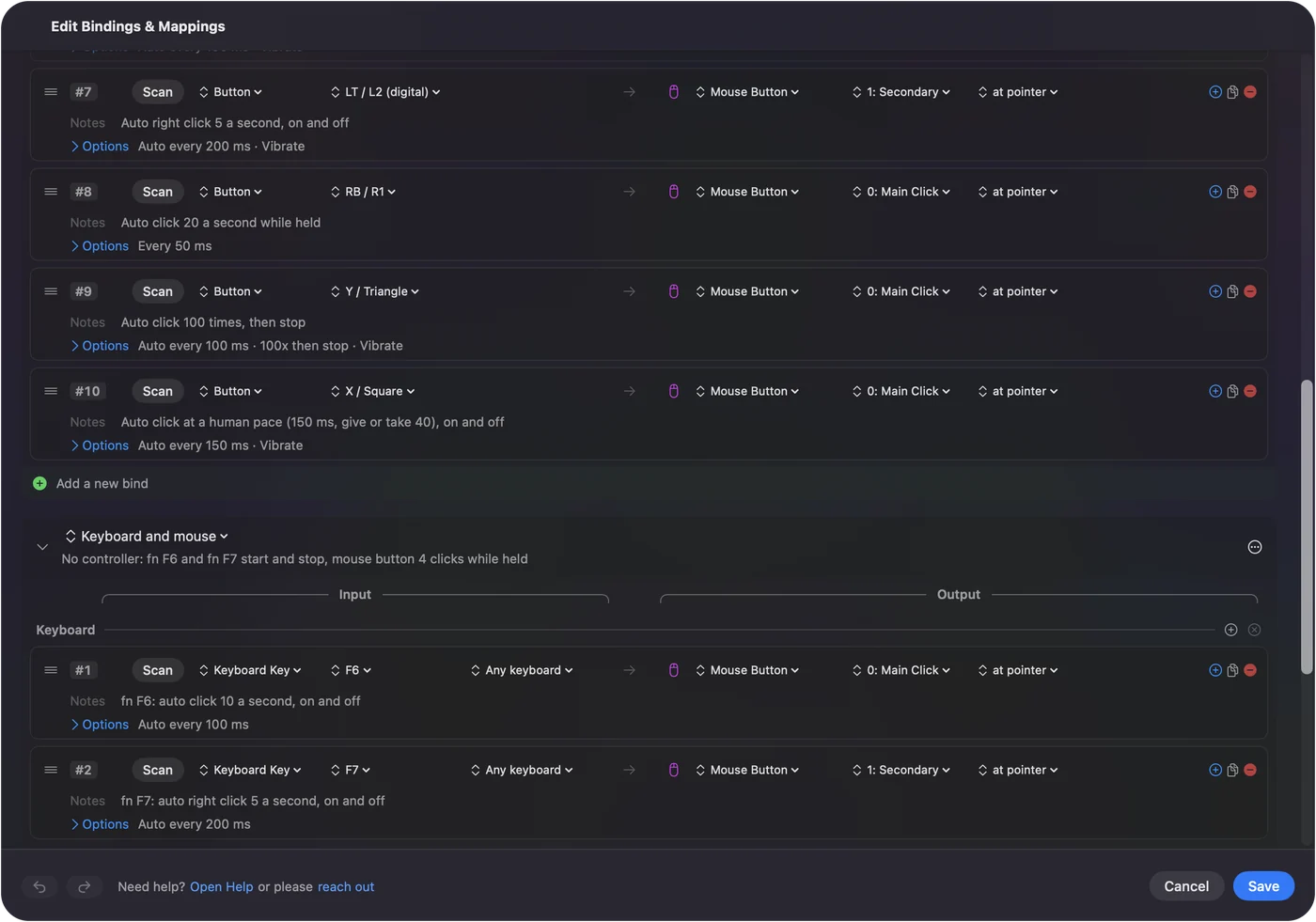
Vstavaný predvolený profil Toggle Mode ukazuje tú istú myšlienku na iných tlačidlách a držanie klávesu ovládačom pokrýva klávesy. Ak hra chce tlačidlo držané, prepínajte ho, a ak chce stlačenia, opakujte ho.
Vyberte tempo pre pravé kliky
Päť za sekundu v predvolenom profile je moja voľba pre pravé kliky, pomalšie než jeho 10 za sekundu pre ľavé, pretože pravý klik zvyčajne niečo otvorí alebo použije a aplikácia potrebuje chvíľu, kým zareaguje. Je to opatrnosť, nie nameraná hodnota.
- Kontextové ponuky. Vo väčšine aplikácií na Macu pravý klik otvorí ponuku a ďalší ju zavrie alebo otvorí inú. Automatický pravý klik na ploche má málokedy zmysel.
- Hry. Pravý klik často umiestňuje, používa alebo interaguje. Začnite pomaly a zrýchlite len vtedy, ak hra stíha.
- Pravidlá. Niektoré online hry zakazujú automatické klikače vo svojich pravidlách a niektoré ich zisťujú, pravým tlačidlom aj ľavým. Pred použitím tam skontrolujte.
Ak pravé kliky nič nerobia, alebo robia niečo iné
Zlezte tento rebrík, od najmenšieho kroku:
- Skontrolujte ovládanie. V profile sú pravé kliky na ľavom spúšťači a fn F7. Pravý spúšťač a fn F6 sú ľavé kliky.
- Podržte fn. Na MacBooku samotné F7 je kláves pretáčania dozadu a nikdy nedosiahne riadok.
- Zatvorte editor. Jeho otvorenie ukončí každý beh a kým je otvorený, InputConfig väčšinu výstupov drží späť.
- Skontrolujte oprávnenie. Oranžová ikona v paneli ponúk znamená, že beh profilu potrebuje Prístupnosť. Pozrite oprávnenie Prístupnosť.
- Držte namiesto klikania. Ak sa zdá, že hra ignoruje rýchle pravé kliky, môže reagovať len na držané tlačidlo. Prepnite riadok na Toggles on and off.
Väčšina problémov s pravým klikom je zlé ovládanie alebo chýbajúce fn.
Čo nedokáže
- Rozhodnúť, čo pravý klik znamená. To robí aplikácia. InputConfig len stláča tlačidlo.
- Stlačiť spúšťač herného ovládača. InputConfig posiela myš a klávesnicu, nie virtuálny ovládač, takže hra, ktorá číta len pad, tieto kliky nikdy nevidí ako spúšťač.
- Kliknúť na dve miesta po rade. Jeden riadok klikne jedno miesto. Použite dva riadky.
- Sľúbiť, že hra to povoľuje. Pozrite si najprv pravidlá hry.
Stručne
- Pripravené. Ľavý spúšťač alebo fn F7 v profile Auto Clicker pošle 5 pravých klikov za sekundu.
- Ľubovoľný riadok. Vyberte 1: Secondary alebo 2: Middle v ponuke Mouse Button.
- Držané tlačidlo. Vyberte Toggles on and off na riadku 1: Secondary.
Vyberte kliky alebo držanie podľa toho, čo aplikácia očakáva, a potom vyberte tlačidlo.
Sprievodca automatickým klikačom pokrýva ľavé, pravé a stredné kliky od nastavenia po zastavenie.
Otázky
Ako automaticky klikám pravým tlačidlom na Macu?
Aktivujte vstavaný predvolený profil Auto Clicker v InputConfig a potiahnite ľavý spúšťač ovládača alebo stlačte fn F7. Klikne pravým tlačidlom 5-krát za sekundu, kým to znova nestlačíte.
Dokáže držať pravé tlačidlo myši stlačené?
Áno. Nastavte riadok, ktorého tlačidlo je 1: Secondary, na Toggles on and off: jedno stlačenie drží pravé tlačidlo a ďalšie ho pustí.
Dokáže automaticky stredne klikať?
Áno. Vyberte 2: Middle v ponuke tlačidla riadku. V prehliadači stredný klik otvára odkazy na nových kartách, takže ho mierte opatrne.
Je to skutočný pravý klik, alebo klik s Control?
Skutočné stlačenie pravého tlačidla. Aplikácie ho vidia rovnako, ako vidia pravé tlačidlo na myši.
Viac po slovensky
Podrobné návody, v angličtine
Kto píše. Ryleigh Newman vyvíja InputConfig a svoj Mac každý deň ovláda ovládačom, pretože ruky nefungujú dobre. Táto stránka je preložená z angličtiny. Rozhranie aplikácie a zvyšok webu sú v angličtine.
Táto stránka v iných jazykoch: English, العربية, Čeština, Dansk, Deutsch, Español, Suomi, Français, עברית, Magyar, Bahasa Indonesia, Italiano, 日本語, 한국어, Norsk, Nederlands, Polski, Português, Русский, Svenska, ไทย, Türkçe, Українська, Tiếng Việt, 繁體中文, 简体中文
Zadarmo. macOS 14 alebo novší. Bez účtu, nič neopúšťa váš Mac. Open source na GitHube.