Norsk
Slik autohøyreklikker du på en Mac
 Denne appen er helt gratis. Du trenger ikke å lage en konto. Det finnes ingen abonnementer, ingen kronglete nedlastinger, og ingenting er låst. Optimalisert for Apple silicon.
Ja, en Mac kan høyreklikke automatisk. I den innebygde forhåndsinnstillingen Auto Clicker i InputConfig trekker du en kontrollers venstre avtrekker én gang, eller trykker fn F7, og Mac-en høyreklikker 5 ganger i sekundet der pekeren er, til du trykker igjen. Enhver annen klikkrad kan høyreklikke eller midtklikke også. Det er én meny på raden.
Noen jobber vil ha høyre knapp holdt nede i stedet for klikket om og om igjen, for eksempel å sikte eller bruke en gjenstand i et spill. Det er en annen trykkmodus, Toggles on and off, som forklares nedenfor.
Versjon 1.7 av InputConfig, som er ventet i oktober 2026, blir fullt tilgjengelig på norsk.
Trinn
- Installer InputConfig fra Mac App Store og gi tilgang til Tilgjengelighet.
- I sidefeltet åpner du Desktop & Productivity, klikker Auto Clicker og trykker Activate.
- Trekk venstre avtrekker, eller trykk fn F7, for å starte høyreklikk 5 ganger i sekundet.
- Trykk den samme kontrollen igjen for å stoppe.
- For din egen rad velger du 1: Secondary eller 2: Middle i menyen for Mouse Button, og setter How it fires til Repeats until pressed again.
Start høyreklikk fra forhåndsinnstillingen
To rader i Auto Clicker-forhåndsinnstillingen høyreklikker på egen hånd:
- Venstre avtrekker. LT på en Xbox-pad, L2 på en PlayStation-pad, ZL på en Switch-pad. Et trykk starter høyreklikk 5 ganger i sekundet, og neste trykk stopper dem. Pads som vibrerer, summer når en kjøring starter.
- fn F7. Det samme fra tastaturet. På en MacBook er F7 uten fn tasten for å spole tilbake, så hold fn. Se hvorfor hurtigtastene trenger fn.
- Du: Pek på et sted der et høyreklikk er harmløst, for eksempel åpen mark i et spill, og trekk venstre avtrekker én gang.
- InputConfig: Sender et høyreklikk hver 200 ms, hvert ett et ekte trykk på høyre knapp, ikke et Control-klikk.
- Sjekk: Trekk avtrekkeren igjen, og høyreklikkene stopper. For å endre tempoet trykker du Edit og setter Every på raden som har merknaden Auto right click 5 a second.
På skrivebordet åpner hvert høyreklikk en meny, så prøv det der høyreklikk gjør noe nyttig.
Gjør en klikkrad til høyre- eller midtklikk
- Du: På en rad med utdataen Mouse Button åpner du knappmenyen, som står 0: Main Click for venstreklikk, og velger 1: Secondary for høyreklikk eller 2: Middle for midtklikk.
- InputConfig: Sender den knappen i stedet, i samme tempo, med samme Vary by up to og Stop after.
- Sjekk: Raden viser nå knappen. Lukk redigeringen og start raden med kontrollen.
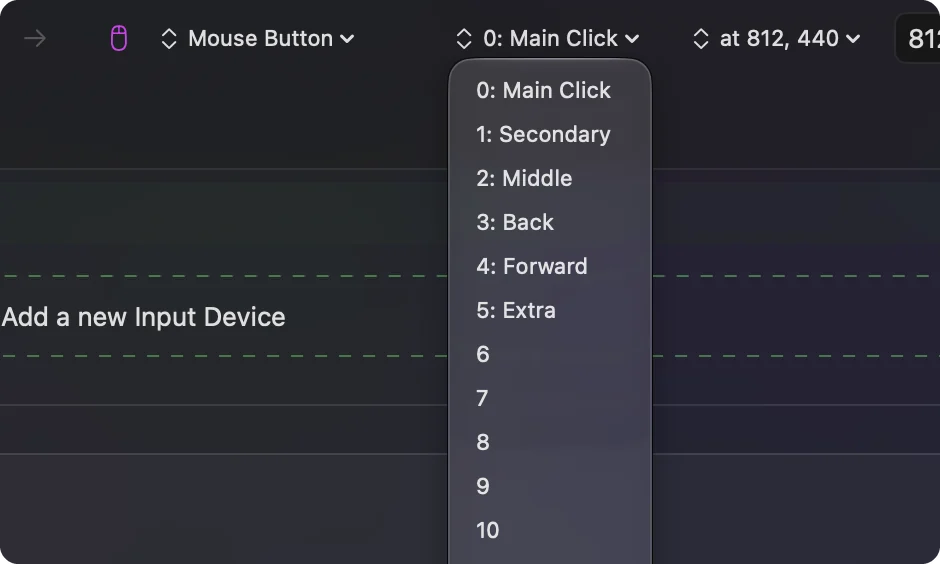
- Midtklikk. I en nettleser åpner det en lenke i en ny fane, så et automatisk midtklikk over en lenke åpner fane etter fane. Pek det et annet sted.
- Ekstra knapper. Den samme menyen går videre til 3: Back, 4: Forward, 5: Extra og nummererte knapper opp til 31, for en app eller et spill som binder en ekstra museknapp.
- Ett sted hver gang. Menyen ved siden av knappen kan feste klikket til et fast punkt. Se klikke på samme sted.
Knappen er ett menyvalg, og alt annet på raden forblir det samme.
Hold høyre knapp nede i stedet
Mange høyreklikkjobber er holdinger, ikke klikk: sikting, blokkering, spising eller bruk av en gjenstand i et spill, eller å dra med høyre knapp. For dem slår en holdt knapp en strøm av klikk.
- Du: På en rad der knappen er 1: Secondary, setter du How it fires til Toggles on and off.
- InputConfig: Det første trykket holder høyre knapp nede og lar den være nede. Neste trykk slipper den.
- Sjekk: Trykk én gang, og spillet oppfører seg som om du holdt knappen. Flytt pekeren mens den er holdt, og den drar, som en ekte høyre knapp ville gjort.
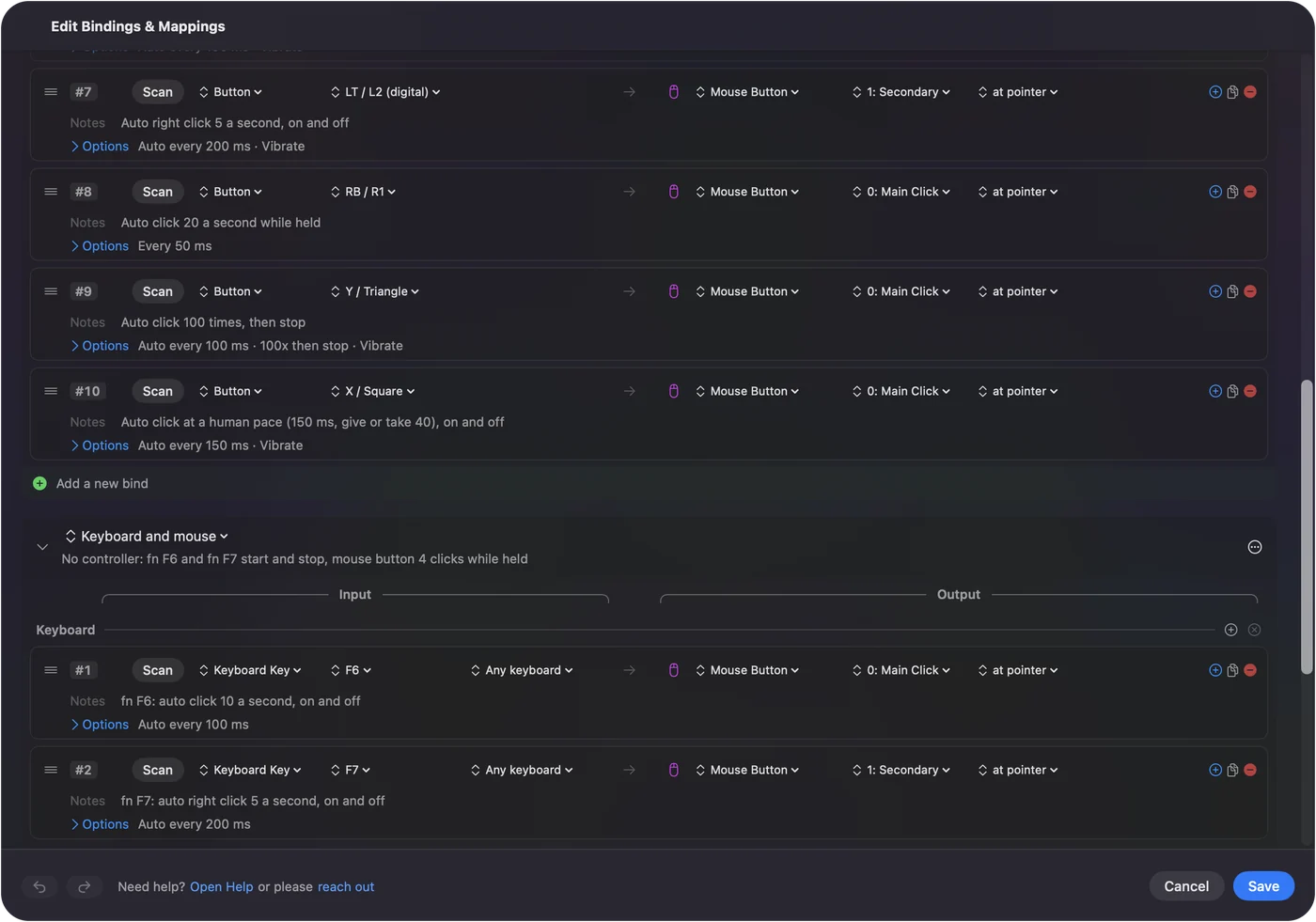
Den innebygde Toggle Mode-forhåndsinnstillingen viser ideen på andre knapper, og å holde en tast med en kontroller dekker taster. Hvis spillet vil ha knappen holdt, veksle den, og hvis det vil ha trykk, gjenta den.
Velg et tempo for høyreklikk
Forhåndsinnstillingens 5 i sekundet er mitt valg for høyreklikk, saktere enn 10 i sekundet for venstreklikk, fordi et høyreklikk vanligvis åpner eller bruker noe, og appen trenger et øyeblikk for å reagere. Det er forsiktighet, ikke noe jeg har målt.
- Hurtigmenyer. I de fleste Mac-apper åpner et høyreklikk en meny, og neste klikk lukker den eller åpner en annen. Det er sjelden grunn til å autohøyreklikke på skrivebordet.
- Spill. Et høyreklikk plasserer, bruker eller samhandler ofte. Start saktere, og øk bare hvis spillet henger med.
- Regler. Noen nettspill forbyr autoklikkere i reglene sine, og noen oppdager dem, både med høyre og venstre knapp. Sjekk før du bruker den der.
Hvis høyreklikk ikke gjør noe, eller noe feil
Klatre denne stigen, det minste steget først:
- Sjekk kontrollen. I forhåndsinnstillingen er høyreklikk på venstre avtrekker og fn F7. Høyre avtrekker og fn F6 er venstreklikk.
- Hold fn. På en MacBook er F7 alene tasten for å spole tilbake, og den når aldri raden.
- Lukk redigeringen. Å åpne den avslutter en kjøring, og mens den er åpen, holder InputConfig tilbake de fleste utdataene.
- Sjekk tillatelsen. Et oransje menylinjeikon betyr at den kjørende forhåndsinnstillingen trenger Tilgjengelighet. Se Tilgjengelighet-tillatelsen.
- Hold i stedet for å klikke. Hvis spillet ser ut til å ignorere raske høyreklikk, kan det bare reagere på en holdt knapp. Veksle raden til Toggles on and off.
Mest høyreklikkproblemer er feil kontroll eller en manglende fn.
Hva den ikke kan gjøre
- Bestemme hva et høyreklikk betyr. Appen gjør det. InputConfig trykker bare knappen.
- Trykke en spillkontrollers avtrekker. InputConfig sender mus og tastatur, ikke en virtuell kontroller, så et spill som bare leser padden, ser aldri disse klikkene som en avtrekker.
- Høyreklikke to steder etter hverandre. En rad klikker ett sted. Bruk to rader.
- Love at et spill tillater det. Sjekk spillets regler først.
Kort fortalt
- Ferdig laget. Venstre avtrekker eller fn F7 i Auto Clicker-forhåndsinnstillingen sender 5 høyreklikk i sekundet.
- Enhver rad. Velg 1: Secondary eller 2: Middle i Mouse Button-menyen.
- En holdt knapp. Velg Toggles on and off på en 1: Secondary-rad.
Velg klikk eller hold etter hva appen forventer, og velg så knappen.
Guiden om autoklikker dekker venstre-, høyre- og midtklikk fra oppsett til stopp.
Spørsmål
Hvordan autohøyreklikker jeg på en Mac?
Aktiver InputConfigs innebygde forhåndsinnstilling Auto Clicker, og trekk venstre avtrekker på en kontroller, eller trykk fn F7. Den høyreklikker 5 ganger i sekundet til du trykker igjen.
Kan den holde høyre museknapp nede?
Ja. Sett en rad der Mouse Button er 1: Secondary til Toggles on and off: ett trykk holder høyre knapp, og neste trykk slipper den.
Kan den autoklikke midtknappen?
Ja. Velg 2: Middle i radens Mouse Button-meny. I en nettleser åpner et midtklikk lenker i nye faner, så sikt forsiktig.
Er det et ekte høyreklikk eller et Control-klikk?
Et ekte trykk på høyre knapp. Apper ser det på samme måte som de ser høyre knapp på en mus.
Mer på norsk
Fullstendige veiledninger, på engelsk
Hvem som skriver. Ryleigh Newman utvikler InputConfig og styrer sin egen Mac hver dag med en kontroller, fordi hendene ikke fungerer godt. Denne siden er oversatt fra engelsk. Appens grensesnitt og resten av nettstedet er på engelsk.
Denne siden på andre språk: English, العربية, Čeština, Dansk, Deutsch, Español, Suomi, Français, עברית, Magyar, Bahasa Indonesia, Italiano, 日本語, 한국어, Nederlands, Polski, Português, Русский, Slovenčina, Svenska, ไทย, Türkçe, Українська, Tiếng Việt, 繁體中文, 简体中文
Gratis. macOS 14 eller nyere. Ingen konto, ingenting forlater Macen din. Åpen kildekode på GitHub.