Norsk
Xbox-kontrolleren kobler seg fra en Mac
 Denne appen er helt gratis. Du trenger ikke å lage en konto. Det finnes ingen abonnementer, ingen kronglete nedlastinger, og ingenting er låst. Optimalisert for Apple silicon.
En Xbox-kontroller som stadig faller av en Mac, har nesten alltid en av syv årsaker, og de fire første dekker nesten alle: den er fortsatt paret med en Xbox, batteriene er lave, fastvaren er gammel, eller Wi-Fi og USB 3-enheter forstyrrer. Gå nedover siden. Hver sjekk tar et minutt.
Versjon 1.7 av InputConfig, som er ventet i oktober 2026, blir fullt tilgjengelig på norsk.
Trinn
- Slå helt av enhver Xbox i nærheten.
- Sett inn friske AA-batterier, eller lad en Elite Series 2.
- Oppdater kontrollerens fastvare på en Xbox eller en Windows-PC.
- Flytt huber og disker bort fra Mac-en, eller sett Wi-Fi-en til 5 GHz.
- Glem kontrolleren i Bluetooth og par den på nytt.
- På macOS 15 eller nyere, bruk en USB-kabel.
Sjekk at den ikke fortsatt er paret med en Xbox
En Xbox-kontroller går tilbake til konsollen den kjenner, når den kan nå den.
- Du: Slå Xbox-en helt av mens du tester, eller bruk kontrolleren utenfor konsollens rekkevidde.
- Kontrolleren: Blir hos Mac-en når konsollen er utenfor rekkevidde.
- Sjekk: Hvis den stadig hopper tilbake, hold paringsknappen på toppkanten til Xbox-knappen blinker raskt, og par den med Mac-en igjen.
Xbox-støtten beskriver en raskere måte: trykk Pair-knappen to ganger for å gå til konsollen, og hold den for å komme tilbake til Mac-en. Slik slår du av en Xbox-kontroller på en Mac har trinnene.
Sett inn friske batterier
Series X|S- og Xbox One-kontroller går på to AA-batterier eller en oppladbar pakke, og et svakt par viser seg som frafall og hakking lenge før kontrolleren blir mørk. Sett inn friske batterier før noe annet. Elite Series 2 har et innebygd batteri. Lad det over USB-C.
Oppdater gammel fastvare
Eldre fastvare parer dårlig med alt som ikke er en Xbox, og det klassiske symptomet er en kontroller som parer seg og så faller av i løpet av minutter. Oppdateringen kan ikke kjøres på en Mac. Oppdatering av Xbox-kontrollerens fastvare når du har en Mac forklarer veiene som virker.
Kutt støy fra Wi-Fi og USB 3
Bluetooth deler 2,4 GHz-båndet med Wi-Fi, og USB 3-huber, disker og dokkingstasjoner nær Mac-en gir sin egen støy.
- Flytt nærmere. Før kontrolleren nærmere Mac-en.
- Flytt støyen. Sett huber og disker lenger unna Mac-en.
- Bytt bånd. Sett Mac-ens Wi-Fi til 5 GHz.
Frafall som kommer og går etter hvor du sitter, er nesten alltid dette.
Hvis den slo seg av selv
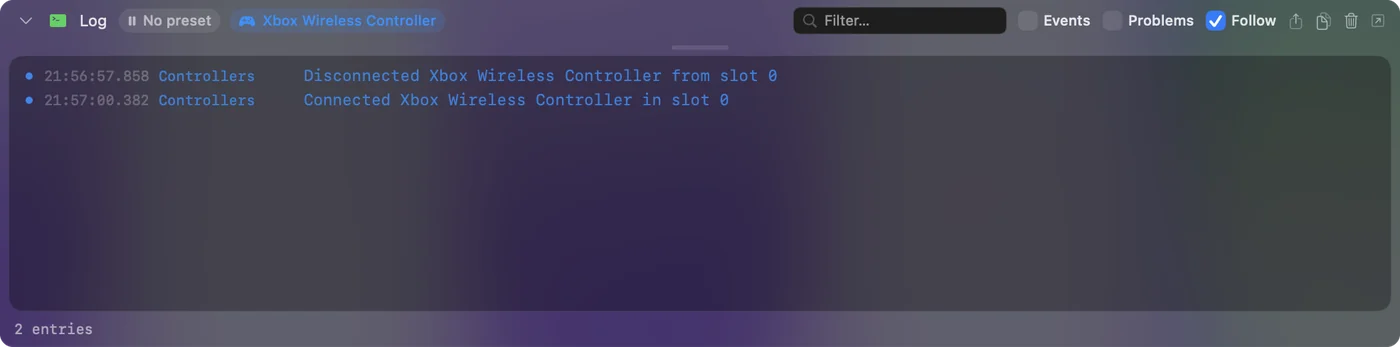
En Xbox-kontroller slår seg av etter en stund uten input, og det ser ut som et frakobling under en mellomsekvens, en lang lesing eller en video. Trykk Xbox-knappen, så kobler den seg til igjen av seg selv.
Hvis paringen ble utdatert
Etter en macOS-oppdatering, eller dager med søvn og oppvåkning, kan en Bluetooth-paring bli dårlig. I Systeminnstillinger, Bluetooth, klikker du infoknappen ved siden av kontrolleren, velger Forget This Device, og parer den på nytt fra begynnelsen. Å slå Bluetooth av og på, eller starte Mac-en på nytt, fikser resten.
Hvis den bare faller av i ett spill eller én app
Hvis Systeminnstillinger fortsatt viser kontrolleren som tilkoblet, og bare ett spill mister den, er det spillet eller laget det kjører gjennom som er problemet: Steam Input, CrossOver eller en skystrøm i en nettleser. Kontroller tilkoblet, men virker ikke på Mac dekker hver av dem.
I InputConfig blir en kontroller som kommer tilbake, lagt merke til i løpet av noen sekunder, og den aktive forhåndsinnstillingen fortsetter. I 1.6 rettet vi kontrollere som appen mistet etter en Bluetooth-tilkobling på nytt eller en søvn.
- Den kommer ikke tilbake. Klikk oppføringen øverst i sidefeltet og velg Refresh Controllers.
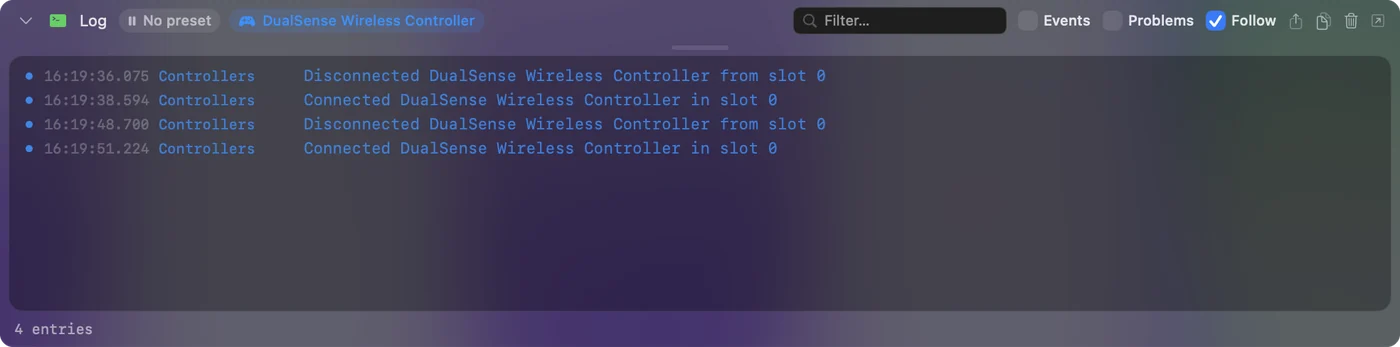
- Du vil ha bevis. Vis aktivitetsloggen, under Innstillinger, Avansert, som lister hver tilkobling og frakobling, og den avgjør om padden virkelig falt av.
Hvis den fortsatt faller av, bruk en kabel
På macOS 15 Sequoia og nyere hopper en USB-C- eller micro-USB-kabel over Bluetooth helt og er den jevneste forbindelsen som finnes. På macOS 14 virker ikke Xbox-padder med kabel, så rettelsene over er veien. Hvis problemet er forsinkelse og ikke frafall, se forsinkelse fra kontrolleren på en Mac: Apple sier at spillmodus, som slås på når et spill kjører i fullskjerm, dobler Bluetooth-samplingsfrekvensen for kontrollere.
Koble den fra med vilje
For å avslutte en økt uten å vente på at kontrolleren timer ut, klikker du navnet i Bluetooth-listen i Control Center, eller klikker oppføringen øverst i InputConfigs sidefelt og velger Disconnect. Den forblir paret, og Xbox-knappen henter den tilbake. Slik slår du av eller kobler fra en kontroller dekker å slå den av og gi den tilbake til konsollen.
Kort fortalt
- De fire store årsakene. En Xbox i nærheten, lave batterier, gammel fastvare og forstyrrelser.
- Den raske tilbakestillingen. Glem den i Bluetooth og par på nytt.
- Den jevne rettelsen. En kabel, på macOS 15 eller nyere.
Jeg ville sjekket konsollen og batteriene først, for de er årsaken langt oftere enn Mac-en er.
Spørsmål
Hvorfor faller Xbox-kontrolleren min stadig av MacBook-en min?
Vanligvis fordi den fortsatt er paret med en Xbox, AA-batteriene er lave, fastvaren er gammel, eller Wi-Fi og USB 3-enheter forstyrrer. Sjekk de fire i rekkefølge før noe annet.
Hvorfor blinker Xbox-kontrolleren min og slår seg så av?
Et langsomt blink betyr at den leter etter den siste enheten den var paret med. Finner den ingen, gir den opp og slår seg av. Hold paringsknappen til Xbox-knappen blinker raskt, og koble den så til i Systeminnstillinger, Bluetooth.
Stopper en kabel at en Xbox-kontroller faller av en Mac?
Ja, på macOS 15 Sequoia og nyere, der kablede Xbox-kontrollere støttes. På macOS 14 bruker du Bluetooth og går gjennom rettelsene på denne siden.
Mer på norsk
Fullstendige veiledninger, på engelsk
Hvem som skriver. Ryleigh Newman utvikler InputConfig og styrer sin egen Mac hver dag med en kontroller, fordi hendene ikke fungerer godt. Denne siden er oversatt fra engelsk. Appens grensesnitt og resten av nettstedet er på engelsk.
Denne siden på andre språk: English, العربية, Čeština, Dansk, Deutsch, Español, Suomi, Français, עברית, Magyar, Bahasa Indonesia, Italiano, 日本語, 한국어, Nederlands, Polski, Português, Русский, Slovenčina, Svenska, ไทย, Türkçe, Українська, Tiếng Việt, 繁體中文, 简体中文
Gratis. macOS 14 eller nyere. Ingen konto, ingenting forlater Macen din. Åpen kildekode på GitHub.