Norsk
Slik lager du en makro på en Mac
 Denne appen er helt gratis. Du trenger ikke å lage en konto. Det finnes ingen abonnementer, ingen kronglete nedlastinger, og ingenting er låst. Optimalisert for Apple silicon.
En makro er en liste med handlinger som kjører fra ett trykk, og på en Mac kan du lage en gratis. macOS har allerede deler av dette, og for noen jobber er de det riktige svaret, så de kommer først. Når du vil ha en tidsstyrt kjede av tastetrykk, snarveier og klikk på en kontrollerknapp, en sideknapp på musen, en MIDI-pad eller en tast, bygger InputConfig den, gratis og åpen kildekode.
Versjon 1.7 av InputConfig, som er ventet i oktober 2026, blir fullt tilgjengelig på norsk.
Trinn
- Legg til en rad, og trykk Scan på kontrollen som skal kjøre makroen.
- Under Options huker du av Run a sequence of steps (macro).
- Legg til tast-, snarvei- og klikktrinn, med en ventetid og en holdetid for hvert.
- Lukk editoren, og aktiver oppsettet.
Bruk det macOS allerede gjør
- Skrive en frase. Text Replacements, i Tastatur-delen av Systeminnstillinger, utvider en kort forkortelse til hvilken som helst tekst du vil ha, i de fleste apper.
- En ny snarvei for en menykommando. Keyboard Shortcuts, App Shortcuts, samme sted, gir ethvert menyelement tastekombinasjonen du vil ha.
- Flertrinns automatiseringer. Appen Shortcuts kjeder handlinger som å åpne apper, endre størrelse på vinduer og jobbe med filer, og en snarvei kan ha sin egen tastekombinasjon.
Hvis en snarvei allerede gjør jobben, kan en InputConfig-rad kjøre den fra en hvilken som helst knapp med Run Siri Shortcut. Se kjøre en snarvei fra en kontroller.
Bygg en makro i InputConfig
- Installer InputConfig fra Mac App Store, og gi tilgang til Tilgjengelighet.
- Klikk Add a new bind, trykk Scan, og trykk kontrollen som skal kjøre makroen.
- Åpne radens Options og huk av Run a sequence of steps (macro). Det samme elementet står under Extra actions i utgangsmenyen.
- Klikk Add a step. Hvert trinn er en Keyboard Key eller en Mouse Button, med en Wait før den utløses, og hvor lenge den holdes, i millisekunder.
- Lagre, lukk editoren og aktiver oppsettet.

- Du: Plasser markøren et trygt sted, for eksempel et tomt notat, og trykk kontrollen.
- InputConfig: Kjører hvert trinn i rekkefølge, med ventetidene du satte.
- Sjekk: Hvert trinn treffer. Hvis ett droppes, forleng ventetiden før det.
Det innebygde oppsettet Macros & Turbo har to å kopiere: A-knappen kopierer, bytter app med Command Tab og limer inn, og Y-knappen flytter tre elementer ned og trykker Return.


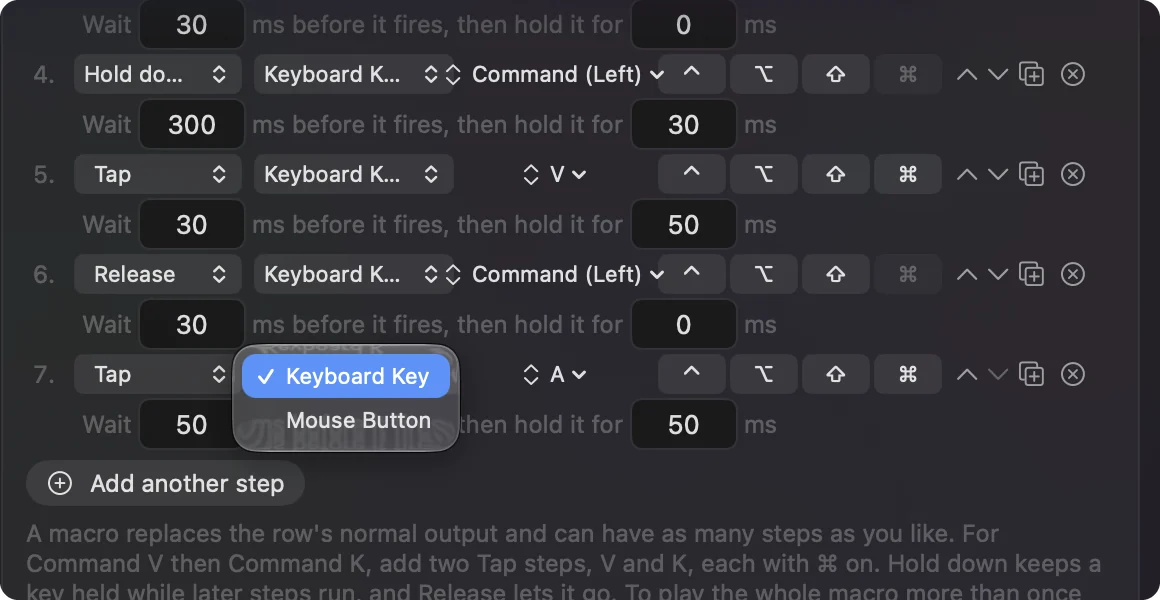
Legg snarveier inn i en makro
I 1.6 har et tasttrinn bryterne ⌃ ⌥ ⇧ ⌘ ved siden av seg, så Command C er ett Tap-trinn: C med ⌘ på. Hvert trinn har også en type:
- Tap. Trykker og slipper.
- Hold down. Holder en tast nede mens de neste trinnene kjører. Slik holder du Shift over flere klikk, eller holder Command nede gjennom en Tab, Tab, Tab.
- Release. Slipper en holdt tast.
Alt en makro lar være holdt når den slutter, slippes for deg, så en tast kan ikke sitte fast. Trinn kan flyttes opp og ned og dupliseres med knappene på slutten av hvert trinn.
Velg når den kjører, og hvor ofte
- Når den kjører. Øverst i makroen velger du Every step, each time it is pressed eller Only while held. Letting go stops it. Det siste stopper resten av trinnene og slipper alt som holdes i det øyeblikket du slipper.
- Gjenta. For å spille hele makroen mer enn én gang per trykk, sett Repeat under How it fires. Siden 1.6 venter en gjentatt makro den tiden du setter mellom hver gjennomgang.
- Én kopi om gangen. Å trykke igjen mens en makro fortsatt kjører, starter ikke en ny kopi oppå den.
En makrorad utløses mens den holdes, eller veksler av og på. Den kombineres ikke med turbo, en holdhandling eller et dobbelttrykk.
Bruk timing som virker
- Tastetrykk. De fleste apper leser et tastetrykk som holdes i 30 til 50 ms, med et 50 ms gap.
- Bytte av app. Trenger 300 til 500 ms før neste trinn.
Hvis en makro mister en tast, forleng ventetiden før trinnet som bommer.
Hva den ikke gjør
- Ta opp deg. InputConfig tar ikke opp en makro ved å se på deg. Du bygger den trinn for trinn, noe som også betyr at hvert trinn og hver ventetid er synlig og enkel å endre.
- Skrive setninger i trinn. Trinn er taster, snarveier og klikk ved pekeren. For å skrive en setning, legg en Type Text-utgang på en egen rad, eller bruk en teksterstatning.
- Ta bort en tast. Appen lytter til tastaturet sammen med macOS, så en tast du bruker som utløser, skriver fortsatt. De beste utløserne er kontroller som ikke skriver noe: en kontrollerknapp, en MIDI-pad, en sideknapp på musen, eller F13 til F19. Guiden om makrodekket bygger et helt dekk av dem.
Den korte versjonen
- Tekst eller en menykommando. Bruk Teksterstatninger eller App Shortcuts, som er innebygd i macOS.
- En kjede av taster og klikk. En makrorad i InputConfig, med en ventetid og en holdetid per trinn.
- En utløser. En kontroll som ikke skriver noe.
Bygg den ett trinn om gangen, og test hvert trinn etter hvert.
Spørsmål
Finnes det gratis makroprogramvare for Mac?
Ja. InputConfig er gratis og åpen kildekode i Mac App Store, og makroer, turbo og alle andre funksjoner er med, uten betalt nivå.
Kan en musknapp kjøre en makro på en Mac?
Ja. Sideknappene på en mus kan være inndata for en makrorad, uten leverandørprogramvare.
Kan en makro klikke musen?
Ja. Et trinn kan være et venstre-, høyre- eller midtklikk, eller en tilbake- eller fremoverknapp, der pekeren er.
Kan et makrotrinn trykke en tastatursnarvei?
Ja. Siden 1.6 har et tasttrinn bryterne Control, Option, Shift og Command, så Command V er ett trinn.
Kan en spillkontroller kjøre makroer på en Mac?
Ja. Enhver knapp på en støttet PlayStation-, Xbox-, Switch-, 8BitDo- eller annen kontroller kan kjøre en. Makroen sender taster og klikk, så den virker i apper og i spill som spilles med tastatur og mus.
Mer på norsk
Fullstendige veiledninger, på engelsk
Hvem som skriver. Ryleigh Newman utvikler InputConfig og styrer sin egen Mac hver dag med en kontroller, fordi hendene ikke fungerer godt. Denne siden er oversatt fra engelsk. Appens grensesnitt og resten av nettstedet er på engelsk.
Denne siden på andre språk: English, Čeština, Dansk, Deutsch, Español, Suomi, Français, עברית, Magyar, Bahasa Indonesia, Italiano, 日本語, Nederlands, Polski, Português, Русский, Slovenčina, Svenska, ไทย, Türkçe, Українська, Tiếng Việt, 简体中文
Gratis. macOS 14 eller nyere. Ingen konto, ingenting forlater Macen din. Åpen kildekode på GitHub.