Slovenčina
Ako vytvoriť makro na Macu
 Táto aplikácia je úplne zadarmo. Nemusíte si zakladať účet. Žiadne predplatné, žiadne zložité sťahovanie a nič nie je zamknuté. Optimalizované pre Apple Silicon.
Makro je zoznam akcií, ktorý sa spustí jedným stlačením, a na Macu si ho môžete vytvoriť zadarmo. macOS už má časti tohto a pri niektorých úlohách sú správnou odpoveďou, preto idú prvé. Keď chcete časovaný reťazec stlačení klávesov, skratiek a klikov na tlačidle ovládača, bočnom tlačidle myši, MIDI pade alebo klávese, vytvorí ho InputConfig, zadarmo a s otvoreným zdrojovým kódom.
Verzia 1.7 aplikácie InputConfig, očakávaná v októbri 2026, bude plne dostupná v slovenčine.
Postup
- Pridajte riadok a stlačte Scan na ovládaní, ktoré spustí makro.
- V Options zaškrtnite Run a sequence of steps (macro).
- Pridajte kroky klávesov, skratiek a klikov, každý s čakaním a dobou držania.
- Zatvorte editor a aktivujte preset.
Použite to, čo macOS už robí
- Písanie frázy. Text Replacements, v časti Keyboard v Systémových nastaveniach, rozvinie krátku skratku na ľubovoľný text vo väčšine aplikácií.
- Nová skratka pre príkaz v ponuke. Keyboard Shortcuts, App Shortcuts na rovnakom mieste dá ľubovoľnej položke ponuky kombináciu klávesov, akú chcete.
- Viacstupňová automatizácia. Aplikácia Shortcuts reťazí akcie, ako otváranie aplikácií, zmenu veľkosti okien a prácu so súbormi, a skratka môže mať vlastnú kombináciu klávesov.
Ak už niečo také robí Shortcut, riadok v InputConfig ho dokáže spustiť z ľubovoľného tlačidla pomocou Run Siri Shortcut. Pozrite si spustenie Shortcut z ovládača.
Vytvorte makro v InputConfig
- Nainštalujte InputConfig z Mac App Store a povoľte oprávnenie Prístupnosť.
- Kliknite na Add a new bind, stlačte Scan a stlačte ovládanie, ktoré spustí makro.
- Otvorte Options riadku a zaškrtnite Run a sequence of steps (macro). Rovnaká položka je v ponuke výstupu pod Extra actions.
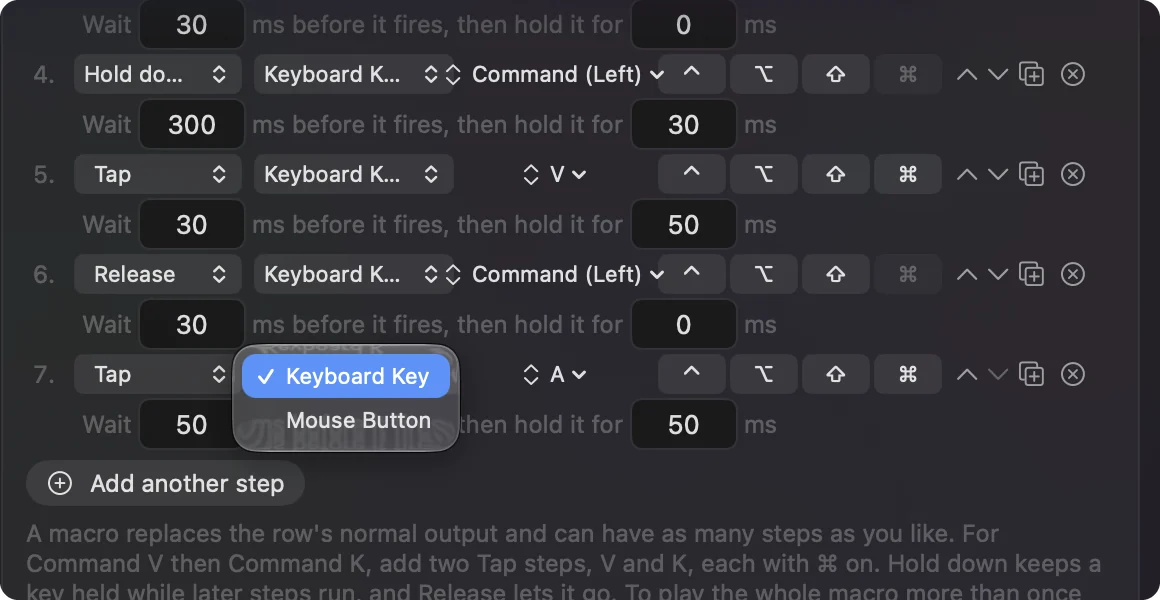
- Kliknite na Add a step. Každý krok je Keyboard Key alebo Mouse Button, s Wait pred tým, ako sa spustí, a s dobou držania v milisekundách.
- Uložte, zatvorte editor a aktivujte preset.

- Vy: Postavte kurzor na bezpečné miesto, napríklad do prázdnej poznámky, a stlačte ovládanie.
- InputConfig: Spustí každý krok v poradí, s čakaniami, ktoré ste nastavili.
- Kontrola: Každý krok dosiahne cieľ. Ak jeden vypadne, predĺžte pred ním čakanie.
Vstavaný preset Macros & Turbo má dva na skopírovanie: jeho tlačidlo A kopíruje, prepína aplikáciu cez Command Tab a vkladá, a tlačidlo Y posunie o tri položky dole a stlačí Return.


Vložte skratky do makra
V 1.6 má krok klávesu prepínače ⌃ ⌥ ⇧ ⌘ vedľa seba, takže Command C je jeden krok Tap: C s ⌘ zapnutým. Každý krok má aj druh:
- Tap. Stlačí a pustí.
- Hold down. Podrží kláves, kým bežia ďalšie kroky. Tak podržíte Shift cez niekoľko klikov alebo držíte Command cez Tab, Tab, Tab.
- Release. Pustí podržaný kláves.
Čokoľvek, čo makro na konci nechá držané, sa pre vás pustí, takže kláves sa nemôže zaseknúť. Kroky sa dajú presúvať hore a dole a duplikovať tlačidlami na konci každého z nich.
Vyberte, kedy sa spustí a ako často
- Kedy sa spustí. Na vrchu makra vyberte Every step, each time it is pressed alebo Only while held. Letting go stops it, čo zastaví zvyšné kroky a pustí všetko držané, hneď ako pustíte.
- Opakovanie. Ak chcete celé makro prehrať viackrát na jedno stlačenie, nastavte Repeat v časti How it fires. Od 1.6 sa opakujúce makro čaká nastavený čas medzi prechodmi.
- Jedna kópia naraz. Stlačenie znova, keď makro ešte beží, nespustí cez neho druhú kópiu.
Riadok makra sa spúšťa, kým je držaný, alebo sa prepína zap a vyp. Nedá sa kombinovať s turbo, akciou držania ani dvojitým stlačením.
Používajte časovanie, ktoré funguje
- Stlačenia klávesov. Väčšina aplikácií prečíta stlačenie držané 30 až 50 ms s medzerou 50 ms.
- Prepínanie aplikácií. Potrebuje 300 až 500 ms pred ďalším krokom.
Ak makro vynechá kláves, predĺžte čakanie pred krokom, ktorý zlyháva.
Čo nerobí
- Nenahráva vás. InputConfig nenahráva makro sledovaním vás. Stavate ho krok po kroku, čo tiež znamená, že každý krok a každé čakanie je viditeľné a ľahko sa mení.
- Nepíše vety v krokoch. Kroky sú klávesy, skratky a kliky na mieste kurzora. Na písanie vety dajte výstup Type Text na vlastný riadok, alebo použite Text Replacement.
- Neodoberá kláves. Aplikácia počúva klávesnicu popri macOS, takže kláves, ktorý používate ako spúšťač, sa stále napíše. Najlepšie spúšťače sú ovládania, ktoré nič nepíšu: tlačidlo ovládača, MIDI pad, bočné tlačidlo myši alebo F13 až F19. Sprievodca makro panelom z nich postaví celý panel.
Stručne
- Text alebo príkaz v ponuke. Použite Text Replacements alebo App Shortcuts, ktoré sú zabudované v macOS.
- Reťazec klávesov a klikov. Riadok makra v InputConfig, s čakaním a dobou držania pri každom kroku.
- Spúšťač. Ovládanie, ktoré nič nepíše.
Postavte ho po jednom kroku a každý krok otestujte, ako postupujete.
Otázky
Existuje zadarmo softvér na makrá pre Mac?
Áno. InputConfig je zadarmo a s otvoreným zdrojovým kódom v Mac App Store. Makrá, turbo aj každá iná funkcia sú zahrnuté, bez platenej úrovne.
Môže bočné tlačidlo myši spustiť makro na Macu?
Áno. Bočné tlačidlá myši môžu byť vstupom riadku makra, bez softvéru od výrobcu.
Môže makro klikať myšou?
Áno. Krok môže byť ľavý, pravý alebo stredný klik, alebo tlačidlo späť či dopredu, kdekoľvek je kurzor.
Môže krok makra stlačiť klávesovú skratku?
Áno. Od 1.6 krok klávesu má prepínače Control, Option, Shift a Command, takže Command V je jeden krok.
Môže herný ovládač spúšťať makrá na Macu?
Áno. Ľubovoľné tlačidlo na podporovanom ovládači PlayStation, Xbox, Switch, 8BitDo alebo inom môže spustiť jedno. Makro posiela klávesy a kliky, takže funguje v aplikáciách aj v hrách hraných s klávesnicou a myšou.
Viac po slovensky
Podrobné návody, v angličtine
Kto píše. Ryleigh Newman vyvíja InputConfig a svoj Mac každý deň ovláda ovládačom, pretože ruky nefungujú dobre. Táto stránka je preložená z angličtiny. Rozhranie aplikácie a zvyšok webu sú v angličtine.
Táto stránka v iných jazykoch: English, Čeština, Dansk, Deutsch, Español, Suomi, Français, עברית, Magyar, Bahasa Indonesia, Italiano, 日本語, Norsk, Nederlands, Polski, Português, Русский, Svenska, ไทย, Türkçe, Українська, Tiếng Việt, 简体中文
Zadarmo. macOS 14 alebo novší. Bez účtu, nič neopúšťa váš Mac. Open source na GitHube.