Slovenčina
Funguje myš Corsair na Macu?
 Táto aplikácia je úplne zadarmo. Nemusíte si zakladať účet. Žiadne predplatné, žiadne zložité sťahovanie a nič nie je zamknuté. Optimalizované pre Apple Silicon.
Áno. Kurzor, obe hlavné tlačidlá a koliesko fungujú na každom Macu bez akejkoľvek inštalácie a Corsair vydáva aplikáciu iCUE pre macOS, ktorá upravuje osvetlenie, výkon a priradenia kláves na podporovaných zariadeniach. Jedno obmedzenie zaskočí ľudí: Corsair uvádza, že iCUE deteguje len zariadenie pripojené cez USB, káblom alebo bezdrôtovým prijímačom. Myš spárovaná cez Bluetooth funguje ako myš, ale iCUE ju nevidí.
Tieto údaje pochádzajú z návodu Corsairu na inštaláciu iCUE pre macOS a z jeho stránky na stiahnutie, prečítaných 7. októbra 2026. Vyvíjam InputConfig, bezplatnú aplikáciu pre Mac, ktorá číta extra tlačidlá ľubovoľnej myši a dá každému funkciu, s iCUE aj bez neho.
Verzia 1.7 aplikácie InputConfig, očakávaná v októbri 2026, bude plne dostupná v slovenčine.
Postup
- Pripojte myš alebo jej bezdrôtový prijímač. Kurzor, kliknutia a posúvanie fungujú hneď.
- Ak chcete zmeniť jej nastavenia, stiahnite iCUE pre macOS zo stránky na stiahnutie od Corsairu.
- Pripojte ju káblom alebo prijímačom, nie cez Bluetooth, aby iCUE myš mohlo zistiť.
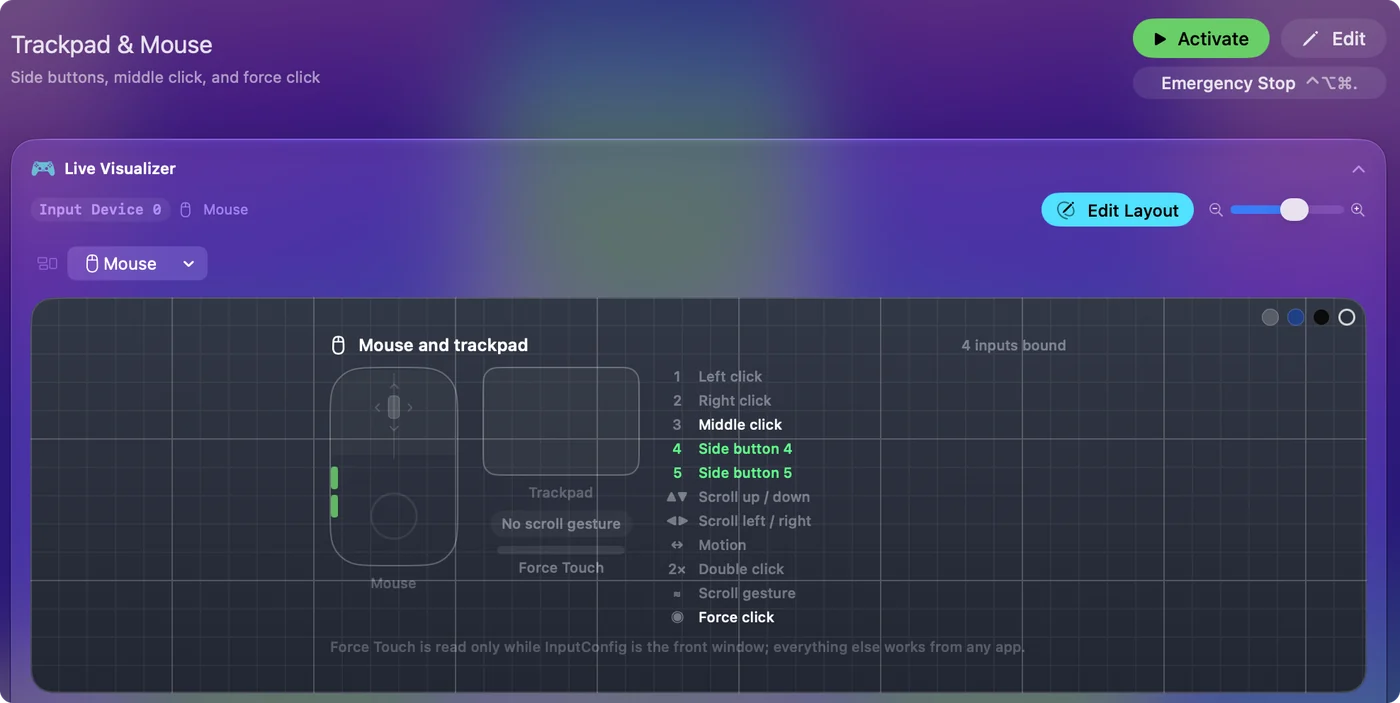
- Pre bočné tlačidlá v ľubovoľnej aplikácii ich priraďte v InputConfig: stlačte Scan na riadku a potom stlačte tlačidlo.
Použite iCUE pre macOS
- Vy: Stiahnite iCUE pre macOS zo stránky Corsairu na stiahnutie a nainštalujte ho. Pripojte myš káblom alebo jej bezdrôtovým prijímačom.
- macOS: Počas inštalácie sa pýta na vaše heslo. Pri prvom spustení iCUE žiada oprávnenie na zisťovanie zariadení Corsair.
- Kontrola: Myš sa objaví v iCUE. Ak sa neobjaví, skontrolujte, či nie je pripojená cez Bluetooth.
iCUE vidí myš Corsair cez kábel alebo prijímač a nikdy cez Bluetooth. Ktoré modely iCUE pre macOS podporuje, je uvedené na zozname kompatibility Corsairu, takže svoj model si pozrite tam.
Čo funguje bez inštalácie
- Kurzor, kliknutia a posúvanie. Myš Corsair je pre Mac štandardná myš.
- Rýchlosť. Systémové nastavenia, Myš nastavuje rýchlosť sledovania. Tlačidlo DPI na myši mení citlivosť vnútri myši.
- Bočné tlačidlá. Mac ich prijíma ako Button 4 a Button 5. Či sa niečo stane, závisí od aplikácie v popredí.
Myš funguje bez iCUE a iCUE potrebujete len vtedy, keď chcete zmeniť to, čo myš ukladá.
Urobte z bočných tlačidiel niečo
Ste v tom noví? Návod na tlačidlá myši ukazuje každý krok s obrázkom.
- Vy: Otvorte InputConfig, pridajte riadok, stlačte Scan a stlačte bočné tlačidlo.
- InputConfig: Ukáže riadok ako Button 4 alebo Button 5.
- Kontrola: Vyberte, čo pošle: Späť, Dopredu, skratku, Mission Control alebo makro.
Číta tlačidlá, ktoré macOS už dostáva, takže nepotrebuje nič od výrobcu. Riadok môže tiež potlačiť vlastnú akciu tlačidla, takže prehliadač, ktorý Button 4 používa, nevráti späť dvakrát. Na Macu bočné tlačidlá potrebujú aplikáciu, a môže to byť iCUE alebo mapovač. Bočné tlačidlá myši na Macu obsahuje úplné nastavenie a spätné tlačidlo myši nefunguje vysvetľuje príčinu.

Ovládajte mriežku palcových tlačidiel na Scimitar
Myš s mriežkou palcových tlačidiel, ako je Scimitar, sa na Macu prejaví ako klávesnica pre tieto tlačidlá, takže pišú znaky. InputConfig počúva klávesnicu, samotný kláves nebloku ani neprepisuje. Oprava je v myši: v iCUE priraďte mriežku klávesom, ktoré nič iné nepoužíva, F13 až F20, a potom tieto klávesy priraďte v InputConfig. Keď mriežka posiela klávesy, ktoré nič nepíšu, je každé z týchto tlačidiel voľné na priradenie. Ako mapovať extra tlačidlá myši na Macu to prejde krok za krokom.
Ak myš vôbec nefunguje
- Skúste iný port. Zapojte kábel alebo prijímač priamo do Macu, nie do rozbočovača.
- Skontrolujte prepínač režimu. Myš s prijímačom aj Bluetooth komunikuje len s tým, na ktoré je nastavená.
- Spárujte ju znova. Pri Bluetooth ju odstráňte v Systémové nastavenia, Bluetooth a spárujte nanovo.
- Nabite ju. Vybitá batéria vyzerá ako mŕtva myš.
Keď sa kurzor hýbe, myš funguje a zvyšok je otázka nastavení. Tester myši ukazuje v prehliadači každé tlačidlo, ktoré Mac prijíma.
Stručne
- Funguje. Dostanete kurzor, kliknutia a posúvanie na každom Macu.
- iCUE. Existuje verzia pre macOS. Potrebuje kábel alebo prijímač.
- Bočné tlačidlá. Priraďte ich v iCUE alebo v mapovači, ktorý funguje vo všetkých aplikáciách.
Ak chcete iCUE, pripojte myš káblom alebo prijímačom a bočné tlačidlá priraďte, kde chcete.
Otázky
Fungujú myše Corsair na Macu?
Áno. Kurzor, hlavné tlačidlá a koliesko fungujú bez čohokoľvek nainštalovaného a Corsair vydáva iCUE pre macOS pre podporované zariadenia.
Existuje Corsair iCUE pre Mac?
Áno. Stránka na stiahnutie od Corsairu má iCUE pre macOS, ktoré upravuje osvetlenie, výkon a priradenia kláves.
Prečo iCUE nezistí moju myš Corsair na Macu?
Corsair uvádza, že iCUE zistí len zariadenia pripojené cez USB, káblom alebo bezdrôtovým prijímačom. Myš pripojená cez Bluetooth sa nezistí.
Ako používam bočné tlačidlá myši Corsair na Macu?
Priraďte ich v iCUE, alebo im dajte funkciu v InputConfig, ktorý číta Button 4 a Button 5 z ľubovoľnej myši a dokáže poslať Späť, Dopredu alebo ľubovoľnú skratku vo všetkých aplikáciách.
Funguje Corsair Scimitar na Macu?
Ako myš áno. Jeho mriežka palcových tlačidiel sa na Macu prejaví ako klávesy klávesnice, takže ak ich chcete priradiť inde, nastavte tieto klávesy na F13 až F20 v iCUE.
Viac po slovensky
Podrobné návody, v angličtine
Kto píše. Ryleigh Newman vyvíja InputConfig a svoj Mac každý deň ovláda ovládačom, pretože ruky nefungujú dobre. Táto stránka je preložená z angličtiny. Rozhranie aplikácie a zvyšok webu sú v angličtine.
Táto stránka v iných jazykoch: English, العربية, Čeština, Dansk, Deutsch, Español, Suomi, Français, עברית, Magyar, Bahasa Indonesia, Italiano, 日本語, 한국어, Norsk, Nederlands, Polski, Português, Русский, Svenska, ไทย, Türkçe, Українська, Tiếng Việt, 繁體中文, 简体中文
Zadarmo. macOS 14 alebo novší. Bez účtu, nič neopúšťa váš Mac. Open source na GitHube.