Slovenčina
Je na Macu sledovanie očí?
 Táto aplikácia je úplne zadarmo. Nemusíte si zakladať účet. Žiadne predplatné, žiadne zložité sťahovanie a nič nie je zamknuté. Optimalizované pre Apple Silicon.
Nie ako vlastná funkcia, podľa Príručky Apple pre Mac pre macOS 27. Jej funkcie pohyblivosti sú Voice Control, Accessibility Keyboard, Full Keyboard Access, Switch Control, hlavový ukazovateľ a Dwell. Hlavový ukazovateľ nasleduje vašu hlavu kamerou a Dwell je opísaný ako vykonávanie akcií myši pomocou technológie sledovania očí alebo hlavy. Ovládanie kurzora očami potrebuje sledovač očí a softvér, ktorý k nemu patrí. macOS potom dodá klikanie.
Vyvíjam InputConfig, bezplatnú aplikáciu pre Mac pre spínače, pedále a ovládače. Nerobí sledovanie očí ani hlavy a pridá kliky a klávesy k tomu, čo hýbe kurzorom.
Verzia 1.7 aplikácie InputConfig, očakávaná v októbri 2026, bude plne dostupná v slovenčine.
Postup
- Otvorte ponuku Apple a zvoľte Systémové nastavenia.
- Kliknite na Prístupnosť, potom na Pointer Control a vyskúšajte Head pointer s kamerou Macu.
- Pri ovládaní očami nastavte sledovač očí, ktorého vlastný softvér hýbe kurzorom Macu.
- Kliknite na Prístupnosť, potom na Klávesnica, zapnite Accessibility Keyboard a zapnite Dwell v jeho voľbách.
- Vyberte akciu dwell, napríklad Left Click, a potom nechajte kurzor na cieli.
Poznajte, čo má macOS
- Hlavový ukazovateľ. V Systémových nastaveniach, Prístupnosť, Pointer Control. Vstavaná alebo pripojená kamera nasleduje vašu hlavu a hýbe kurzorom. Sama neklikne.
- Dwell. Súčasť Accessibility Keyboard. Apple návod uvádza, že vykonáva akcie myši pomocou technológie sledovania očí alebo hlavy: vyberiete akciu dwell, napríklad Left Click, a necháte kurzor na cieli.
- Žiadna stránka o sledovaní očí. Príručka Apple pre Mac pre macOS 27 má stránku pre každú funkciu pohyblivosti a žiadnu pre sledovanie očí. Oči sa objavia len v jej opise Dwell.
macOS dodá kurzor hlavou a klik zotrvaním a sledovanie očí nechá na hardvér.
Použite sledovač očí s Macom
Sledovač očí sa k tomu hodí, keď jeho vlastný softvér hýbe kurzorom Macu. Keď kurzor nasleduje váš pohľad, Dwell robí klikanie a Accessibility Keyboard písanie. Skôr než si ho kúpite, skontrolujte, že výrobca podporuje macOS, lebo sledovanie úplne závisí od jeho softvéru. Ak softvér sledovača dokáže hýbať kurzorom na Macu, všetko ostatné je už tam.
Zapnite Dwell
- Vy: Otvorte Systémové nastavenia, kliknite na Prístupnosť a potom na Klávesnica. Zapnite Accessibility Keyboard, otvorte jeho voľby a zapnite nastavenia Dwell, ktoré chcete.
- macOS: Zobrazí akcie dwell v Accessibility Keyboard a v paneli s ponukami.
- Kontrola: Zvoľte Left Click, dajte kurzor na tlačidlo a držte ho pokojne. Klik sa stane po čase dwell.
Ako automaticky klikať na Macu prechádza Dwell krok za krokom. Dwell je klik pre každého, kto dokáže hýbať kurzorom a nedokáže stláčať.
Pridajte kliky a klávesy zo spínača
Zotrvanie na každom cieli trvá a spínač je rýchlejší klik pre každého, kto dokáže jeden stlačiť. V InputConfig pedál, spínač alebo tlačidlo ovládača pošle klik kdekoľvek je kurzor a ten istý ovládací prvok môže pri držaní poslať pravé kliknutie a pri dvojitom stlačení kláves. Oblasti obrazovky pridávajú príkazy bez akéhokoľvek spínača: kurzor, ktorý vstúpi do rohu alebo okraja obrazovky, spustí skratku. Používanie Macu bez rúk dáva kúsky dokopy. Čokoľvek, čo hýbe kurzorom, sa dá spárovať so spínačom na klik.
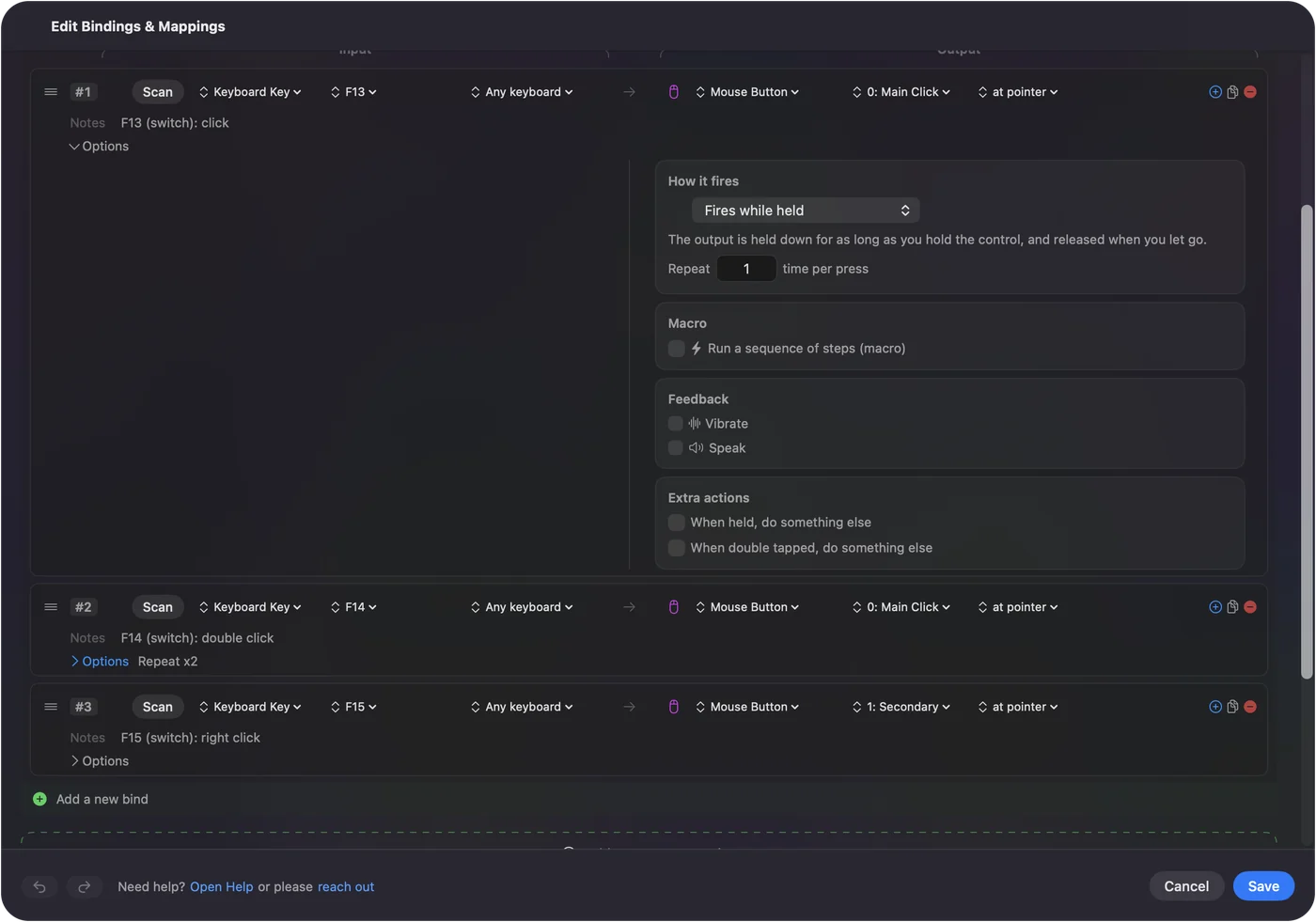
Čo InputConfig nerobí
- Sledovanie hlavy alebo očí. Na hlavu použite hlavový ukazovateľ a na oči sledovač očí so svojím softvérom.
- Klávesnica na obrazovke. Funguje s Accessibility Keyboard macOS, na ktorú klikne to, čo hýbe kurzorom.
InputConfig začína tam, kde sa kurzor už hýbe.
Stručne
- Vstavané. macOS má hlavový ukazovateľ a Dwell.
- Nie je vstavané. Sledovanie očí, ktoré potrebuje sledovač a jeho softvér.
- Kliky. Dwell alebo spínač namapovaný na klik.
Mac sleduje hlavu svojou kamerou a na sledovanie očí potrebuje pridaný hardvér.
Otázky
Je na MacBooku sledovanie očí?
Nie ako vlastná funkcia v Príručke Apple pre Mac pre macOS 27. macOS má hlavový ukazovateľ, ktorý používa kameru, a Dwell, ktorý funguje s technológiou sledovania hlavy alebo očí. Ovládanie očami potrebuje sledovač očí a jeho softvér.
Ako zapnúť sledovanie očí na Macu?
Príručka Apple pre Mac pre macOS 27 neopisuje žiadnu funkciu sledovania očí na zapnutie. Nastavte sledovač očí s jeho vlastným softvérom a potom zapnite Dwell v Systémových nastaveniach, Prístupnosť, Klávesnica, Accessibility Keyboard, aby zotrvanie kurzora klikalo.
Dá sa ovládať Mac očami?
Áno, so sledovačom očí, ktorého softvér hýbe kurzorom Macu. macOS pridá klik cez Dwell a písanie cez Accessibility Keyboard.
Sleduje hlavový ukazovateľ moje oči?
Nie. Hlavový ukazovateľ nasleduje vašu hlavu kamerou. Hýbe kurzorom, keď otočíte alebo pohnete hlavou, a sám neklikne.
Viac po slovensky
Podrobné návody, v angličtine
Kto píše. Ryleigh Newman vyvíja InputConfig a svoj Mac každý deň ovláda ovládačom, pretože ruky nefungujú dobre. Táto stránka je preložená z angličtiny. Rozhranie aplikácie a zvyšok webu sú v angličtine.
Táto stránka v iných jazykoch: English, العربية, Čeština, Dansk, Deutsch, Español, Suomi, Français, עברית, Magyar, Bahasa Indonesia, Italiano, 日本語, 한국어, Norsk, Nederlands, Polski, Português, Русский, Svenska, ไทย, Türkçe, Українська, Tiếng Việt, 繁體中文, 简体中文
Zadarmo. macOS 14 alebo novší. Bez účtu, nič neopúšťa váš Mac. Open source na GitHube.