Türkçe
Mac’te göz takibi var mı?
 Bu uygulama tamamen ücretsiz. Hesap oluşturmanız gerekmez. Abonelik yok, zahmetli indirme yok ve hiçbir şey kilitli değil. Apple silicon için optimize edildi.
Kendi başına bir özellik olarak yok, Apple’ın macOS 27 için Mac Kullanım Kılavuzu’na göre. Hareket özellikleri Voice Control, Accessibility Keyboard, Full Keyboard Access, Switch Control, Head pointer ve Dwell. Kafa imleci kafanı kamerayla izler, Dwell ise göz ya da kafa izleme teknolojisiyle fare eylemleri yapmak olarak tanımlanır. İmleci gözlerinle kontrol etmek, bir göz izleyici ve onunla gelen yazılım gerektirir. macOS ardından tıklamayı sağlar.
Ben InputConfig uygulamasını yapıyorum, anahtarlar, pedallar ve kumandalar için ücretsiz bir Mac uygulaması. Göz ya da kafa izleme yapmaz, imleci hareket ettiren her şeye tıklama ve tuş ekler.
InputConfig 1.7 sürümünün Ekim 2026'da çıkması bekleniyor ve tamamen Türkçe olarak kullanılabilecek.
Adımlar
- Apple menüsünü aç ve Sistem Ayarları’nı seç.
- Erişilebilirlik’e, sonra Pointer Control’e tıkla ve Mac’in kamerasıyla Head pointer’ı dene.
- Göz kontrolü için, kendi yazılımı Mac’in imlecini hareket ettiren bir göz izleyici kur.
- Erişilebilirlik, Klavye’ye tıkla, Accessibility Keyboard’u aç ve seçeneklerinde Dwell’i aç.
- Left Click gibi bir dwell eylemi seç, sonra imleci bir hedefin üstünde sabit tut.
macOS’te neyin olduğunu bil
- Head pointer. Sistem Ayarları, Erişilebilirlik, Pointer Control içinde. Yerleşik ya da bağlı bir kamera kafanı izler ve imleci hareket ettirir. Kendiliğinden tıklamaz.
- Dwell. Accessibility Keyboard’un bir parçası. Apple’ın rehberi, göz ya da kafa izleme teknolojisiyle fare eylemleri yaptığını söylüyor: bir dwell eylemi seçersin, örneğin Left Click, ve imleci bir hedefin üstünde sabit tutarsın.
- Göz izleme sayfası yok. Apple’ın macOS 27 Mac Kullanım Kılavuzu, her hareket özelliği için bir sayfa içerir, göz izleme için ise hiçbiri yok. Gözler yalnızca Dwell açıklamasında geçer.
macOS, kafayla imleci ve dwell ile tıklamayı sağlar, göz izlemeyi donanıma bırakır.
Mac ile bir göz izleyici kullan
Bir göz izleyici, Mac’in imlecini kendi yazılımı hareket ettirdiğinde buna uyar. İmleç bakışını takip ettikten sonra Dwell tıklamayı yapar, Accessibility Keyboard ise yazmayı. Satın almadan önce üreticinin macOS’i desteklediğini kontrol et, çünkü izleme tamamen yazılımına bağlıdır. Takipçinin yazılımı Mac’te imleci hareket ettirebiliyorsa, geri kalan her şey zaten oradadır.
Dwell’i aç
- Sen: Sistem Ayarları’nı aç, Erişilebilirlik’e, sonra Klavye’ye tıkla. Accessibility Keyboard’u aç, seçeneklerini aç ve istediğin Dwell ayarlarını aç.
- macOS: Accessibility Keyboard içinde ve menü çubuğunda dwell eylemlerini gösterir.
- Kontrol: Left Click seç, imleci bir düğmenin üstüne taşı ve sabit tut. Tıklama, dwell süresinden sonra gerçekleşir.
Mac’te otomatik tıklama Dwell’i adım adım anlatır. Dwell, imleci hareket ettirebilen ama basamayan herkes için tıklamadır.
Bir anahtarla tıklama ve tuş ekle
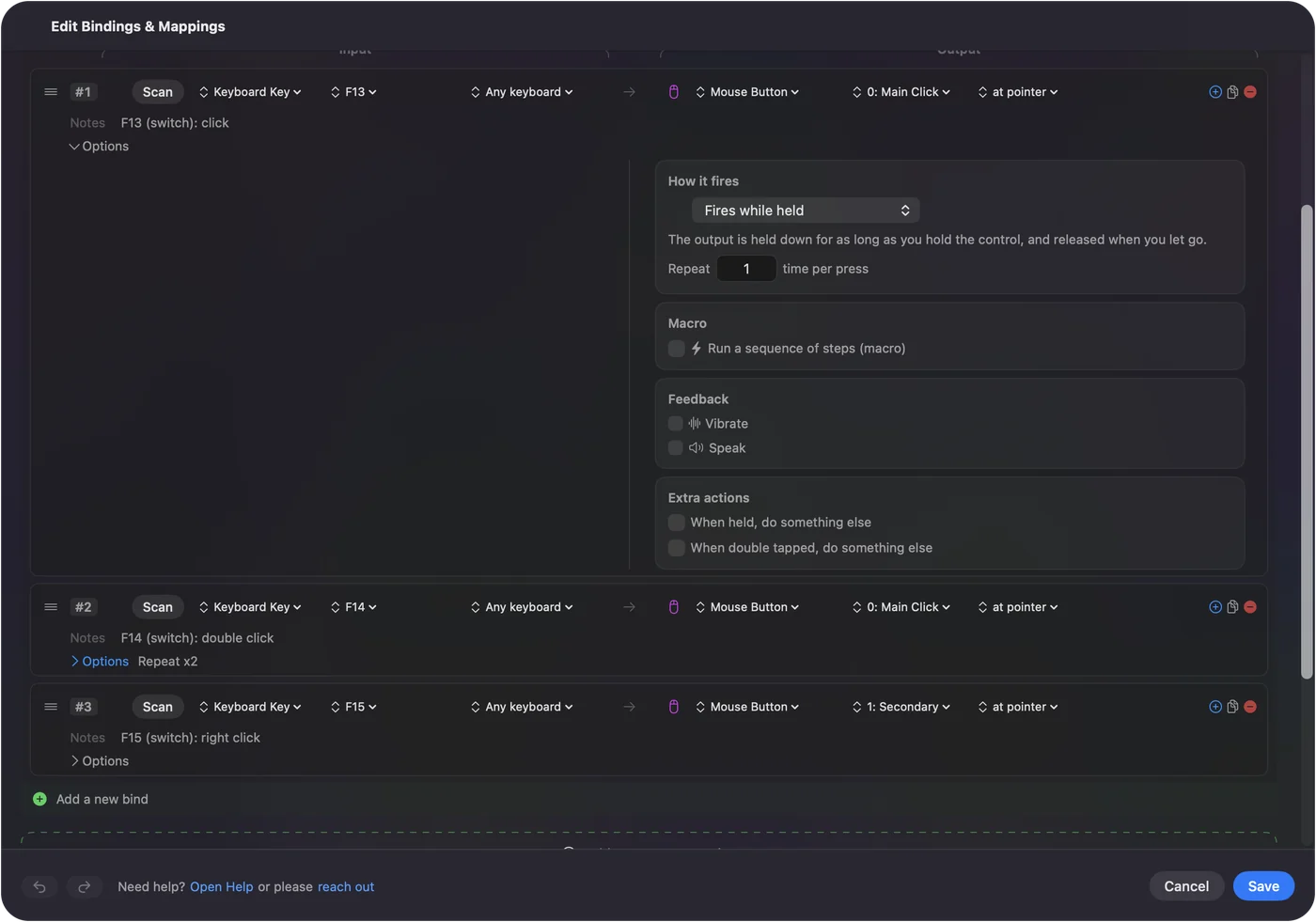
Her hedefin üstünde bekletmek zaman alır ve basabilen herkes için bir anahtar daha hızlı bir tıklamadır. InputConfig’te bir pedal, bir anahtar ya da bir kumanda düğmesi, imlecin olduğu yerde bir tıklama gönderir ve aynı denetim basılı tutulunca sağ tıklama, çift basışta bir tuş gönderebilir. Ekran bölgeleri de anahtar olmadan komutlar ekler: imlecin bir köşeye ya da ekran kenarına girmesi bir kısayol çalıştırır. Mac’i eller serbest kullanmak parçaları birleştirir. İmleci hareket ettiren her şey, tıklama için bir anahtarla eşleşebilir.
InputConfig’in yapmadıkları
- Kafa ya da göz izleme. Kafa için kafa imlecini, gözler için kendi yazılımıyla bir göz izleyici kullan.
- Ekran klavyesi. macOS Accessibility Keyboard ile çalışır, onu imleci hareket ettiren her şey tıklar.
InputConfig, imlecin zaten hareket ettiği yerden başlar.
Kısa özet
- Yerleşik. macOS’te kafa imleci ve Dwell var.
- Yerleşik değil. Göz izleme, bir izleyici ve onun yazılımını gerektirir.
- Tıklamalar. Dwell ya da bir tıklamaya eşlenmiş bir anahtar.
Mac kafayı kamerasıyla izler, gözleri izlemek için ek donanım gerekir.
Sorular
MacBook’ta göz takibi var mı?
Apple’ın macOS 27 için Mac Kullanım Kılavuzu’nda kendi başına bir özellik olarak yok. macOS, kameralı bir kafa imleci ve kafa ya da göz izleme teknolojisiyle çalışan Dwell’e sahip. Göz kontrolü bir göz izleyici ve onun yazılımını gerektirir.
Mac’te göz takibini nasıl açarım?
Apple’ın macOS 27 için Mac Kullanım Kılavuzu göz izleme özelliği tarif etmiyor. Kendi yazılımıyla bir göz izleyici kur, sonra Sistem Ayarları, Erişilebilirlik, Klavye, Accessibility Keyboard içinde Dwell’i aç, böylece imleci tutmak tıklatır.
Mac’i gözlerimle kontrol edebilir miyim?
Kendi yazılımı Mac’in imlecini hareket ettiren bir göz izleyiciyle, evet. macOS, Dwell ile tıklamayı ve Accessibility Keyboard ile yazmayı ekler.
Kafa imleci gözlerimi izler mi?
Hayır. Kafa imleci kamerayla kafanı izler. Kafanı çevirdiğinde ya da hareket ettirdiğinde imleci hareket ettirir ve kendiliğinden tıklamaz.
Türkçe başka sayfalar
Ayrıntılı rehberler, İngilizce
Kim yazıyor. Ryleigh Newman InputConfig'i geliştiriyor ve elleri iyi çalışmadığı için kendi Mac'ini her gün bir kontrolcüyle kullanıyor. Bu sayfa İngilizceden çevrildi. Uygulamanın arayüzü ve sitenin geri kalanı İngilizce.
Bu sayfa diğer dillerde: English, العربية, Čeština, Dansk, Deutsch, Español, Suomi, Français, עברית, Magyar, Bahasa Indonesia, Italiano, 日本語, 한국어, Norsk, Nederlands, Polski, Português, Русский, Slovenčina, Svenska, ไทย, Українська, Tiếng Việt, 繁體中文, 简体中文
Ücretsiz. macOS 14 veya üstü. Hesap yok, hiçbir şey Mac'inizden çıkmaz. GitHub'da açık kaynak.