Türkçe
Bir kumanda ya da MIDI pedinden ücretsiz Stream Deck alternatifi
 InputConfig, Mac App Store'da ücretsiz. macOS 14 veya üstü, hesap yok, takip yok, açık kaynak.
Zaten sahip olduğun bir oyun kumandası, MIDI pedi ya da ayak pedalı, bir Mac’te Stream Deck’in işinin çoğunu ücretsiz yapabilir. Benim yaptığım ücretsiz, açık kaynaklı Mac uygulaması InputConfig, yedek bir PS5 ya da Xbox kumandasını, eski bir MIDI pedini ya da bir pedalı bir pada çevirir: tek bir basış OBS sahnesini değiştirir, mikrofonu kapatır, odanın ışıklarını değiştiren bir Siri Shortcut tetikler ve az önce ne yaptığını yüksek sesle söyler, böylece hiç bakmak zorunda kalmazsın.
Bir Elgato Stream Deck, sekiz tuşlu Neo için 99,99 dolar, on beş tuşlu model için 149,99 dolar. Ben tüm padi, Mac’te başka hiçbir şeyin kullanmadığı fonksiyon tuşları olan F13 ile F19 üzerinde yaklaşık on beş dakikada kuruyorum ve gerçek bir Stream Deck’in neyi hâlâ daha iyi yaptığını söylüyorum.
Adımlar
- Bu sayfadaki Streamer Deck presetını ekle ve kumanda bağlıyken etkinleştir.
- OBS’i aç, Settings, Hotkeys bölümünde her sahne ve eylem alanına tıkla ve F13 ile F19’u kaydetmek için ilgili kumanda düğmesine bas.
- Siri Shortcuts kısayollarını yön tuşu satırlarında adıyla seç.
- Pad satırlarını oyun presetının ikinci yuvasına koy, böylece oynarken ikisi de çalışır.
- OBS açıkken her düğmeyi bir kez dene ve yayın ve kayıt anahtarlarını basılı tutmada bırak.
F13 ile F19’u kullan, hiçbir şeyin kullanmadığı tuşlar
macOS’ta F12’nin ötesinde, bir MacBook klavyesinde bulunmayan ve hiçbir uygulamanın varsayılan olarak kullanmadığı fonksiyon tuşları var. F13 ile F19’u yalnızca sayısal tuş takımı olan tam boy klavyeler taşır, Apple’ınkiler de dahil. InputConfig F13’ten F20’ye kadar tuşları sıradan tuşlar olarak gönderebilir.
Onları OBS’te, Streamlabs’ta, Discord’da ya da kısayol tuşu alanı olan herhangi bir yerde kısayol tuşu olarak ata, gerçek bir klavye kısayoluyla asla çakışmazlar. Ecamm Live ve Streamlabs ikisi de bunları kabul eder. Hiçbir klavyenin göndermediği bir tuş, başka hiçbir şeyin yanlışlıkla tetikleyemeyeceği bir kısayol tuşudur.
OBS’te kısayol tuşlarını ayarla
Bunu bir kez yap, Streamer Deck presetı etkinken ve kumanda elindeyken.
- Sen: OBS’i, Settings, Hotkeys bölümünü aç. Switch to scene: Starting alanına tıkla ve F13’e bağlı kumanda düğmesine bas.
- InputConfig: Gerçek bir F13 gönderir, bu yüzden OBS onu o tuşa sahip bir klavye gibi yakalar.
- Kontrol: Alan F13’ü gösterir.
Geri kalanlar için tekrarla, sonra Apply’a tıkla:
- F14. Ana sahne.
- F15. Mola sahnesi.
- F16. Mikrofonu sessize al.
- F17. Yayını başlat / durdur.
- F18. Kaydı başlat / durdur.
- F19. Bitiş sahnesi.
Padi öğren
Bu sayfadaki Streamer Deck presetı onu standart bir kumandaya koyar:
| Kontrol | Gönderir | Seslendirir |
|---|---|---|
| A / Cross | F14 | Ana sahne |
| B / Circle | F15 | Mola |
| X / Square | F13 | Başlangıç |
| Y / Triangle | F19 | Bitiş |
| LB / L1 | F16 (sessize almayı aç / kapat) | Mikrofon |
| RB / R1, bir saniye basılı tutulur | F17 | Yayın |
| Back / Share, bir saniye basılı tutulur | F18 | Kayıt |
| Yön tuşu yukarı / aşağı | System Volume Up / Down | |
| Yön tuşu sol | Siri Shortcut: Lights on | Işıklar |
| Yön tuşu sağ | Siri Shortcut: Do Not Disturb | Odak |
| Start / Options | Open App: OBS | |
| Back / Share ve Start / Options, birlikte üç saniye basılı tutulur | Emergency Stop (yerleşik. Düğmeler ve süre Ayarlar’da) |
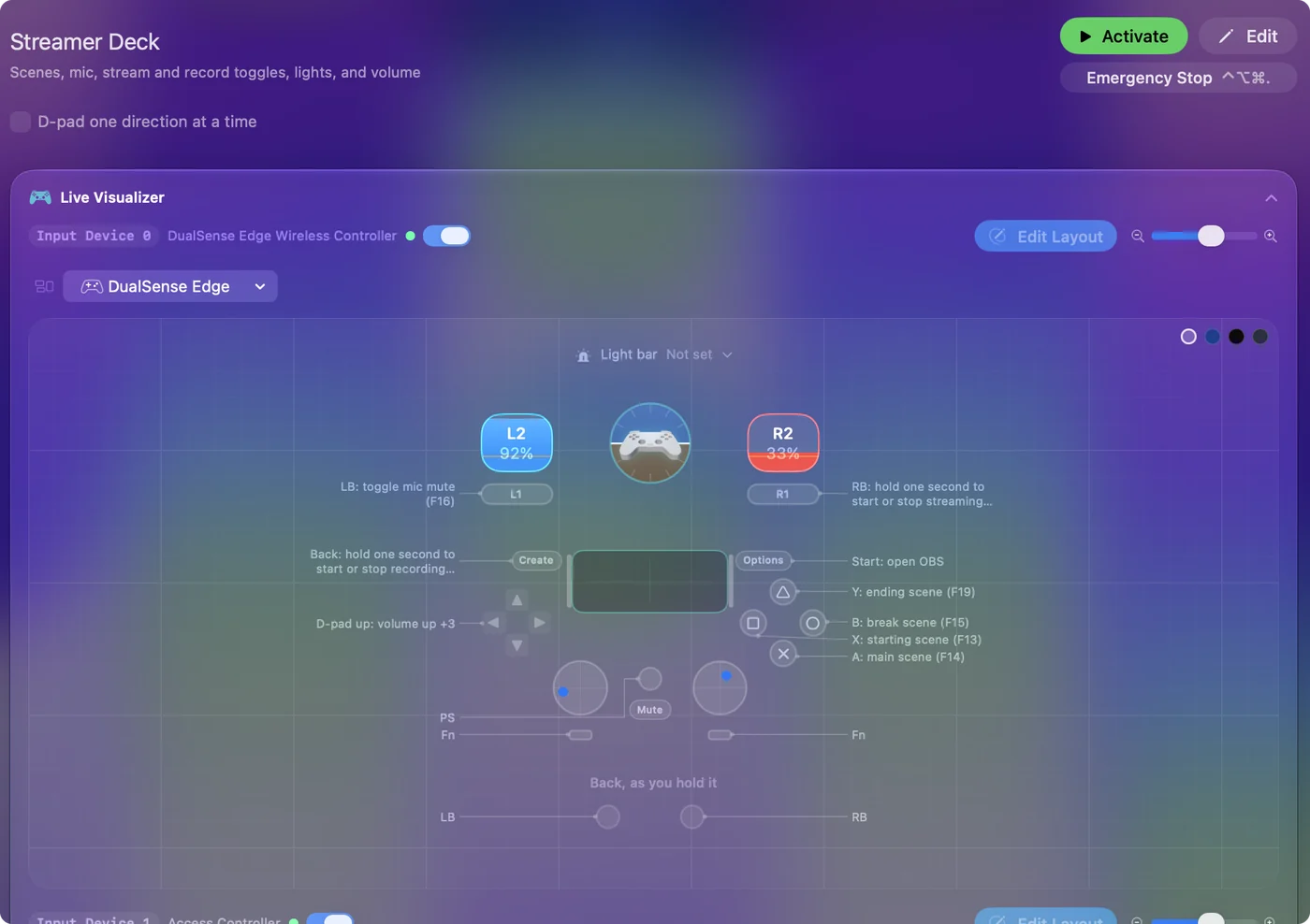
İki yıkıcı eylem, yayını ve kaydı başlatmak ve durdurmak, basılı tutmadadır, bu yüzden bir çarpma yayını bitiremez. Kayıt basılı tutması, yerleşik acil durdurmanın yarısı olan Back / Share üzerindedir. Acil durdurma Start’ın da basılı tutulmasını ister, bu yüzden yalnızca Back’i basılı tutmak sadece kaydı başlatır ya da durdurur.
Konuşma her sahne satırında açıktır ve Mac’in ses çıkışından çalar, bu yüzden yayının masaüstü sesini yakalıyorsa izleyiciler de duyar. Konuşma her geçişte sahneyi bildirir ama OBS’ten kumandaya geri iki yönlü bir bağlantı yoktur. Bir yayını bitirebilecek her şey basılı tutmadadır, asla düz bir basışta değil.
Geri kalan her şeyi Siri Shortcuts ile çalıştır
Shortcuts uygulamasının yapabildiği her şey bir çıktıdır: ışıklar için HomeKit sahneleri, bir Odak modu, bir zamanlayıcı, bir moderatöre mesaj, bir Music çalma listesi.
- Sen: Kısayolu Shortcuts uygulamasında yap, sonra satırın Run Siri Shortcut listesinde adıyla seç.
- InputConfig: Oyundan odağı çalmadan arka planda çalıştırır.
- Kontrol: Oyunun ortasında düğmeye bas, oyun öndeki yerinde kalır.
Oyun kumandasını ve padi birbirinden ayır
Pad, oyunun yoluna girmeden yanında yaşayabilir:
- İkinci bir oyun kumandası. Presette kendi yuvası vardır, bu yüzden oyun kumandası oyun kumandası olarak kalır.
- Bir MIDI pedi. Bu bir MIDI yuvasıdır. Bir ped kendiliğinden hiçbir şey yazmaz, bu yüzden yayına hiçbir tuş sızmaz.
- Yedek bir numpad. Başıboş bir rakam zararsızsa çalışır, çünkü tuşları yine de yazar. Hiçbir şey yazmayan tuşlar, F13 ile F19, daha temiz seçimdir. Makro ped rehberi ikisini de anlatır.
Oyuna, otomatik geçiş uygulamaları arasında oyunun listelendiği kendi presetını ver ve pad satırlarını o presetın ikinci yuvasına da koy. Oyun öndeyken oyun presetı çalışır ve pad işler. OBS öndeyken aynı pad satırlarına sahip bir masaüstü presetı devralır. Pad yuvasını presetlar arasında yuvanın çoğaltma düğmesiyle kopyala. Oyuna yalnızca bağladığın şey ulaşır. Bağlanmamış düğmeler hiçbir şey göndermez.
Ayak pedalıyla bas ve konuş
Bir satırın varsayılan davranışı, giriş basılı tutulduğu sürece çıktısını basılı tutmaktır, bu yüzden Discord’un bas ve konuş tuşuna bağlı bir pedal, ayağın aşağıdayken konuşur ve kaldırınca durur. Çalışan pedallar:
- Bir USB pedalı. F13 gönderecek şekilde programlanmış.
- Bir sustain pedalı. Bir MIDI klavyesine takılı.
- Bir anahtar. Bir Xbox Adaptive Controller portunda.
- Elgato’nun Stream Deck Pedal’ı. 89,99 dolar. InputConfig 1.6 onu deneysel bir özellik olarak doğrudan bağlayabilir ve Sol, Orta ve Sağ pedal olarak okur.
Mac’te ayak pedalı kısayolları hangi pedalların çalıştığını ve her türün nasıl kurulacağını anlatır.
Stream Deck ile sahip olduğun şey arasında karar ver
| Seçenek | Maliyet | Düğmeler | Tuşlarda resim |
|---|---|---|---|
| Elgato Stream Deck Neo | 99,99 dolar | 8 LCD tuş | Evet |
| Elgato Stream Deck (15 tuş) | 149,99 dolar | 15 LCD tuş | Evet |
| Elgato Stream Deck Pedal | 89,99 dolar | 3 ayak pedalı | Hayır |
| Bir telefon ya da tablet uygulaması (Stream Deck Mobile, Touch Portal, DeckPilot) | Ücretsiz katmanlar, ücretli yükseltmeler | Bir dokunmatik ekran | Evet |
| Bir oyun kumandasıyla InputConfig | Ücretsiz, sahip olduğun kumandayla | Her düğme, her biri bir basılı tutma ve bir çift dokunuşla | Hayır |
| Bir MIDI pediyle InputConfig | Ücretsiz, sahip olduğun pedle | Her ped ve düğme | Hayır |
Elgato fiyatları 22 Eylül 2026 tarihinde elgato.com’dan alındı.
- Stream Deck al. Her tuşta bir resim ve canlı bir durum istiyorsan ya da OBS ile doğrudan konuşan eklentiler istiyorsan. InputConfig kısayol tuşu gönderir, bu yüzden OBS kumandaya hangi sahnenin canlı olduğunu asla söylemez.
- Sahip olduğunu kullan. Bakmadan fiziksel düğmelere basmayı tercih ediyorsan, düğme başına birden fazla eylem istiyorsan ya da bir çekmecede zaten bir kumandan veya MIDI pedin varsa. Her satır bir basışı, bir basılı tutma eylemini ve bir çift dokunuşu taşıyabilir. Bir oyun kumandasında basılı tutulan bir düğme, akorlar sayesinde diğer her düğmeye ikinci bir iş verebilir.
Zaten bir Stream Deck’in varsa InputConfig 1.6 onu InputConfig, Devices bölümünden deneysel bir özellik olarak bağlayabilir: tuşları Key 1, Key 2 diye taranır ve bir Neo’nun dokunma noktaları Left ve Right touch olarak görünür. InputConfig’in okuması için Elgato’nun uygulamasında bir tuşu boş bırak ya da o uygulamadan çık. Yoksa ikisi de basışa tepki verir. Padi bir hafta zaten sahip olduğun donanımla denerdim, tuşlardaki resimleri özlersen o zaman bir tane alırım.
Neyi yapamaz
- Canlı durum göstermek. OBS’ten kumandaya bağlantı yok, bu yüzden hiçbir tuş hangi sahnenin canlı olduğunu göstermez.
- MIDI pedlerini yakmak. InputConfig MIDI’yi yalnızca kendi sanal portundan gönderir, bu yüzden bir ped kumandasının pedlerini yakamaz.
- Tuşlara resim koymak. Kumandalarda, pedlerde ve pedallarda resim yoktur.
Kısaca
- Kısayol tuşu olarak F13 ile F19. Onları OBS’te kumanda düğmelerine basarak ayarla.
- Son olan her şey için basılı tutma. Yayın ve kayıt anahtarları asla düz bir basış değildir.
- Geri kalanı için Siri Shortcuts. Işıklar, Odak, zamanlayıcılar ve mesajlar bununla olur.
- Pad için ikinci bir yuva. Oyun kumandası oyun kumandası olarak kalır.
Çekmecedeki bir kumanda, her düğmesinde bir basılı tutma ve bir çift dokunuş olan ücretsiz bir paddir.
Sorular
Streamlabs, Twitch Studio ya da Ecamm ile çalışır mı?
Kısayol tuşu alanı olan her şeyle. Ecamm Live ve Streamlabs ikisi de F13 ile F19’u kabul eder.
Hangi sahnenin canlı olduğunu kumandadan görebilir miyim?
Konuşma geçişte sahneyi bildirir. OBS’ten kumandaya geri iki yönlü bir bağlantı yok.
Kumandanın kendi girişleri oyuna ulaşır mı?
Yalnızca bağladığın şey. Bağlanmamış düğmeler hiçbir şey göndermez ve oyun, kumandaları kendisi okumadıkça kumandanın ham girişini görmez.
Bir MIDI kumandası ya da Launchpad Stream Deck olabilir mi?
Düğmelere gelince olabilir. Ped başına bir satır ekle, pedi Scan ile tara ve ona OBS’te ayarladığın F13 ile F19 kısayol tuşlarından birini, ya da bir Siri Shortcut, Open App veya medya tuşu ver. Bir ped kendiliğinden hiçbir şey yazmaz, bu yüzden yayına hiçbir tuş sızmaz. İki sınır var: pedlerde ekran ya da etiket yok ve InputConfig MIDI’yi yalnızca kendi sanal portundan gönderir, bu yüzden hangi sahnenin canlı olduğunu göstermek için pedleri yakamaz.
InputConfig bir Elgato Stream Deck ile çalışır mı?
1.6’da deneysel bir özellik olarak çalışır. Onu InputConfig, Devices bölümünden bağla. Tuşları Key 1, Key 2 diye taranır, bir Pedal’ınkiler Left, Middle ve Right pedal olarak. Yalnızca InputConfig’in işlem yapması için Elgato’nun uygulamasında bir tuşu boş bırak ya da o uygulamadan çık. InputConfig tuşlara resim çizmez.
Mac’te bir PS5 ya da Xbox kumandasını Stream Deck olarak kullanabilir miyim?
Mac’in gördüğü her kumanda çalışır, masada tutulan ikinci bir kumanda da dahil. Her düğmeye F13 ile F19’dan birini gönderen bir satır ver, bu tuşları OBS’te kısayol tuşu olarak ayarla, düğmeler sahne değiştirir, mikrofonu kapatır ve yayını başlatır ya da durdurur. Bu sayfadaki Streamer Deck presetı bunu standart bir kumanda için yapar.
Yayın yapmıyorsam Stream Deck buna değer mi?
Olabilir, uygulama başlatmak, aramaları sessize almak ve Shortcuts çalıştırmak için. Ama önce sahip olduğun donanımla dene: bir kumanda, bir MIDI pedi ya da bir klavyede F13 ile F19 sana aynı işleri ücretsiz verir ve bir hafta sonra tuşlardaki resimleri özlersen o zaman bir tane al.
Türkçe başka sayfalar
Ayrıntılı rehberler, İngilizce
Kim yazıyor. Ryleigh Newman InputConfig'i geliştiriyor ve elleri iyi çalışmadığı için kendi Mac'ini her gün bir kontrolcüyle kullanıyor. Bu sayfa İngilizceden çevrildi. Uygulamanın arayüzü ve sitenin geri kalanı İngilizce.
Bu sayfa diğer dillerde: English, العربية, Čeština, Dansk, Deutsch, Español, Suomi, Français, עברית, Magyar, Bahasa Indonesia, Italiano, 日本語, 한국어, Norsk, Nederlands, Polski, Português, Русский, Slovenčina, Svenska, ไทย, Українська, Tiếng Việt, 繁體中文, 简体中文
Ücretsiz. macOS 14 veya üstü. Hesap yok, hiçbir şey Mac'inizden çıkmaz. GitHub'da açık kaynak.