Türkçe
Elgato’nun uygulaması olmadan Stream Deck’i Mac’te kullanmak
 Bu uygulama tamamen ücretsiz. Hesap oluşturmanız gerekmez. Abonelik yok, zahmetli indirme yok ve hiçbir şey kilitli değil. Apple silicon için optimize edildi.
Evet, Elgato’nun uygulaması kapalıyken ya da yanında çalışırken tuşları girdi olarak çalışabilir. Yaptığım ücretsiz Mac uygulaması InputConfig, 1.6 sürümünden itibaren Stream Deck tuşlarını deneysel bir özellik olarak girdi olarak okur. Açık kaynaklı python-elgato-streamdeck kütüphanesindeki tuş düzenlerini izler ve her modeli test etmedim.
Çoğu kişi için Elgato’nun kendi Stream Deck uygulaması hâlâ doğru araçtır. Ücretsizdir, her tuşun üzerine bir resim çizer ve eklentileri OBS ve diğer uygulamalarla doğrudan konuşur. Onu kullan. InputConfig, diğer durumlar için: desteki tuşların bir oyun kumandasıyla aynı ön ayarda olması, uygulama başına kendiliğinden değişen bir düzen, basılı tutulduğunda ya da iki kez dokunulduğunda farklı bir iş yapan bir tuş ya da deste Elgato’nun uygulaması kapalıyken çalışması.
InputConfig 1.7 sürümünün Ekim 2026'da çıkması bekleniyor ve tamamen Türkçe olarak kullanılabilecek.
Adımlar
- Stream Deck’i tak.
- Elgato’nun Stream Deck uygulamasını kapat ya da InputConfig’in yöneteceğini istediğin tuşları uygulamada boş bırak.
- InputConfig’te Devices altında USB bölümünden Stream Deck’i işaretle. Dock simgesi kapalıysa aynı liste, menü çubuğu öğesindeki Devices düğmesinin arkasındadır.
- Bir ön ayar aç, Edit’e tıkla, bir satır ekle, Scan’e bas ve destedeki bir tuşa bas.
- Bir çıkış seç, örneğin bir kısayol, bir tıklama, bir makro, bir Siri Shortcut, bir sistem işlevi ya da MIDI, sonra Save’e bas.
Modelinin okunduğunu denetle
| Model | InputConfig neyi okur |
|---|---|
| Stream Deck (15 tuş), hem orijinali hem MK.2 | Key 1 ila Key 15 |
| Stream Deck Mini | Key 1 ila Key 6 |
| Stream Deck XL | Key 1 ila Key 32 |
| Stream Deck Neo | Key 1 ila Key 8, artı ekranının altındaki iki dokunma noktası olan Left touch ve Right touch |
| Stream Deck + | Key 1 ila Key 8. Kadranlar ve dokunma şeridi okunmaz. |
| Stream Deck Module 6, 15 ve 32 | Key 1 ila Key 6, 15 ya da 32 |
| Stream Deck Pedal | Left pedal, Middle pedal, Right pedal |
Her tuş açık ve kapalı bir düğmedir, bu yüzden bir kumanda düğmesinin yaptığı her şeyle çalışır.
Desteyi InputConfig’te bağla
- Sen: InputConfig’i aç, menü çubuğunda Devices’ı aç ve USB altında Stream Deck’i işaretle. Dock simgesi kapalıysa aynı liste, InputConfig menü çubuğu öğesindeki Devices düğmesinin arkasındadır.
- InputConfig: Desteyi açar, hatırlar ve bundan sonra kendiliğinden yeniden bağlanır.
- Kontrol: Bir satırda Scan’e bas ve bir tuşa bas. Satır Key 1, Key 2 gibi adlarla dolarsa InputConfig desteyi duyuyor demektir.
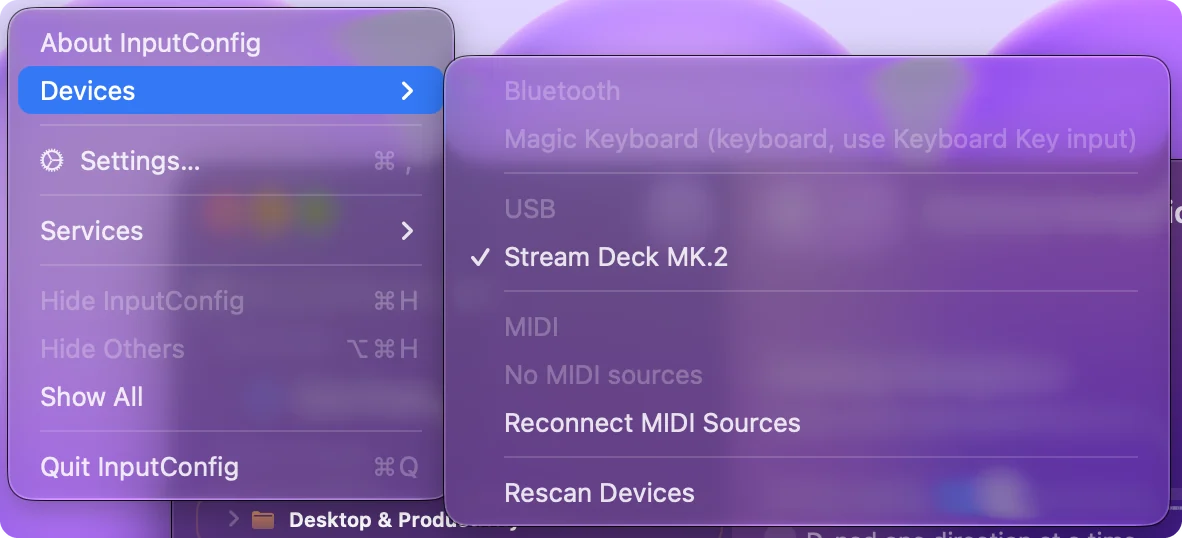
InputConfig, bir Stream Deck’i yalnızca sen işaretlediğinde açar, bu yüzden sen yapana kadar hiçbir şey değişmez.
Elgato’nun uygulaması olmadan neyden vazgeçtiğini bil
- Tuşların üzerindeki resimler. InputConfig yalnızca tuş basışlarını okur. Ekranlara hiçbir şey çizmez.
- Eklentiler. Elgato’nun eklentileri OBS, Spotify ve diğerleriyle doğrudan konuşur ve bir tuşta canlı bir durum gösterebilir. InputConfig tuş vuruşları, tıklamalar ve MIDI gönderir. Bu yüzden OBS, desteye hangi sahnenin canlı olduğunu hiçbir zaman söylemez.
- Stream Deck +’ın kadranları ve dokunma şeridi. Okunmaz.
Bunlardan birine bağlıysan, o tuşlar için Elgato’nun uygulamasını tut ve InputConfig’e yalnızca orada boş bıraktığın tuşları ver.
İki uygulamayı birlikte çalıştır
InputConfig, desteyi Elgato’nun uygulamasından almadan açar, bu yüzden her basışı ikisi de duyar. Elgato’nun uygulamasında bir eylemi ve InputConfig’te bir satırı olan bir tuş, iki işi de yapar. InputConfig’in yöneteceği tuşları Elgato’nun uygulamasında boş bırak ya da InputConfig’i kullanırken Elgato’nun uygulamasını kapat.
Hiçbir Stream Deck desteği gerektirmeyen ikinci bir yol var. Elgato’nun uygulaması bir tuşa, Mac’te başka hiçbir şeyin kullanmadığı F13 ila F19 gibi işlev tuşlarından bir kısayol gönderebilir ve InputConfig bu tuşları klavyedeki herhangi bir tuş gibi bağlayabilir. Tuşlar yalnızca dinlenir, bu yüzden F13 yine de öndeki uygulamaya ulaşır ve her klavyeden gelen tuşlar aynı tuş sayılır. Bu yüzden kimsenin kullanmadığı tuşları seçmek gerekir. Mac’te F13 ila F19 ne yapar konusunda daha fazlası var.
Bir tuşa bir iş ver
Bir Stream Deck tuşu, bir kumanda düğmesinin yapabildiği her şeyi yapabilir:
- Bir tuş ya da kısayol. Tuş basılı olduğu sürece tutulur. Discord’daki bas-konuş tuşuna atanmış bir tuş, basılı durdukça konuşmayı sağlar.
- Bir tuşta üç iş. Basışın yanında bir basılı tutma ve çift dokunma.
- Tekrarlar ve kilitler. Bir makro, turbo ya da geçiş.
- Mac’in kendisi. Bir sistem işlevi ya da bir Siri Shortcut: ekran görüntüleri, ses, Mission Control, odadaki ışıklar.
- MIDI. Bir DAW ya da aydınlatma yazılımı için MIDI notaları ve kontrol değişiklikleri.
- Sesli geri bildirim. Mac, tuşun az önce ne yaptığını söyler.
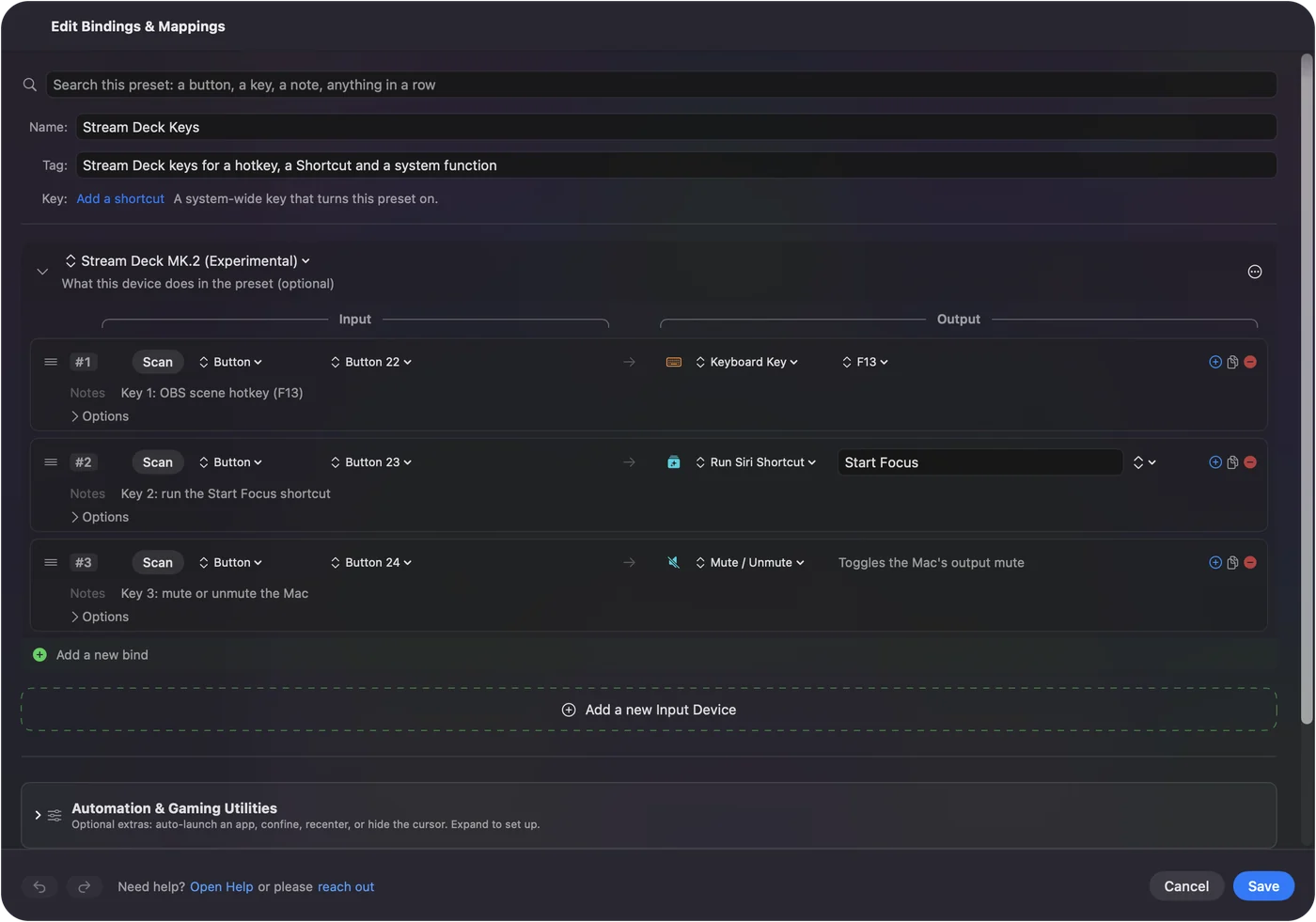
Deste, bir ön ayarda başka bir girdi aygıtı olduğu için ön ayarla birlikte değişir. Uygulama başına otomatik geçiş, aynı tuşlara OBS’te bir iş, Final Cut Pro’da başka bir iş verebilir. Aynı ön ayardaki bir oyun kumandası ise kendi satırlarını korur.
Bir tuş hiçbir şey yapmazsa
Yukarıdan aşağı, en küçük adımla başla:
- Desteyi işaretle. InputConfig, bir Stream Deck’i yalnızca Devices menüsünden bağladığında açar.
- Bir tuşu tara. Satır bir tuş adıyla dolarsa InputConfig desteyi duyuyor demektir. Bundan sonra soru, satırın çıkışıdır.
- Elgato’nun uygulamasında tuşu temizle. İki kez tetiklenen bir tuşun orada da bir eylemi vardır.
- Saymak yerine Scan ile bağla. Düzenler topluluk kütüphanesinden gelir ve deneyseldir. Bir model tuşlarını yanlış numaralandırıyorsa, hangisi olduğunu bana bildir.
Scan en hızlı testtir: dolu bir satır, desteyi okunduğu anlamına gelir.
Yapamadıkları
- Tuşların üzerine çizmek. Ekranlarda resim ya da etiket yok.
- Kadranları okumak. Stream Deck +’ın kadranları ve dokunma şeridi okunmaz.
- Her modeli vaat etmek. Destek deneyseldir ve bir Pedal’ı kendim test etmedim.
Onu Elgato’nun uygulamasının yerine geçen bir şey değil, bir düğme takımı olarak gör.
Kısa özet
- Resimler ve eklentiler. Elgato’nun uygulamasını tut.
- Bir kumanda ön ayarında bir deste, uygulama başına düzenler, basılı tutmalar ve çift dokunmalar. InputConfig’te desteyi Devices altından işaretle ve tuşlarını tara.
- İkisi birden. InputConfig’in tuşlarını Elgato’nun uygulamasında boş bırak.
Tuşları iki uygulama arasında böl, bazılarında resimler, kalanında uygulama başına düzenler elde edersin.
Sorular
Stream Deck, Mac’te Elgato’nun yazılımı olmadan çalışabilir mi?
Tuşları çalışabilir: InputConfig 1.6’da girdi olarak, deneysel olarak. Desteyi Devices içinden InputConfig’e bağla. Her tuş Key 1, Key 2 gibi taranır. Tuşların üzerine hiçbir şey çizilmez ve eklentiler Elgato’nun uygulamasını gerektirir.
Bir Stream Deck ile bir oyun kumandasını tek bir kurulumda kullanabilir miyim?
Evet. InputConfig’te ikisi de aynı ön ayarda girdi aygıtıdır, her biri kendi satırlarıyla. Uygulama başına otomatik geçiş ikisini birlikte değiştirir.
InputConfig Stream Deck tuşlarına resim koyar mı?
Hayır. Yalnızca tuş basışlarını okur.
Stream Deck Pedal çalışır mı?
InputConfig’in okuduğu modeller listesinde Left pedal, Middle pedal ve Right pedal olarak yer alır. Ancak destek deneyseldir ve bir Pedal’ı kendim test etmedim.
Mac için ücretsiz bir Stream Deck alternatifi var mı?
Bir oyun kumandan ya da bir MIDI pedin varsa, evet: InputConfig ikisini de bir kısayol destesine çevirir. Stream Deck alternatifi rehberi bunu OBS için kurar.
Türkçe başka sayfalar
Ayrıntılı rehberler, İngilizce
Kim yazıyor. Ryleigh Newman InputConfig'i geliştiriyor ve elleri iyi çalışmadığı için kendi Mac'ini her gün bir kontrolcüyle kullanıyor. Bu sayfa İngilizceden çevrildi. Uygulamanın arayüzü ve sitenin geri kalanı İngilizce.
Bu sayfa diğer dillerde: English, Čeština, Dansk, Deutsch, Español, Suomi, Français, עברית, Magyar, Bahasa Indonesia, Italiano, 日本語, Norsk, Nederlands, Polski, Português, Русский, Slovenčina, Svenska, ไทย, Українська, Tiếng Việt, 简体中文
Ücretsiz. macOS 14 veya üstü. Hesap yok, hiçbir şey Mac'inizden çıkmaz. GitHub'da açık kaynak.