Türkçe
Mac’te otomatik tıklayıcıyı kısayolla nasıl başlatıp durdurursun
 Bu uygulama tamamen ücretsiz. Hesap oluşturmanız gerekmez. Abonelik yok, zahmetli indirme yok ve hiçbir şey kilitli değil. Apple silicon için optimize edildi.
Evet, tek bir tuş Mac’te otomatik tıklayıcıyı başlatıp durdurabilir. InputConfig’in yerleşik Auto Clicker ön ayarında, ben yaptığım ücretsiz bir eşleştirici, fn F6 saniyede 10 sol tıklamayı başlatır, bir sonraki fn F6 onları durdurur. fn F7 aynısını sağ tıklamalarla yapar. Bir MacBook’ta fn’yi basılı tutarsın, çünkü üst satırdaki F6 Focus tuşudur ve macOS bu tuşu kendine saklar.
Bunun yerine herhangi başka bir tuş, bir farenin yan düğmesi ya da bir kumanda düğmesi de kısayol olabilir. Atadığın tuş kendi olağan işini yapmaya devam eder, bu yüzden en iyi kısayol bugün hiçbir şey yapmayan bir tuştur.
InputConfig 1.7 sürümünün Ekim 2026'da çıkması bekleniyor ve tamamen Türkçe olarak kullanılabilecek.
Adımlar
- InputConfig’i Mac App Store’dan kur ve istediğinde Erişilebilirlik erişimine izin ver.
- Kenar çubuğunda Desktop & Productivity’yi aç, Auto Clicker’a tıkla ve Activate’e bas.
- Tıklanmasını istediğin yere işaret et ve sol tıklamayı başlatmak için fn F6’ya bas.
- Durdurmak için fn F6’ya yeniden bas ya da sağ tıklamalar için fn F7 kullan.
- Başka bir tuş kullanmak için Edit’e bas, fn F6 satırında Scan’e bas ve yeni tuşa bas.
Yerleşik ön ayarın fn F6 ve fn F7’siyle başlat ve durdur
Auto Clicker ön ayarında kumandası olmayanlar için bir satır grubu vardır. Üçü de Mac’in kendi klavyesi ve faresinden çalışır:
| Basış | Ne yapar |
|---|---|
| fn F6 | İşaretçinin olduğu yerde saniyede 10 sol tıklama, sen fn F6’ya yeniden basana kadar. |
| fn F7 | Saniyede 5 sağ tıklama, sen fn F7’ye yeniden basana kadar. |
| Fare düğmesi 4, basılı | Yalnızca basılı tuttuğun sürece saniyede 15 sol tıklama. Ön ayar çalışırken düğmenin kendi Back işlevi engellenir. |
- Sen: Auto Clicker’ı etkinleştir, zararsız bir şeye, örneğin masaüstünün boş bir yerine işaret et ve fn F6’ya bir kez bas.
- InputConfig: İşaretçi nerede olursa olsun sol düğmeyi saniyede 10 kez tıklar. Her biri tek bir tıklamadır.
- Kontrol: fn F6’ya yeniden bas, tıklama durur. Hiçbir şey olmadıysa, aşağıdaki merdivene bak.

Kısayol fn F6’dır ve açmak için bir basış, kapatmak için bir basış gerekir.
fn’yi basılı tut, çünkü macOS F6’yı saklar
Çoğu otomatik tıklayıcı başlatma tuşu olarak F6 kullanır. Yeni bir MacBook’ta bu tuş tek başına hiçbir uygulamaya ulaşmaz. Üst satır üzerinde yazan işi yapar: F6 Focus’tur (Do Not Disturb) ve F7 geri sarma tuşudur. macOS, Mission Control, Launchpad, Spotlight, Dictation ve Focus’u kendine saklar. Medya tuşları da F6 ya da F7 olarak değil, medya tuşu olarak gelir. fn’yi basılı tutmak onları yeniden sıradan işlev tuşlarına çevirir. Ön ayarın satırlarının fn F6 ve fn F7 demesinin nedeni budur.
- MacBook ya da Apple klavyede. Yeni klavyelerde dünya simgesi gösteren fn’yi basılı tut ve F6’ya bas.
- fn basılı tutmak istemiyorsan. Sistem Ayarları, Klavye, Keyboard Shortcuts, Function Keys bölümünde Use F1, F2, etc. keys as standard function keys seçeneğini aç. Böylece düz F6 çalışır ve parlaklık ile ses için fn’yi basılı tutarsın.
- F tuşlarında hiçbir şey yazmayan bir klavyede. Düz F6 genellikle F6 gönderir. Live Visualizer bunu kesin olarak gösterir, aşağıdaki merdivende anlatıldığı gibi.
Bir MacBook’ta bir otomatik tıklayıcının F6’sı çalışmıyorsa, başka bir şeye bakmadan önce fn’yi basılı tut ve yeniden dene.
Hiçbir şey yazmayan bir tuş seç
InputConfig klavyeyi macOS ile birlikte dinler ve bir tuşu alıp götüremez. Bu yüzden atadığın tuş yazmaya ya da olağan işini yapmaya devam eder. F6 çoğu insana uygundur, çünkü neredeyse hiçbir Mac uygulaması onu kullanmaz. Bunlar daha da iyidir:
- Bir farenin yan düğmesi. Düğme 4 ve Düğme 5 yalnızca bir tarayıcıda Back ve Forward yapar. Satırda Block the button's own action kutusunu işaretlersen, ön ayar çalışırken uygulamalar o düğmeyi görmez. Böylece düğme yalnızca tıklayıcıyı başlatır, başka bir şey yapmaz. Bkz. Mac’te fare yan düğmeleri.
- F13’ten F19’a. Tam boyutlu bir klavyede macOS ve çoğu uygulama bunları yok sayar. Bkz. hangi klavyelerde F13’ten F19’a var.
- MacBook’ta sağ Option. Tek başına basılınca hiçbir şey yazmaz. Option ile aksanlı harfler yazıyorsan atla. Bkz. sağ Command ve Option tuşları.
- Bir kumanda düğmesi. Hiçbir şey yazmaz ve ön ayar otomatik tıklayıcıyı zaten sağ tetiğe koyar. Bkz. kumandayla otomatik tıklayıcı.
- Ayak pedalı. İki elin serbest kalır. Pedalı kendi yazılımında F13 ile F19 arasında bir tuş gönderecek şekilde ayarla. Bkz. ayak pedalı kısayolları.

Harf tuşu tek kötü seçimdir, çünkü her başlatıp durdurduğunda harfini yazar.
Kısayolu başka bir tuşa taşı
- Sen: Auto Clicker’ı seç ve Edit’e bas. Notu fn F6: auto click 10 a second, on and off olan satırda Scan’e bas, sonra istediğin tuşa ya da düğmeye bas.
- InputConfig: Yeni tuşu o satıra koyar. Tıklama, tempo ve açık kapalı davranışı olduğu gibi kalır.
- Kontrol: Satır artık tuşunun adını gösterir. Kaydet, editörü kapat ve tuşa iki kez bas: tıklama başlar, sonra durur.
Testi editör kapalıyken yap. Editör açıkken bir çalıştırmayı her zaman bitirir, bu yüzden açıkken yapılan bir test sana bir şey söylemez.
Aynı şeyi sıfırdan kurmak için Add a new bind’a tıkla, tuşunu Scan ile seç, satıra bir Mouse Button çıktısı ver ve Options bölümünde How it fires’ı Repeats until pressed again yap. Tıklamaları yalnızca tuş basılıyken istiyorsan, yan düğme satırındaki gibi Repeats while held seç. Kısayolu değiştirmek tıklamayı değil, yalnızca onu başlatanı değiştirir.
Kısayol hiçbir şey yapmıyorsa
Bu merdiveni çık, en küçük adımdan başla:
- fn’yi basılı tut. Bir MacBook’ta fn olmadan F6 ve F7 Focus ve geri sarmadır, satır onları hiç duymaz.
- Editörü kapat. Editörü açmak herhangi bir çalıştırmayı bitirir ve açıkken InputConfig çıktıların çoğunu geri tutar. Bu yüzden testi kapalıyken yap.
- Ön ayarın etkin olduğunu kontrol et. Bir ön ayar çalışırken menü çubuğu simgesi yeşile döner ve ön ayarın düğmesi Activate yerine Deactivate yazar.
- İzni kontrol et. Menü çubuğu simgesi turuncuysa, çalışan ön ayar Erişilebilirlik istiyor demektir. InputConfig’i Sistem Ayarları, Gizlilik ve Güvenlik, Erişilebilirlik bölümünde aç. İzin verilir verilmez satırların çalışmaya başlar. Bkz. Erişilebilirlik izni.
- Tuşun ulaştığını izle. Live Visualizer’ı aç, Keyboard şablonunu seç ve tuşa bas. Orada yanan bir tuş InputConfig’e ulaşır. Hiç yanmayan bir tuş asla ulaşmaz, o zaman başkasını seç.
- Kısayolu klavyeden çıkar. Block the button's own action işaretli bir yan düğme ya da bir kumanda düğmesi, klavyenin her tuhaflığından kaçınır.
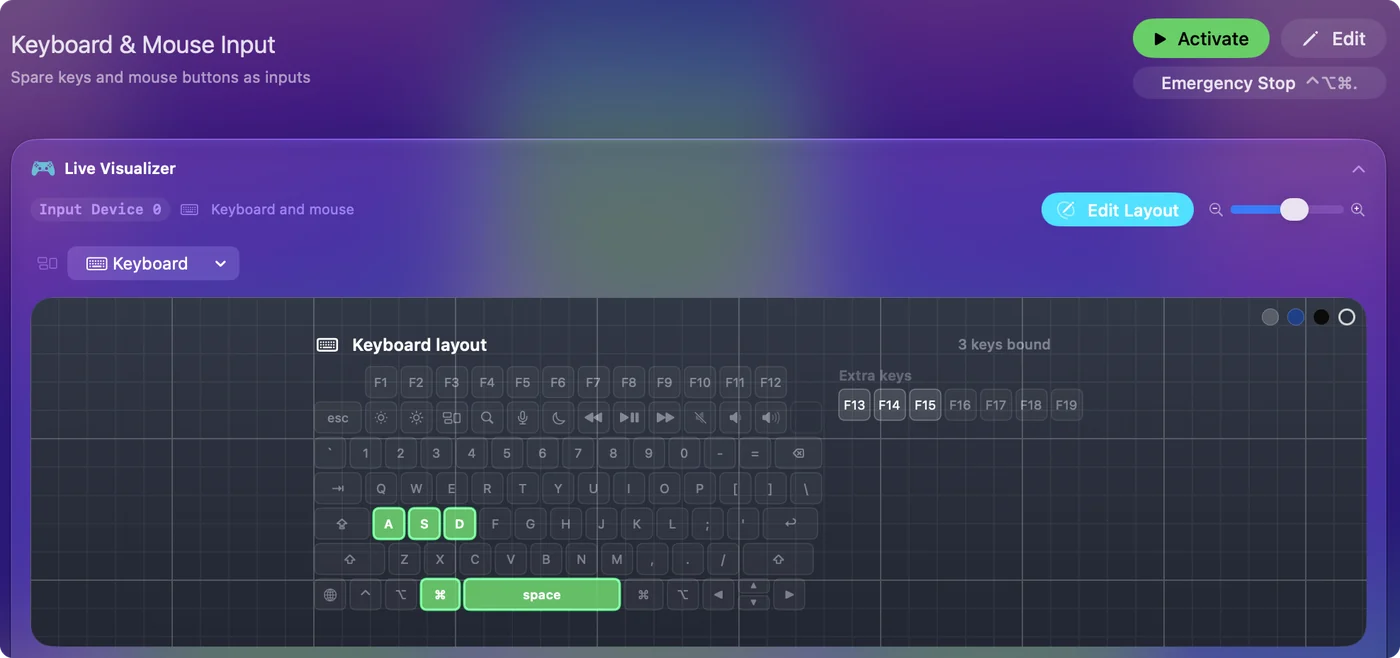
Bir MacBook’ta önce fn’yi dene, çünkü bunun bir maliyeti yoktur.
Yapamadığı şeyler
- Bir tuşu alıp götürmek. Atanmış bir tuş yine de önde olan uygulamaya ulaşır. Yalnızca orta ya da yan bir fare düğmesi, Block the button's own action ile geri tutulabilir.
- Klavyeleri ayırt etmek. Her klavye InputConfig’e tek bir klavye olarak, tek bir sahte cihaz kimliğiyle bildirilir. Bu yüzden harici bir klavyedeki F6 ile MacBook’taki F6 aynı kısayoldur.
- macOS’in sakladığı tuşları duymak. Focus, Mission Control, Launchpad, Spotlight ve Dictation hiçbir uygulamaya ulaşmaz. F21’den F24’e kadar olanlar da ulaşmaz.
- Bir kilitlemeden sonra çalışmaya devam etmek. Mac’i kilitlemek ya da uyutmak bir çalıştırmayı bitirir ve kilidi açtıktan sonra yeniden başlamaz.
- Bir oyunun buna izin vereceğini vaat etmek. Bazı oyunlar kurallarında otomatik tıklayıcıları yasaklar, bazıları bunları algılar. Kullandığın her yerin kurallarını kontrol et.
Kısa özet
- Kısayol. Yerleşik Auto Clicker ön ayarında sol tıklamalar için fn F6, sağ tıklamalar için fn F7.
- Neden fn. Bir MacBook’ta F6 tek başına Focus’tur ve macOS onu saklar.
- Daha iyi bir tetikleyici. Block the button's own action işaretli bir yan düğme, F13’ten F19’a ya da bir kumanda düğmesi kullan.
- Çıkış yolu. Kısayola yeniden bas ya da her şeyi durdurmak için Control Option Command period.
Yanlışlıkla asla basmayacağın bir kısayol seç, başlatmak ve durdurmak tek bir alışkanlık olur.
Kurulumdan ayarlı bir çalıştırmaya kadar tüm kurulum için Mac için otomatik tıklayıcı rehberine bak.
Sorular
MacBook’ta F6 neden otomatik tıklayıcımı başlatmıyor?
Yeni MacBook’larda üst satırdaki F6 Focus tuşudur ve macOS onu hiçbir uygulamaya iletmez. fn’yi basılı tutup F6’ya bas ya da Sistem Ayarları, Klavye, Keyboard Shortcuts, Function Keys bölümünde standart işlev tuşlarını aç.
Kısayol hâlâ yazıyor ya da olağan işini yapıyor mu?
Evet. InputConfig tuşları dinler ve onları engelleyemez, bu yüzden kendi başına hiçbir şey yapmayan bir tuş seç, örneğin F6, F13 ya da sağ Option. Orta ya da yan bir fare düğmesi, Block the button's own action ile engellenebilir.
Bir oyun ya da başka bir uygulama önde olduğunda kısayol çalışır mı?
Evet. InputConfig hangi uygulama önde olursa olsun tuşu duyar ve tıklamalar işaretçinin altında ne varsa oraya gider.
Bir fare düğmesi otomatik tıklayıcıyı başlatıp durdurabilir mi?
Evet. Düğme 32’ye kadar olan herhangi bir fare düğmesi tetikleyici olabilir. Yerleşik ön ayar, yan düğme 4’ü basılı tutarken zaten saniyede 15 tıklama yapar.
Her şeyi bir anda durdurmak için kısayol nedir?
Control Option Command period, acil durdurma. Çalışan ön ayarı kapatır ve InputConfig’in tuttuğu her tuşu ve fare düğmesini bırakır.
Türkçe başka sayfalar
Ayrıntılı rehberler, İngilizce
Kim yazıyor. Ryleigh Newman InputConfig'i geliştiriyor ve elleri iyi çalışmadığı için kendi Mac'ini her gün bir kontrolcüyle kullanıyor. Bu sayfa İngilizceden çevrildi. Uygulamanın arayüzü ve sitenin geri kalanı İngilizce.
Bu sayfa diğer dillerde: English, العربية, Čeština, Dansk, Deutsch, Español, Suomi, Français, עברית, Magyar, Bahasa Indonesia, Italiano, 日本語, 한국어, Norsk, Nederlands, Polski, Português, Русский, Slovenčina, Svenska, ไทย, Українська, Tiếng Việt, 繁體中文, 简体中文
Ücretsiz. macOS 14 veya üstü. Hesap yok, hiçbir şey Mac'inizden çıkmaz. GitHub'da açık kaynak.