Türkçe
G HUB ya da Logi Options+ Mac’imde neden çalışmıyor?
 Bu uygulama tamamen ücretsiz. Hesap oluşturmanız gerekmez. Abonelik yok, zahmetli indirme yok ve hiçbir şey kilitli değil. Apple silicon için optimize edildi.
Çoğu durumu üç neden açıklar ve Logitech her birini belgeliyor. Yükleme ekranında takılı kalan bir uygulamanın arka plan öğesi çoğu zaman Login Items içinde kapalıdır. Hiç açılmayan bir uygulama, Logitech’in Ocak 2026’da süresi dolan bir sertifika için yaptığı düzeltmeden önceki bir sürüm olabilir. Uygulamanın içinde görünmeyen bir fare çoğu zaman temiz bir yeniden kurulum ve Gizlilik ve Güvenlik içinde onaylanan bir izin gerektirir.
Aşağıdaki her çözüm Logitech’in kendi destek makalelerinden, bunları 7 Ekim 2026’da okudum. Ben InputConfig uygulamasını yapıyorum, herhangi bir üreticinin yazılımı olmadan fare düğmelerine bir görev veren ücretsiz bir Mac uygulaması. Son bölüm, yalnızca düğmelerinizin çalışmasını istediğinizde.
InputConfig 1.7 sürümünün Ekim 2026'da çıkması bekleniyor ve tamamen Türkçe olarak kullanılabilecek.
Adımlar
- Sistem Ayarları’nı açın, General, Login Items bölümüne gidin ve Logitech öğelerini açın.
- Uygulama açılmıyorsa, önce kaldırmadan Logitech’in sertifika yamasını yükleyin.
- Cihaz yoksa uygulamayı kaldırın, Mac’i yeniden başlatın, yeniden kurun ve Gizlilik ve Güvenlik içinde onaylayın.
- Gizlilik ve Güvenlik altında uygulamanın izinlerini kontrol edin: Erişilebilirlik ve Giriş İzleme.
Belirtiye göre çözümü bulun
| Ne görüyorsunuz | Olası neden | Çözüm |
|---|---|---|
| Yükleme ekranında takılı | Arka plan öğesi kapalı | Login Items |
| Hiç açılmıyor | Süresi dolmuş sertifika, Ocak 2026 | Logitech’in yama yükleyicisi |
| Açılıyor, fare yok | Engellenmiş bir bileşen ya da bozuk bir ayar dosyası | Temiz yeniden kurulum, sonra onaylayın |
| Düğmeler ve kaydırma çalışmıyor | İzin verilmemiş | Erişilebilirlik ve Giriş İzleme |
Önce Login Items kısmına bakın, çünkü kontrol etmesi on saniye sürer.
Sonsuza kadar süren yükleme ekranını düzeltin
- Sen: Sistem Ayarları’nı açın, General, Login Items bölümüne gidin. Arka planda izin verilen öğelerin listesinin altında Logitech girişlerini açın.
- macOS: Logitech’in arka plan sürecinin çalışmasına izin verir.
- Kontrol: G HUB ya da Logi Options+ uygulamasından çıkın ve yeniden açın. Yükleme ekranını geçer.
Logitech bunun nedenini makalede açıklıyor: uygulamalar cihazları algılayan bir arka plan süreci kurar ve o kapalıyken uygulama sonsuza kadar bekler. Son zamanlarda Login Items kısmını düzenlediyseniz, durmasına muhtemelen neden olan şey buydu.
2026’da açılmayı durduran uygulamayı düzeltin
7 Ocak 2026’da Logitech, süresi dolan bir sertifikanın Logi Options+ ve G HUB uygulamalarını macOS’te çalışmaktan alıkoyduğunu duyurdu ve her biri için bir yama yükleyicisi yayımladı. Talimatlarında bilmeye değer üç nokta var:
- Önce kaldırmayın. Yama, yüklü uygulamanın üzerine uygulanır.
- Ayarlarınız kalır. Logitech, özelleştirmelerin olduğu gibi kaldığını söylüyor.
- Kendiliğinden gelmez. Uygulamanın otomatik güncellemesi onu getiremez, bu yüzden yamayı Logitech’in makalesinden indirirsiniz.
Makale macOS 12’den macOS 26’ya kadar kapsıyor ve macOS 12 için ayrı bir araç var. Ocak’tan beri açılmamış bir uygulama, yeniden kurulumdan çok yamaya ihtiyaç duyar.
G HUB’da görünmeyen bir fareyi düzeltin
Logitech’in, bir Mac’te G HUB’da eksik bir cihaz için önerdiği adımlar temiz bir yeniden kurulum:
- G HUB uygulamasını zorla kapatın.
- Logitech G HUB’u Applications klasöründen Trash klasörüne taşıyın.
- Mac’i yeniden başlatın.
- G HUB uygulamasını Logitech’in sitesinden yeniden yükleyin.
- macOS engellenmiş bir uyarı gösterdiğinde Sistem Ayarları’nı açın, Gizlilik ve Güvenlik bölümüne gelin ve Logitech G HUB’a izin verin. İkinci bir uyarı gelir ve aynı yanıtı ister.
Bu yardımcı olmazsa, Logitech’in diğer yolu ayar dosyasını sıfırlamak: G HUB’dan çıkın, Library içindeki Application Support klasöründeki LGHUB klasöründe settings.db adlı dosyayı yedekleyin, asıl dosyayı silin ve G HUB’u yeniden açın. Yeniden kurduktan sonra iki uyarıyı da onaylayın, yoksa fare görünmez kalır.
İzinleri kontrol edin
Logitech, Logi Options+ uygulamasının istediği macOS izinlerini listeliyor: Erişilebilirlik, Giriş İzleme, Bluetooth, USB aksesuarları, Login Items ve Screen & System Audio Recording. Bunlardan ikisi ayarlarınızın bir şey yapıp yapmayacağına karar verir. Logitech’in kendi tarifine göre Giriş İzleme, kaydırma, hareketler ve geri ve ileri düğmeleri için gereklidir. İkisi de Sistem Ayarları içinde, Gizlilik ve Güvenlik altındadır. Kaydedilen ama hiçbir şey yapmayan bir düğme ataması genellikle eksik bir izindir.
Uygulama bozukken fareyi kullanın
Yeni misiniz? Fare düğmesi adımı her adımı bir resimle gösterir.
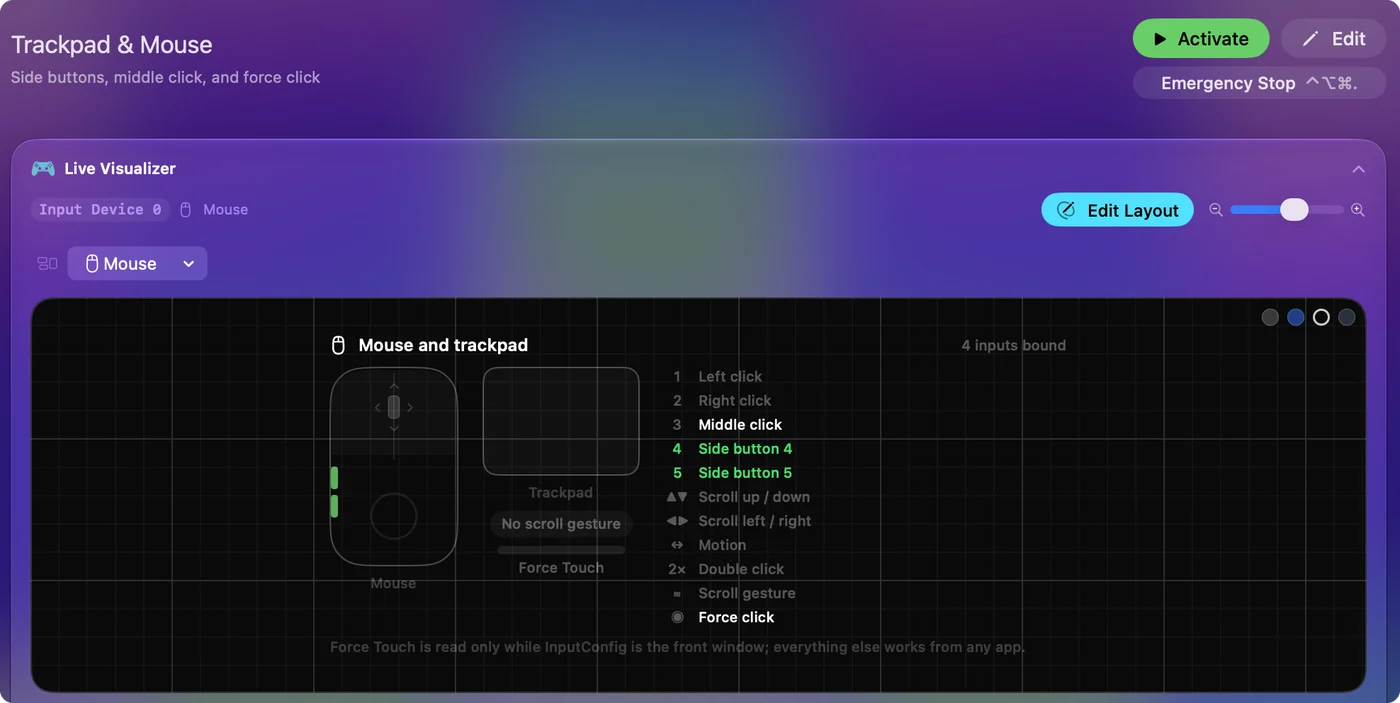
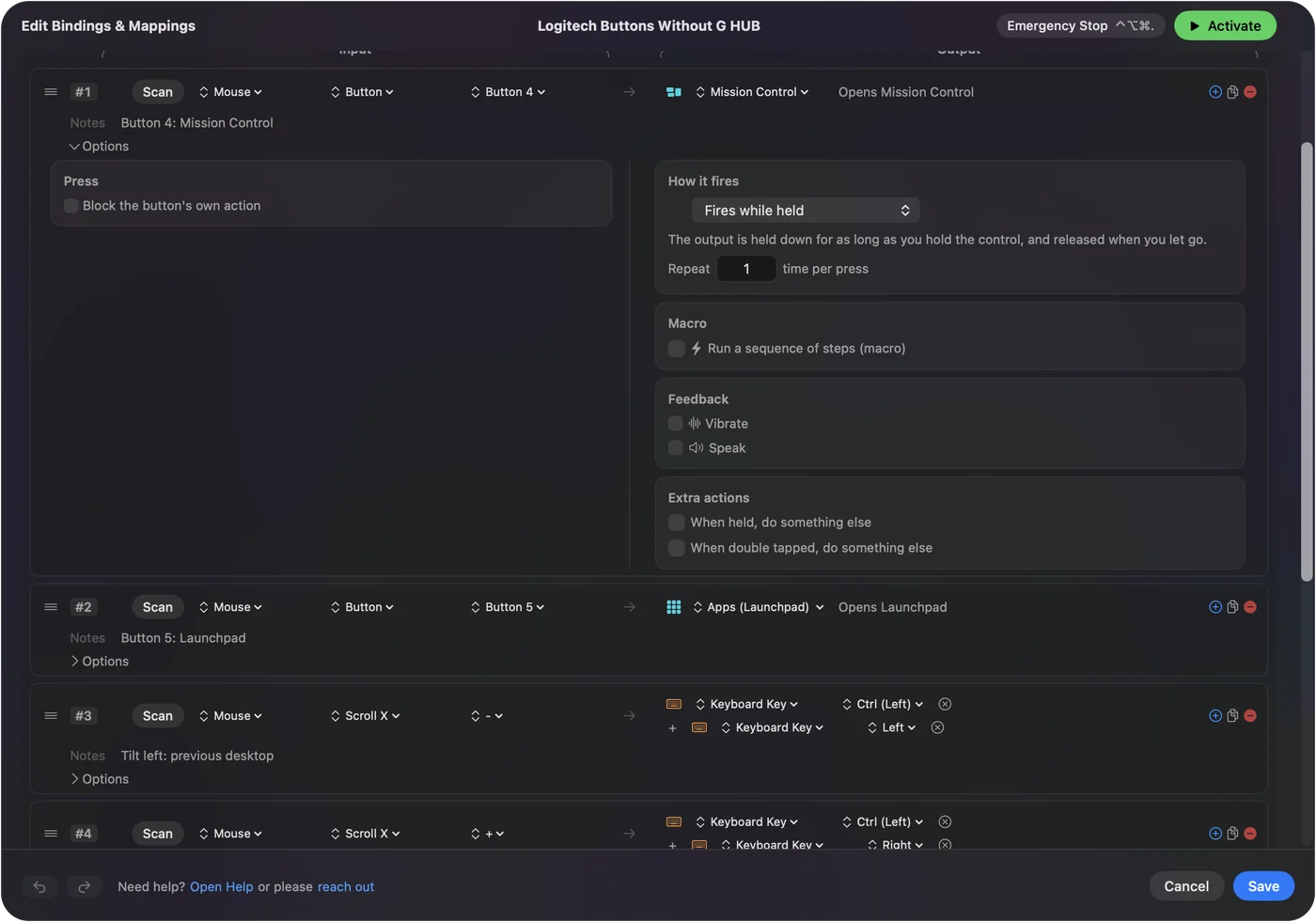
Fare, Logitech’in uygulamasına ihtiyaç duymadan bir fare olarak çalışır: imleç, tıklamalar ve kaydırma çalışır ve Sistem Ayarları’nın Fare bölümü hızı ayarlar. Sessiz kalan kısım yan düğmeler. InputConfig bunları doğrudan macOS’ten okur ve her birine bir görev verir: Geri, İleri, bir kısayol ya da bir makro, her uygulamada. Yan düğmeler, Logitech’in uygulaması hangi durumda olursa olsun bugün çalışabilir. Mac için bir Logi Options+ alternatifi hangi özelliklerin taşındığını ve hangilerinin taşınmadığını ayırır, Mac’te fare yan düğmeleri ise kurulumu anlatır.
Kısaca
- Sonsuza kadar yükleniyor. Sistem Ayarları’na gidin, General, Login Items bölümünü açın ve Logitech öğelerini açın.
- Açılmıyor. Logitech’in sertifika yamasını mevcut uygulamanızın üzerine yükleyin.
- Fare eksik. Temiz bir yeniden kurulum yapın ve iki uyarıyı da onaylayın.
- Bu arada. Bir eşleyici yan düğmelerin çalışmasını sürdürür.
Ben bu sırayla giderdim: önce Login Items, sonra yama, en son temiz bir yeniden kurulum.
Sorular
G HUB Mac’te neden yükleme ekranında takılı kalıyor?
Logitech’in destek makalesi, uygulamanın arka plan öğesinin kapatıldığını söylüyor. Sistem Ayarları’nı açın, General, Login Items bölümüne gidin ve Logitech girişlerini açın.
Logi Options+ 2026’da Mac’te neden açılmayı durdu?
Logitech, 7 Ocak 2026’da süresi dolan bir sertifikanın macOS’te Logi Options+ ve G HUB uygulamalarını durdurduğunu duyurdu. Yama yükleyicisi uygulamayı kaldırmadan uygulanır ve sorunu düzeltir.
Fare Mac’te G HUB içinde neden görünmüyor?
Logitech’in adımları şöyle: G HUB’u kaldırın, yeniden başlatın, yeniden kurun ve macOS engellenmiş bir uyarı gösterdiğinde Sistem Ayarları, Gizlilik ve Güvenlik içinde Logitech G HUB’a izin verin.
Logi Options+ Mac’te hangi izinlere ihtiyaç duyar?
Logitech şunları listeliyor: Erişilebilirlik, Giriş İzleme, Bluetooth, USB aksesuarları, Login Items ve Screen & System Audio Recording.
G HUB ya da Logi Options+ olmadan Mac’te bir Logitech fare kullanabilir miyim?
Evet. İmleç, tıklamalar ve kaydırma hiçbir şey yüklü olmadan çalışır ve InputConfig gibi ücretsiz bir eşleyici yan düğmelere bir görev verebilir.
Türkçe başka sayfalar
Ayrıntılı rehberler, İngilizce
Kim yazıyor. Ryleigh Newman InputConfig'i geliştiriyor ve elleri iyi çalışmadığı için kendi Mac'ini her gün bir kontrolcüyle kullanıyor. Bu sayfa İngilizceden çevrildi. Uygulamanın arayüzü ve sitenin geri kalanı İngilizce.
Bu sayfa diğer dillerde: English, العربية, Čeština, Dansk, Deutsch, Español, Suomi, Français, עברית, Magyar, Bahasa Indonesia, Italiano, 日本語, 한국어, Norsk, Nederlands, Polski, Português, Русский, Slovenčina, Svenska, ไทย, Українська, Tiếng Việt, 繁體中文, 简体中文
Ücretsiz. macOS 14 veya üstü. Hesap yok, hiçbir şey Mac'inizden çıkmaz. GitHub'da açık kaynak.