Türkçe
Dolphin’de Mac için kumanda nasıl kurulur
 Bu uygulama tamamen ücretsiz. Hesap oluşturmanız gerekmez. Abonelik yok, zahmetli indirme yok ve hiçbir şey kilitli değil. Apple silicon için optimize edildi.
Dolphin’de Controllers’ı açın, port 1’i Standard Controller olarak ayarlayın, Configure’a tıklayın ve üstteki Device menüsünden padinizi seçin. Sonra her yuvaya tıklayın ve üzerinde istediğiniz düğmeye basın. Mac’in zaten gördüğü bir PS5, PS4, Xbox ya da Switch Pro kumandası, başka hiçbir şey kurmadan bu şekilde çalışır.
Adımları Dolphin’in kendi kılavuzlarından aldım: Configuring Controllers ve GameCube adaptör kılavuzu, 7 Ekim 2026’da okuduğum. Ben InputConfig uygulamasını yapıyorum, kumandaları tuşlara ve fareye eşleyen ücretsiz bir Mac uygulaması. Dolphin’in bir padi okumak için buna ihtiyacı yok, bu yüzden onu yalnızca gerçekten yardımcı olduğu yerde getiriyorum.
InputConfig 1.7 sürümünün Ekim 2026'da çıkması bekleniyor ve tamamen Türkçe olarak kullanılabilecek.
Adımlar
- Kumandayı Mac’e bağlayın ve Sistem Ayarları, Oyun Kumandaları altında kontrol edin.
- Dolphin’de Controllers’ı açın ve GameCube port 1’i Standard Controller olarak ayarlayın.
- Configure’a tıklayın ve Device menüsünde kumandanızı seçin.
- Her yuvaya tıklayın, istediğiniz düğmeye basın ya da çubuğu hareket ettirin, sonra OK’e tıklayın.
Önce padi Mac’e bağlayın
Emülatörü açmadan önce kumandayı Mac’e bağlayın. Bir PS5, PS4, Xbox ya da Switch Pro kumandası Sistem Ayarları, Bluetooth bölümünde eşleşir ve Oyun Kumandaları altında görünür. Mac’e kumanda bağlama her biri için adımları anlatır. Dolphin, yalnızca Mac’in zaten gördüğü kumandaları listeleyebilir.
GameCube kumandasını eşleyin
- Sen: Controllers’ı açın, port 1’i Standard Controller yapın ve Configure’a tıklayın. Klavye girişi yerine Device menüsünden padinizi seçin.
- Dolphin: Port 1 için o padi okur.
- Kontrol: Bir yuvaya tıklayın ve bir düğmeye basın. Yuva düğmenin adını gösterir.
- Bir yuvayı temizleyin. Orta tıklayın.
- Daha fazla seçenek. Bir yuvaya sağ tıklayın.
- Düzeni kaydedin. Profile altına bir ad yazın ve kaydedin, böylece ikinci bir pad ya da yeniden kurulum bir an alır.
Ölü padlerin çoğu Device menüsünde düzeltilir: hâlâ klavyeye ayarlıdır.
Wii Remote düzenini eşleyin
Wii oyunları için bir Wii Remote yuvasını Emulated Wii Remote yapın ve Configure’a tıklayın. GameCube penceresi gibi çalışır: Device’dan padi seçin, sonra yuvaları doldurun. Orada iki ayar çok eşleme tasarrufu sağlar:
- Extension. Öykünülmüş bir Nunchuk, gitar ya da başka bir Wii Remote eki ekler, kendi yuvalarıyla birlikte.
- Sideways Wii Remote. Uzaktan kumandası yanında tutularak oynanan oyunlar için, örneğin New Super Mario Bros. Wii, düzeninizi değiştirmeden.
Öykünülmüş bir Wii Remote, GameCube penceresi gibi bir yuva kümesidir.
Gerçek bir Wii Remote kullanın
Yuvayı Real Wii Remote yapın, Refresh’e basın ve uzaktan kumandada 1 ve 2’ye birlikte basın. Dolphin’in kılavuzu, bilgisayarın Bluetooth ayarlarında uzaktan kumandayı eşlememenizi söylüyor, çünkü sistem Dolphin’in önüne geçebilir. Gerçek bir Wii Remote, Sistem Ayarları’nda değil Dolphin içinde bağlanır. Mac’te Wii Remote gerisini anlatır.
Gerçek GameCube kumandalarını bir adaptörle kullanın
Dolphin, Nintendo’nun GameCube kumanda adaptörünü doğrudan destekler, titreşimle ve düğme eşlemesi olmadan, ve Wii U modu olan üçüncü taraf adaptörleri de destekler. Bir Mac’te fazladan bir adım var ve bu Dolphin’in kendi adımı: kılavuz, macOS 10.13.6 ve sonrası için önce küçük bir sürücü kurulmasını gerektirdiğini söylüyor, GCAdapterDriver, ve System Integrity Protection’ı kapatmayı gerektirmediğini belirtiyor.
- Üçüncü taraf bir adaptörün anahtarını Wii U’ya alın.
- Dolphin kılavuzunun bağladığı sürücüyü kurun.
- Controllers’ta kullanılan her port için GameCube Controller Adapter (USB) seçin.
Adaptörün sol yuvası port birdir. Adaptör yoluyla, kumandaların hiçbir eşlemeye ihtiyacı yoktur. Mac’te GameCube kumandası nasıl kullanılır Dolphin dışındaki adaptörü anlatır.
Pad hiçbir şey yapmazsa
- Device menüsünü kontrol edin. Klavyeyi değil, kumandanızı göstermeli.
- Refresh’e basın. Dolphin açıldıktan sonra bağlanan bir pad henüz listelenmemiş olabilir. Dolphin’i yeniden başlatmak da aynısını yapar.
- Background Input’u açın. Bu olmadan Dolphin, başka bir pencere öndeyken padi yok sayar.
- Portu kontrol edin. Kapalı bir port, ne kadar iyi eşlenmiş olursa olsun oyuna kumanda vermez.
Configure penceresinde çalışan ama oyunda çalışmayan bir pad çoğu zaman yanlış porttadır. Mac’te öykünücü kumandası çalışmıyor Mac tarafını anlatır.
Eşleyicinin yardım ettiği ve etmediği yer
- Padin kendisi için değil. Dolphin kumandaları doğrudan okur. Bunu doğrulamadım: Dolphin’in Mac klavye okuyucusunun bir eşleyicinin gönderdiği tuşları kabul edip etmediğini. Bu yüzden padi Dolphin içinde eşleyin.
- Dolphin’in etrafındaki Mac. InputConfig, aynı padin oyun listesinde ve dosya pencerelerinde imleci hareket ettirmesine ve bir düğmeden Dolphin’i açmasına izin verir.
- Kumandayı kontrol etmek. Canlı Visualizer her kontrolü basarken yakar, böylece Mac’in basışı aldığını görebilirsiniz.
Oyunu Dolphin’in içinde eşleyin, oyunun dışındaki her şey için bir eşleyici kullanın. InputConfig, önde olan uygulamaya göre düzen değiştirir, bu yüzden Dolphin öndeyken imleç düzeni kapanabilir.

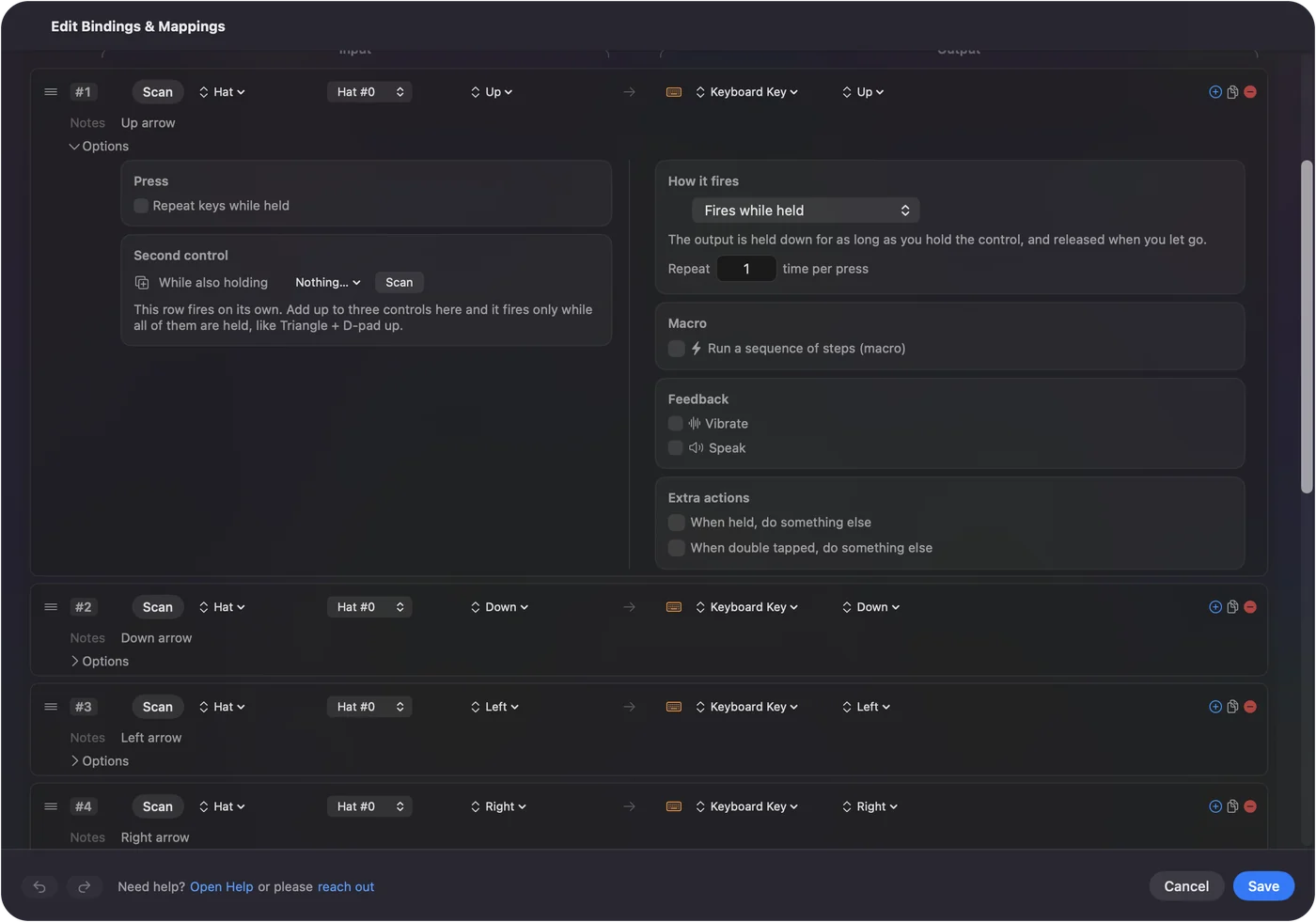
Kısaca
- Herhangi bir modern pad. Controllers’a gidin, Standard Controller seçin, Configure’a tıklayın ve Device altında padi seçin.
- Gerçek Wii Remote. Refresh’e basın, sonra 1 ve 2’ye basın ve sistemin kendi eşlemesini atlayın.
- GameCube adaptörü. Wii U modunu ayarlayın, sürücüyü kurun, sonra adaptör girişini seçin.
Çoğu zaman mesele, Device menüsünde padi seçmek ve yuvaları doldurmaktır.
Sorular
PS5 kumandası Mac’te Dolphin ile çalışır mı?
Evet. Mac ile eşleyin, sonra Dolphin’in kumanda Configure penceresinin Device menüsünde seçin ve her yuvayı atayın.
Xbox kumandası Mac’te Dolphin ile çalışır mı?
Evet, Bluetooth üzerinden eşleşmiş bir Xbox Wireless Controller. Device menüsünden seçin ve yuvaları eşleyin.
Dolphin’de Mac’te kumandam neden çalışmıyor?
Çoğunlukla Configure penceresindeki Device menüsü hâlâ klavyede ya da pad, Dolphin açıldıktan sonra bağlandı. Padi seçin, Refresh’e basın ve Background Input’u açın.
Dolphin’de Mac için GameCube adaptörü bir sürücü gerektirir mi?
Dolphin’in kılavuzu gerektirdiğini söylüyor: macOS 10.13.6 ve sonrası için GCAdapterDriver’ın kurulması gerekir, Dolphin adaptörü kullanmadan önce.
Mac’te Dolphin ile gerçek bir Wii Remote kullanabilir miyim?
Dolphin’in kılavuzu adımları veriyor: bir yuvayı Real Wii Remote yapın, Refresh’e basın ve uzaktan kumandada 1 ve 2’ye basın, sistemin Bluetooth ayarlarında eşlemeden. Bunu bir Mac’te test etmedim.
Türkçe başka sayfalar
Ayrıntılı rehberler, İngilizce
Kim yazıyor. Ryleigh Newman InputConfig'i geliştiriyor ve elleri iyi çalışmadığı için kendi Mac'ini her gün bir kontrolcüyle kullanıyor. Bu sayfa İngilizceden çevrildi. Uygulamanın arayüzü ve sitenin geri kalanı İngilizce.
Bu sayfa diğer dillerde: English, العربية, Čeština, Dansk, Deutsch, Español, Suomi, Français, עברית, Magyar, Bahasa Indonesia, Italiano, 日本語, 한국어, Norsk, Nederlands, Polski, Português, Русский, Slovenčina, Svenska, ไทย, Українська, Tiếng Việt, 繁體中文, 简体中文
Ücretsiz. macOS 14 veya üstü. Hesap yok, hiçbir şey Mac'inizden çıkmaz. GitHub'da açık kaynak.