Dansk
Sådan opsætter du en controller i Dolphin på en Mac
 Denne app er helt gratis. Du behøver ikke at oprette en konto. Der er ingen abonnementer, ingen besværlige downloads, og intet er låst. Optimeret til Apple silicon.
Åbn Controllers i Dolphin, sæt port 1 til Standard Controller, klik på Configure, og vælg din pad i Device-menuen øverst. Klik derefter på hver plads, og tryk på den knap, du ønsker på den. En PS5-, PS4-, Xbox- eller Switch Pro-controller, som Mac'en allerede ser, virker sådan uden noget andet installeret.
Trinene er fra Dolphins egne guider, Configuring Controllers og GameCube-adaptervejledningen, som jeg læste den 7. oktober 2026. Jeg laver InputConfig, en gratis Mac-app, der omlægger controllere til taster og mus. Dolphin behøver den ikke for at læse en pad, så jeg nævner den kun, hvor den virkelig hjælper.
Version 1.7 af InputConfig, som forventes i oktober 2026, bliver fuldt tilgængelig på dansk.
Trin
- Tilslut controlleren til Mac'en, og tjek den under Systemindstillinger, Controllere.
- I Dolphin åbner du Controllers og sætter GameCube port 1 til Standard Controller.
- Klik på Configure, og vælg din controller i Device-menuen.
- Klik på hver plads, tryk på knappen eller bevæg sticken, du ønsker på den, og klik derefter på OK.
Tilslut padden til Mac'en først
Tilslut controlleren til Mac'en, før du åbner emulatoren. En PS5-, PS4-, Xbox- eller Switch Pro-controller parrer i System Settings, Bluetooth og vises under Controllere. Sådan forbinder du en controller til en Mac har hver af dem. Dolphin kan kun liste en controller, som Mac'en allerede ser.
Tildel en GameCube-controller
- Du: Åbn Controllers, sæt port 1 til Standard Controller, og klik på Configure. Vælg din pad i Device-menuen, ikke tastaturposten.
- Dolphin: Læser den pad til port 1.
- Tjek: Klik på en plads, og tryk på en knap. Pladsen viser knappens navn.
- Ryd en plads. Midterklik på den.
- Flere valg. Højreklik på en plads.
- Gem layoutet. Skriv et navn under Profile, og gem det, så en anden pad eller en geninstallation tager et øjeblik.
Device-menuen er der, de fleste døde pads bliver rettet: den står stadig på tastaturet.
Tildel et Wii Remote-layout
Til Wii-spil sætter du en Wii Remote-plads til Emulated Wii Remote og klikker på Configure. Det virker som GameCube-vinduet: vælg padden i Device, og udfyld derefter pladserne. To indstillinger der gemmer meget tildeling:
- Extension. Extension tilføjer en emuleret Nunchuk, guitar eller et andet Wii Remote-tilbehør med sine egne pladser.
- Sideways Wii Remote. Sideways Wii Remote er til spil, der spilles med fjernbetjeningen på siden, såsom New Super Mario Bros. Wii, uden at ændre dit layout.
En emuleret Wii Remote er et sæt pladser, ligesom GameCube-vinduet.
Brug en rigtig Wii Remote
Sæt pladsen til Real Wii Remote, tryk på Refresh, og tryk på 1 og 2 samtidig på fjernbetjeningen. Dolphins guide siger, at du ikke skal parre fjernbetjeningen i computerens Bluetooth-indstillinger, fordi systemet kan stå i vejen for Dolphin. En rigtig Wii Remote forbinder inde i Dolphin, ikke i System Settings. Wii Remote på en Mac har resten.
Brug rigtige GameCube-controllere gennem en adapter
Dolphin understøtter Nintendos GameCube-controlleradapter direkte, med rumble og uden knaptildeling, og tredjepartsadaptere, der har en Wii U-tilstand. På en Mac er der et ekstra trin, og det er Dolphins eget: dens guide siger, at macOS kræver først, at en lille driver, GCAdapterDriver, er installeret, til macOS 10.13.6 og nyere, og nævner, at den ikke kræver, at man slår System Integrity Protection fra.
- Sæt en tredjepartsadapters kontakt til Wii U.
- Installér driveren, som Dolphins guide linker til.
- Vælg GameCube Controller Adapter (USB) for hver port i brug under Controllers.
Det venstre stik på adapteren er port et. Med adapterruten behøver controllerne ingen tildeling overhovedet. Sådan bruger du en GameCube-controller på en Mac dækker adapteren uden for Dolphin.
Hvis padden ikke gør noget
- Tjek Device-menuen. Den skal vise din controller, ikke tastaturet.
- Tryk på Refresh. En pad, der forbindes, efter Dolphin åbnede, vises måske ikke endnu. En genstart af Dolphin gør det samme.
- Slå Background Input til. Uden den ignorerer Dolphin padden, når et andet vindue er forrest.
- Tjek porten. En port, der er slukket, giver spillet ingen controller, uanset hvor godt den er tildelt.
En pad, der virker i Configure-vinduet, men ikke i spillet, står normalt på den forkerte port. Emulator-controller virker ikke på en Mac dækker Mac-siden.
Hvor en mapper hjælper, og hvor den ikke gør
- Ikke til selve padden. Dolphin læser controllere direkte. Jeg har ikke bekræftet, at Dolphins Mac-tastaturlæser tager taster sendt af en mapper, så tildel padden i Dolphin.
- Mac'en omkring Dolphin. InputConfig lader den samme pad flytte pegeren gennem spillisten og filvinduer og åbne Dolphin fra en knap.
- Tjek padden. Dens Live Visualizer lyser hver kontrol, når du trykker, så du kan se, at Mac'en modtager trykket.
Jeg ville tildele spillet i Dolphin selv og bruge en mapper til alt uden for spillet. InputConfig skifter layout efter appen forrest, så dets pegerlayout kan slå fra, mens Dolphin er forrest.

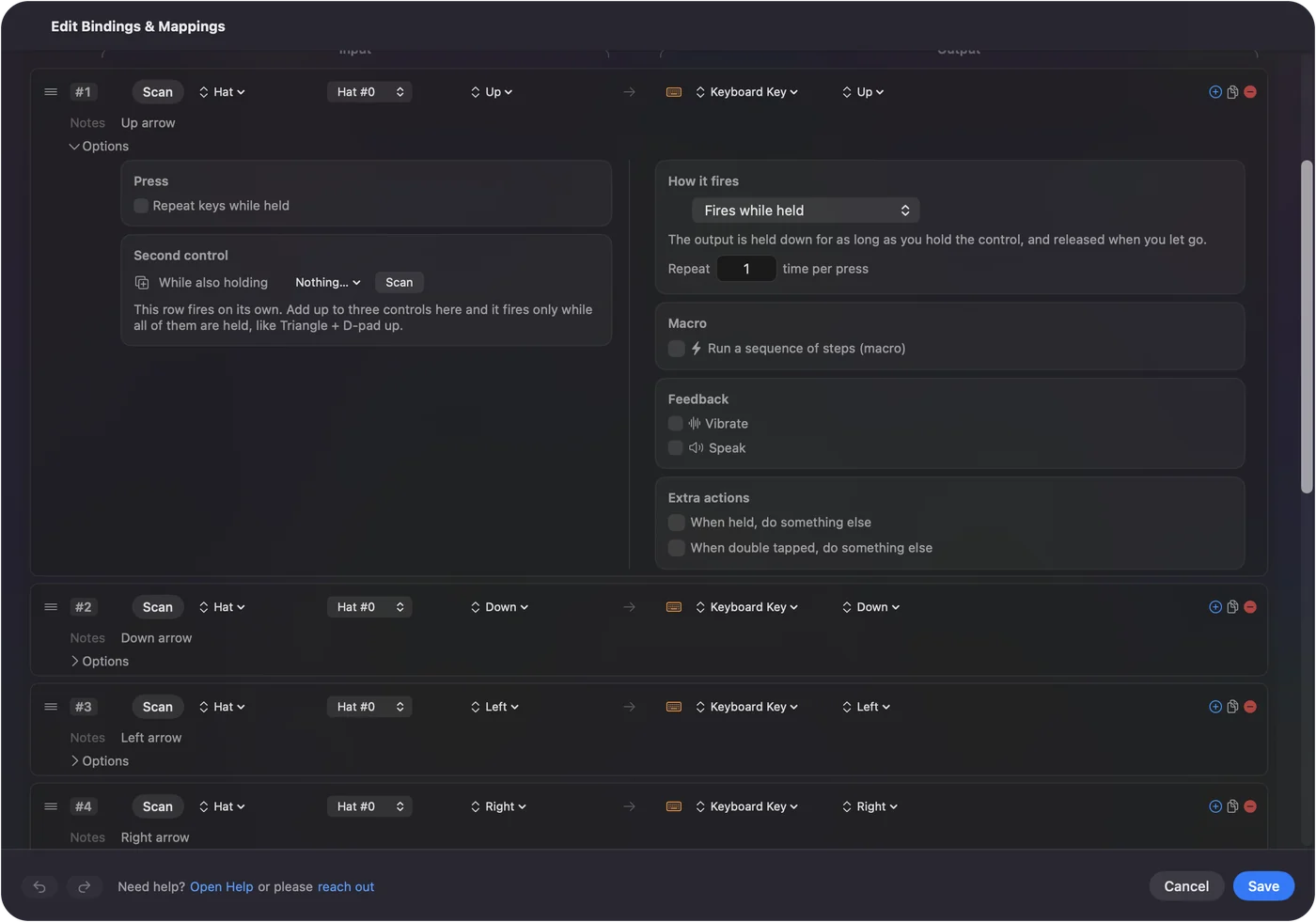
Det korte af det
- Enhver moderne pad. Gå til Controllers, vælg Standard Controller, klik på Configure, og vælg padden under Device.
- Rigtig Wii Remote. Tryk på Refresh, derefter 1 og 2, og spring systemets egen parring over.
- GameCube-adapter. Sæt Wii U-tilstand, installér driveren, og vælg derefter adapterindtastningen.
Det handler oftest om at vælge padden i Device-menuen og udfylde pladserne.
Spørgsmål
Virker en PS5-controller med Dolphin på en Mac?
Ja. Par den med Mac'en, vælg den derefter i Device-menuen i Dolphins controller-vindue Configure, og tildel hver plads.
Virker en Xbox-controller med Dolphin på en Mac?
Ja, en Xbox Wireless Controller parret over Bluetooth. Vælg den i Device-menuen, og tildel pladserne.
Hvorfor virker min controller ikke i Dolphin på en Mac?
Oftest står Device-menuen i Configure-vinduet stadig på tastaturet, eller padden blev forbundet, efter Dolphin åbnede. Vælg padden, tryk på Refresh, og slå Background Input til.
Har jeg brug for en driver til GameCube-adapteren i Dolphin på en Mac?
Dolphins guide siger ja: macOS kræver, at GCAdapterDriver er installeret, til macOS 10.13.6 og nyere, før Dolphin kan bruge adapteren.
Kan jeg bruge en rigtig Wii Remote med Dolphin på en Mac?
Dolphins guide giver trinene: sæt en plads til Real Wii Remote, tryk på Refresh, og tryk på 1 og 2 på fjernbetjeningen, uden at parre den i systemets Bluetooth-indstillinger. Jeg har ikke testet det på en Mac.
Mere på dansk
Fulde vejledninger, på engelsk
Hvem der skriver. Ryleigh Newman udvikler InputConfig og styrer sin egen Mac hver dag med en controller, fordi hænderne ikke fungerer godt. Denne side er oversat fra engelsk. Appens brugerflade og resten af webstedet er på engelsk.
Denne side på andre sprog: English, العربية, Čeština, Deutsch, Español, Suomi, Français, עברית, Magyar, Bahasa Indonesia, Italiano, 日本語, 한국어, Norsk, Nederlands, Polski, Português, Русский, Slovenčina, Svenska, ไทย, Türkçe, Українська, Tiếng Việt, 繁體中文, 简体中文
Gratis. macOS 14 eller nyere. Ingen konto, intet forlader din Mac. Open source på GitHub.