Português
Como configurar um controle no Dolphin no Mac
 Este app é totalmente gratuito. Você não precisa criar uma conta. Não há assinaturas nem downloads complicados, e nada fica bloqueado. Otimizado para Apple Silicon.
Abra Controllers no Dolphin, deixe a porta 1 em Standard Controller, clique em Configure e escolha o seu controle no menu Device no topo. Depois clique em cada slot e pressione o botão que quer nele. Um controle PS5, PS4, Xbox ou Switch Pro que o Mac já enxerga funciona assim, sem nada mais instalado.
Os passos vêm dos próprios guias do Dolphin, Configuring Controllers e o guia do adaptador de GameCube, que li em 7 de outubro de 2026. Eu faço o InputConfig, um app grátis para Mac que mapeia controles para teclas e mouse. O Dolphin não precisa dele para ler um controle, então só o menciono onde ele realmente ajuda.
A versão 1.7 do InputConfig, prevista para outubro de 2026, estará totalmente disponível em português.
Passos
- Conecte o controle ao Mac e confira em Ajustes do Sistema, Controles de Videogame.
- No Dolphin, abra Controllers e deixe a porta 1 do GameCube em Standard Controller.
- Clique em Configure e escolha o seu controle no menu Device.
- Clique em cada slot, pressione o botão ou mexa o analógico que quer nele, e depois clique em OK.
Conecte o controle ao Mac primeiro
Conecte o controle ao Mac antes de abrir o emulador. Um controle PS5, PS4, Xbox ou Switch Pro pareia em Ajustes do Sistema, Bluetooth, e aparece em Controles de Videogame. Como conectar um controle ao Mac tem cada um. O Dolphin só consegue listar um controle que o Mac já enxerga.
Mapeie um controle de GameCube
- Você: Abra Controllers, deixe a porta 1 em Standard Controller e clique em Configure. Escolha o seu controle no menu Device, e não a entrada do teclado.
- Dolphin: Lê esse controle para a porta 1.
- Confira: Clique em um slot e pressione um botão. O slot mostra o nome do botão.
- Limpar um slot. Clique nele com o botão do meio.
- Mais opções. Clique com o botão direito em um slot.
- Salvar o layout. Digite um nome em Profile e salve, para que um segundo controle ou uma reinstalação leve um momento.
O menu Device é onde a maioria dos controles mudos é consertada, porque ele ainda está no teclado.
Mapeie um layout de Wii Remote
Para jogos de Wii, coloque um slot do Wii Remote em Emulated Wii Remote e clique em Configure. Funciona como a janela do GameCube: escolha o controle em Device, depois preencha os slots. Duas configurações ali economizam muito mapeamento:
- Extensão. Adiciona um Nunchuk emulado, uma guitarra ou outro acessório do Wii Remote, com slots próprios.
- Wii Remote na horizontal. Para jogos jogados com o controle de lado, como New Super Mario Bros. Wii, sem mudar o seu layout.
Um Wii Remote emulado é um conjunto de slots, igual à janela do GameCube.
Use um Wii Remote real
Coloque o slot em Real Wii Remote, clique em Refresh e pressione 1 e 2 juntos no controle. O guia do Dolphin diz para não parear o controle nas configurações de Bluetooth do computador, porque o sistema pode atrapalhar o Dolphin. Um Wii Remote real conecta dentro do Dolphin, e não em Ajustes do Sistema. O Wii Remote no Mac tem o resto.
Use controles de GameCube reais por um adaptador
O Dolphin dá suporte direto ao adaptador de controle de GameCube da Nintendo, com vibração e sem mapeamento de botões, e a adaptadores de terceiros que têm um modo Wii U. No Mac há um passo a mais, e ele é do próprio Dolphin: o guia diz que o macOS precisa de um pequeno driver instalado antes, o GCAdapterDriver, para macOS 10.13.6 ou mais novo, e observa que não é preciso desligar o System Integrity Protection.
- Coloque a chave de um adaptador de terceiros em Wii U.
- Instale o driver para o qual o guia do Dolphin aponta.
- Em Controllers, escolha GameCube Controller Adapter (USB) para cada porta em uso.
O soquete da esquerda no adaptador é a porta um. Com a rota do adaptador, os controles não precisam de mapeamento nenhum. Como usar um controle de GameCube no Mac cobre o adaptador fora do Dolphin.
Se o controle não faz nada
- Confira o menu Device. Ele precisa mostrar o seu controle, e não o teclado.
- Clique em Refresh. Um controle conectado depois que o Dolphin abriu pode ainda não aparecer. Reiniciar o Dolphin faz o mesmo.
- Ligue o Background Input. Sem ele, o Dolphin ignora o controle sempre que outra janela está em primeiro plano.
- Confira a porta. Uma porta desligada não dá controle nenhum ao jogo, por melhor que esteja mapeada.
Um controle que funciona na janela de Configure e não no jogo geralmente está na porta errada. Controle de emulador que não funciona no Mac cobre o lado do Mac.
Quando um mapeador ajuda, e quando não
- Não para o próprio controle. O Dolphin lê os controles diretamente. Não confirmei se o leitor de teclado do Dolphin no Mac aceita teclas enviadas por um mapeador, então mapeie o controle no Dolphin.
- O Mac em volta do Dolphin. O InputConfig permite que o mesmo controle mova o ponteiro pela lista de jogos e pelas telas de arquivos, e abra o Dolphin por um botão.
- Conferir o controle. O Live Visualizer do InputConfig acende cada controle ao pressioná-lo, então você vê que o Mac está recebendo o toque.
Eu mapearia o jogo no próprio Dolphin, e usaria um mapeador para tudo fora do jogo. O InputConfig troca de layout conforme o app em primeiro plano, então o layout de ponteiro dele pode desligar enquanto o Dolphin está em primeiro plano.

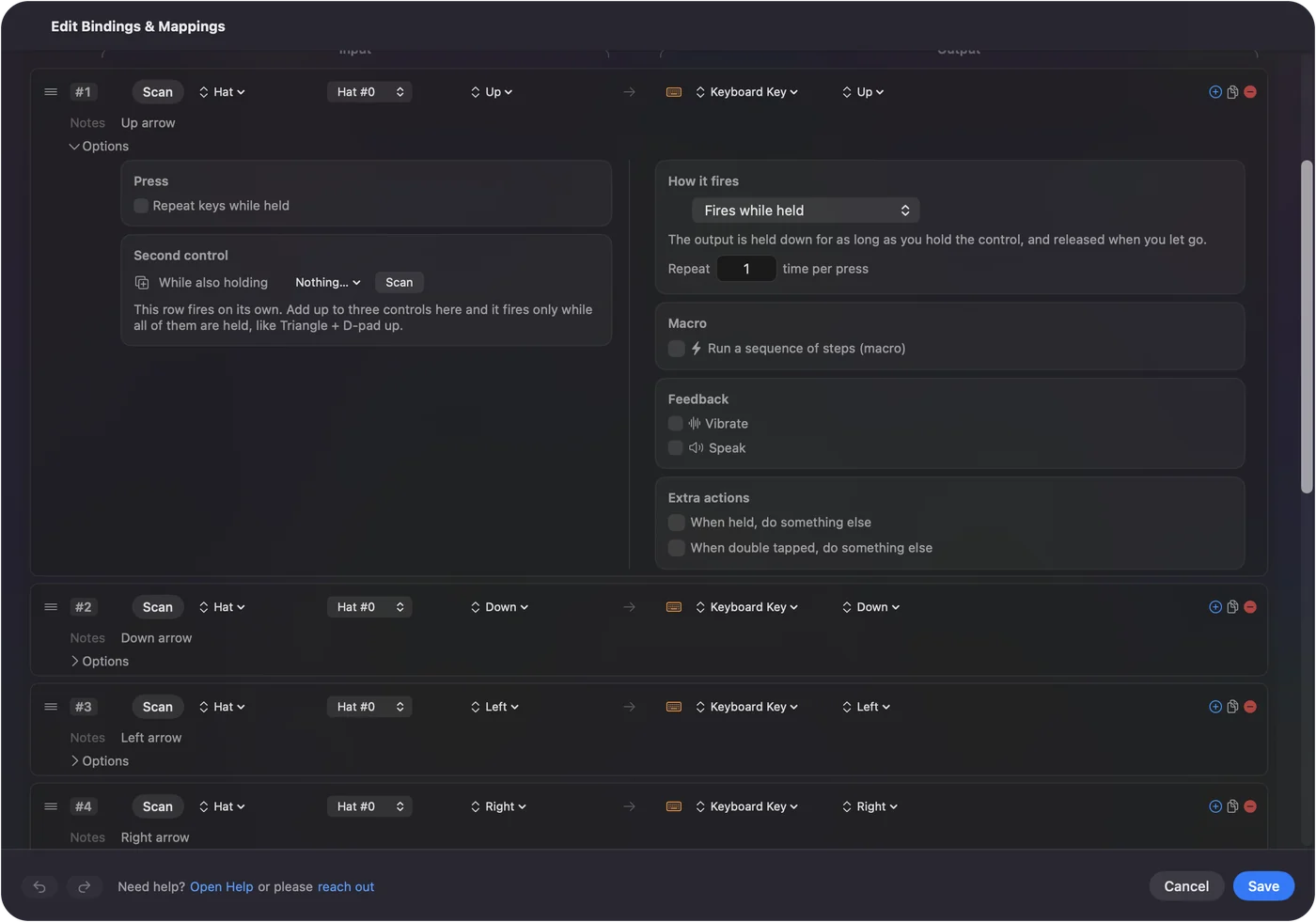
O resumo
- Qualquer controle moderno. Vá em Controllers, escolha Standard Controller, clique em Configure e escolha o controle em Device.
- Wii Remote real. Clique em Refresh, depois em 1 e 2, e pule o pareamento do sistema.
- Adaptador de GameCube. Coloque em modo Wii U, instale o driver, depois escolha a entrada do adaptador.
Na maioria das vezes, basta escolher o controle no menu Device e preencher os slots.
Perguntas
Um controle PS5 funciona com o Dolphin no Mac?
Sim. Pareie com o Mac, depois escolha-o no menu Device da janela Configure do Dolphin e atribua cada slot.
Um controle Xbox funciona com o Dolphin no Mac?
Sim, um Xbox Wireless Controller pareado por Bluetooth. Escolha-o no menu Device e mapeie os slots.
Por que meu controle não funciona no Dolphin no Mac?
Na maioria das vezes, o menu Device da janela Configure ainda está no teclado, ou o controle foi conectado depois que o Dolphin abriu. Escolha o controle, clique em Refresh e ligue o Background Input.
Preciso de um driver para o adaptador de GameCube no Dolphin no Mac?
O guia do Dolphin diz que sim: o macOS precisa do GCAdapterDriver instalado, para macOS 10.13.6 ou mais novo, antes que o Dolphin consiga usar o adaptador.
Posso usar um Wii Remote real com o Dolphin no Mac?
O guia do Dolphin dá os passos: coloque um slot em Real Wii Remote, clique em Refresh e pressione 1 e 2 no controle, sem parear nas configurações de Bluetooth do sistema. Não testei isso em um Mac.
Mais em português
Guias completos, em inglês
Quem escreve. Ryleigh Newman desenvolve o InputConfig e usa o próprio Mac todos os dias com um controle, porque as mãos não funcionam bem. Esta página foi traduzida do inglês. Os principais botões e menus do app aparecem em português quando o Mac está em português; esta página os chama assim, com o nome em inglês entre parênteses. O restante do app e do site está em inglês.
Esta página em outros idiomas: English, العربية, Čeština, Dansk, Deutsch, Español, Suomi, Français, עברית, Magyar, Bahasa Indonesia, Italiano, 日本語, 한국어, Norsk, Nederlands, Polski, Русский, Slovenčina, Svenska, ไทย, Türkçe, Українська, Tiếng Việt, 繁體中文, 简体中文
Grátis. macOS 14 ou posterior. Sem conta, nada sai do seu Mac. Código aberto no GitHub.