Slovenčina
Ako nastaviť ovládač v Dolphine na Macu
 Táto aplikácia je úplne zadarmo. Nemusíte si zakladať účet. Žiadne predplatné, žiadne zložité sťahovanie a nič nie je zamknuté. Optimalizované pre Apple Silicon.
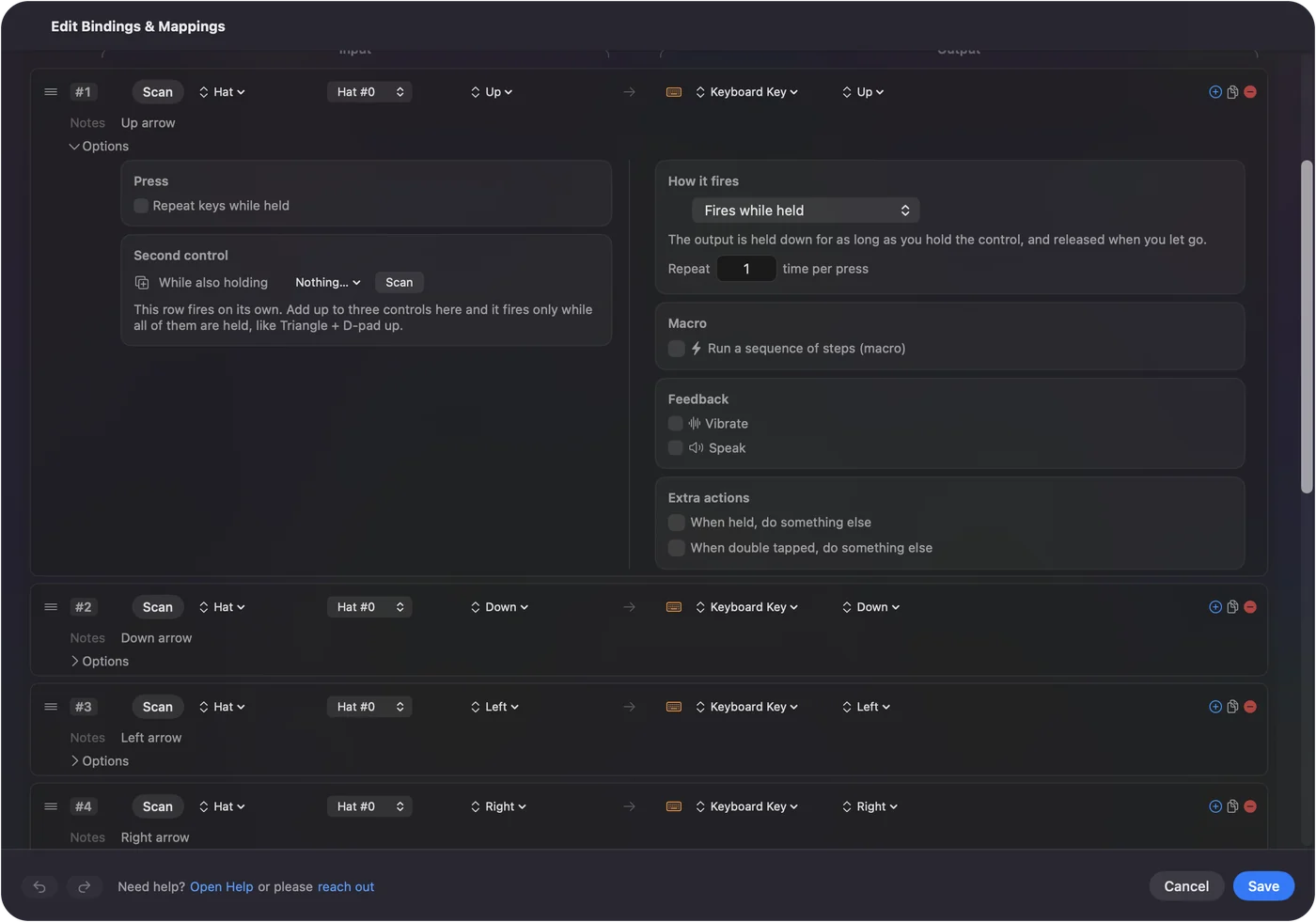
V Dolphine otvorte Controllers, nastavte port 1 na Standard Controller, kliknite na Configure a hore vyberte svoj gamepad v ponuke Device. Potom kliknite na každý slot a stlačte tlačidlo, ktoré na ňom chcete. PS5, PS4, Xbox alebo Switch Pro ovládač, ktorý Mac už vidí, funguje takto bez čohokoľvek ďalšieho.
Kroky sú z vlastných sprievodcov Dolphine, Configuring Controllers a sprievodcu adaptérom GameCube, prečítaných 7. októbra 2026. Vyvíjam InputConfig, bezplatnú aplikáciu pre Mac, ktorá mapuje ovládače na klávesy a myš. Dolphine ho na čítanie gamepadu nepotrebuje, takže ho spomeniem len tam, kde naozaj pomôže.
Verzia 1.7 aplikácie InputConfig, očakávaná v októbri 2026, bude plne dostupná v slovenčine.
Postup
- Pripojte ovládač k Macu a skontrolujte ho v Systémové nastavenia, Herné ovládače.
- V Dolphine otvorte Controllers a nastavte port GameCube 1 na Standard Controller.
- Kliknite na Configure a vyberte svoj ovládač v ponuke Device.
- Kliknite na každý slot, stlačte tlačidlo alebo pohnite páčkou, ktoré chcete, a potom kliknite na OK.
Pripojte gamepad k Macu najprv
Pripojte ovládač k Macu skôr, než otvoríte emulátor. PS5, PS4, Xbox alebo Switch Pro sa spáruje v Systémové nastavenia, Bluetooth a zobrazí sa v Herné ovládače. Ako pripojiť ovládač k Macu má každý z nich. Dolphin vypíše len ovládač, ktorý Mac už vidí.
Namapujte gamepad GameCube
- Vy: Otvorte Controllers, nastavte port 1 na Standard Controller a kliknite na Configure. Vyberte svoj gamepad v ponuke Device, nie položku pre klávesnicu.
- Dolphin: Číta tento gamepad pre port 1.
- Kontrola: Kliknite na slot a stlačte tlačidlo. Slot ukáže meno tlačidla.
- Vymazanie slotu. Kliknite na neho stredným tlačidlom myši.
- Viac možností. Kliknite na slot pravým tlačidlom myši.
- Uložte rozloženie. Zadajte meno pod Profile a uložte ho, aby druhý gamepad alebo reinštalácia zabrali chvíľu.
Ponuka Device je miesto, kde sa opravuje väčšina mŕtvych gamepadov: stále je nastavená na klávesnicu.
Namapujte rozloženie Wii Remote
Pri hrách pre Wii nastavte slot Wii Remote na Emulated Wii Remote a kliknite na Configure. Funguje to ako okno GameCube: vyberte gamepad v Device a potom vyplňte sloty. Dve nastavenia tam ušetria veľa mapovania:
- Extension. Pridá emulovaný Nunchuk, gitaru alebo ďalšie príslušenstvo Wii Remote so svojimi slotmi.
- Sideways Wii Remote. Pre hry hrané s ovládačom na boku, ako New Super Mario Bros. Wii, bez zmeny rozloženia.
Emulovaný Wii Remote je súbor slotov, rovnako ako okno GameCube.
Použite skutočný Wii Remote
Nastavte slot na Real Wii Remote, stlačte Refresh a na ovládači stlačte spolu 1 a 2. Sprievodca Dolphine hovorí, aby ste ovládač nepárovali v Bluetooth nastaveniach počítača, lebo systém môže Dolphine prekážať. Skutočný Wii Remote sa pripája vnútri Dolphine, nie v Systémové nastavenia. Wii Remote na Macu má zvyšok.
Použite skutočné gamepady GameCube cez adaptér
Dolphin podporuje priamo adaptér pre gamepad GameCube od Nintenda s vibráciami a bez mapovania tlačidiel a adaptéry tretích strán, ktoré majú režim Wii U. Na Macu je jeden ďalší krok a je to krok Dolphine: jeho sprievodca hovorí, že macOS potrebuje najprv nainštalovať malý ovládač GCAdapterDriver pre macOS 10.13.6 a novší, a uvádza, že nevyžaduje vypnutie System Integrity Protection.
- Prepnite prepínač adaptéra tretej strany do režimu Wii U.
- Nainštalujte ovládač, na ktorý odkazuje sprievodca Dolphine.
- V Controllers vyberte pre každý používaný port položku GameCube Controller Adapter (USB).
Ľavá zásuvka na adaptéri je port jedna. Pri ceste cez adaptér gamepady nepotrebujú žiadne mapovanie. Ako použiť ovládač GameCube na Macu pokrýva adaptér mimo Dolphine.
Ak gamepad nerobí nič
- Skontrolujte ponuku Device. Musí ukazovať váš ovládač, nie klávesnicu.
- Stlačte Refresh. Gamepad pripojený po otvorení Dolphine nemusí byť ešte zobrazený. Reštart Dolphine to urobí tiež.
- Zapnite Background Input. Bez neho Dolphine ignoruje gamepad, keď je v popredí iné okno.
- Skontrolujte port. Vypnutý port hre nedá žiadny ovládač, bez ohľadu na to, ako je namapovaný.
Gamepad, ktorý funguje v okne Configure a nefunguje v hre, je zvyčajne na zlom porte. Emulátorový ovládač nefunguje na Macu pokrýva stranu Macu.
Kde pomôže mapovač a kde nie
- Nie pre samotný gamepad. Dolphin číta ovládače priamo. Nebolo potvrdené, že čítač klávesnice Dolphine na Macu prijme kľúče poslané mapovačom, takže gamepad namapujte v Dolphine.
- Mac okolo Dolphine. InputConfig nechá ten istý gamepad hýbať kurzorom v zozname hier a v dialógoch so súbormi a otvoriť Dolphine z tlačidla.
- Kontrola gamepadu. Jeho Live Visualizer rozsvieti každé ovládacie prvok, keď ho stlačíte, takže vidíte, že Mac prijíma stlačenie.
Hru namapujte v samotnej Dolphine a mapovač používajte na všetko mimo hry. InputConfig prepína rozloženia podľa aplikácie v popredí, takže rozloženie kurzora sa môže vypnúť, keď je v popredí Dolphin.

Stručne
- Ľubovoľný moderný gamepad. Choďte do Controllers, zvoľte Standard Controller, kliknite na Configure a vyberte gamepad v Device.
- Skutočný Wii Remote. Stlačte Refresh, potom 1 a 2 a preskočte párovanie systému.
- Adaptér GameCube. Nastavte režim Wii U, nainštalujte ovládač a potom vyberte položku adaptéra.
Väčšinou to znamená vybrať gamepad v ponuke Device a vyplniť sloty.
Otázky
Funguje ovládač PS5 s Dolphine na Macu?
Áno. Spárujte ho s Macom, potom ho vyberte v ponuke Device v okne Configure v Dolphine a priraďte každý slot.
Funguje ovládač Xbox s Dolphine na Macu?
Áno, bezdrôtový ovládač Xbox spárovaný cez Bluetooth. Vyberte ho v ponuke Device a namapujte sloty.
Prečo môj ovládač nefunguje v Dolphine na Macu?
Najčastejšie je ponuka Device v okne Configure stále na klávesnici alebo bol gamepad pripojený po otvorení Dolphine. Vyberte gamepad, stlačte Refresh a zapnite Background Input.
Potrebujem ovládač pre adaptér GameCube v Dolphine na Macu?
Sprievodca Dolphine hovorí áno: macOS potrebuje pred použitím adaptéra nainštalovaný GCAdapterDriver pre macOS 10.13.6 a novší.
Môžem na Macu použiť skutočný Wii Remote s Dolphine?
Sprievodca Dolphine uvádza postup: nastavte slot na Real Wii Remote, stlačte Refresh a na ovládači stlačte 1 a 2, bez párovania v Bluetooth nastaveniach systému. Na Macu to nebolo testované.
Viac po slovensky
Podrobné návody, v angličtine
Kto píše. Ryleigh Newman vyvíja InputConfig a svoj Mac každý deň ovláda ovládačom, pretože ruky nefungujú dobre. Táto stránka je preložená z angličtiny. Rozhranie aplikácie a zvyšok webu sú v angličtine.
Táto stránka v iných jazykoch: English, العربية, Čeština, Dansk, Deutsch, Español, Suomi, Français, עברית, Magyar, Bahasa Indonesia, Italiano, 日本語, 한국어, Norsk, Nederlands, Polski, Português, Русский, Svenska, ไทย, Türkçe, Українська, Tiếng Việt, 繁體中文, 简体中文
Zadarmo. macOS 14 alebo novší. Bez účtu, nič neopúšťa váš Mac. Open source na GitHube.