Slovenčina
Ako vypnúť zrýchlenie myši na Macu
 Táto aplikácia je úplne zadarmo. Nemusíte si zakladať účet. Žiadne predplatné, žiadne zložité sťahovanie a nič nie je zamknuté. Optimalizované pre Apple Silicon.
Na macOS 14 Sonoma a novších otvorte Systémové nastavenia, kliknite na Myš, kliknite na Advanced a vypnite Pointer acceleration. Nič viac netreba, ani ďalšiu aplikáciu, ani príkaz v Termináli. Zrýchlenie je predvolene zapnuté: podľa Apple návodu sa kurzor pri rýchlych pohyboch myšou hýbe rýchlejšie a pri pomalých presnejšie.
Vyvíjam InputConfig, bezplatnú aplikáciu pre Mac na ovládače a iné vstupné zariadenia, a na tejto stránke sú bezplatné testery myši. Táto stránka je o nastavení, ktoré už macOS má.
Verzia 1.7 aplikácie InputConfig, očakávaná v októbri 2026, bude plne dostupná v slovenčine.
Postup
- Pripojte myš, aby sa v Systémových nastaveniach zobrazila položka Myš.
- Otvorte ponuku Apple a zvoľte Systémové nastavenia.
- Kliknite na Myš v bočnom paneli.
- Kliknite na Advanced.
- Vypnite Pointer acceleration.
Vypnite ho
- Vy: Keď je myš pripojená, otvorte ponuku Apple, zvoľte Systémové nastavenia, kliknite na Myš v bočnom paneli a potom na Advanced.
- macOS: Zobrazí jednu voľbu, Pointer acceleration.
- Kontrola: Vypnite ju a pohnite myšou rovnakú vzdialenosť najprv pomaly a potom rýchlo. Kurzor by mal prejsť približne rovnakú vzdialenosť oba razy.
Prepínač je pod Advanced v nastaveniach myši na macOS 14 a novšom.
Poznajte, čo prepínač mení
So zapnutým zrýchlením rozhoduje rýchlosť: rýchly švih prenesie kurzor ďalej ako pomalé potlačenie rovnakej dĺžky. Pri vypnutom rozhoduje len vzdialenosť, čo mnohí ľudia, ktorí mierujú myšou, uprednostňujú. Rýchlosť sledovania je samostatné nastavenie na tej istej stránke, pod Point & Click, a stále škáluje celé správanie. Zrýchlenie rozhoduje, či rýchlosť záleží, a Tracking speed rozhoduje, ako ďaleko kurzor ide.
Ak prepínač chýba
Postupujte podľa tohto rebríka, od najmenšieho kroku:
- Pripojte myš. Apple návod uvádza, že na zobrazenie nastavení myši musí byť myš pripojená.
- Skontrolujte verziu macOS. Otvorte ponuku Apple a zvoľte About This Mac. Apple návod uvádza Pointer acceleration pre macOS 14 Sonoma a novší, a nie pre macOS 13 Ventura.
- Aktualizujte macOS, ak môžete. Na macOS 13 a staršom nastavenia Myš ponúkajú Tracking speed a žiadny prepínač zrýchlenia.
Iné stránky dávajú pre staršie verzie príkaz v Termináli. Nemám ho otestovaný na aktuálnom Macu, takže ho tu neopakujem. Chýbajúca myš a staršie macOS sú dva dôvody, prečo prepínač nie je.
Trackpad taký prepínač nemá
Nastavenia Apple pre Trackpad uvádzajú rýchlosť sledovania, možnosti klikania a gestá a žiadnu voľbu zrýchlenia. Prepínač zrýchlenia patrí len do nastavení myši.
Keď je ukazovateľom páčka ovládača
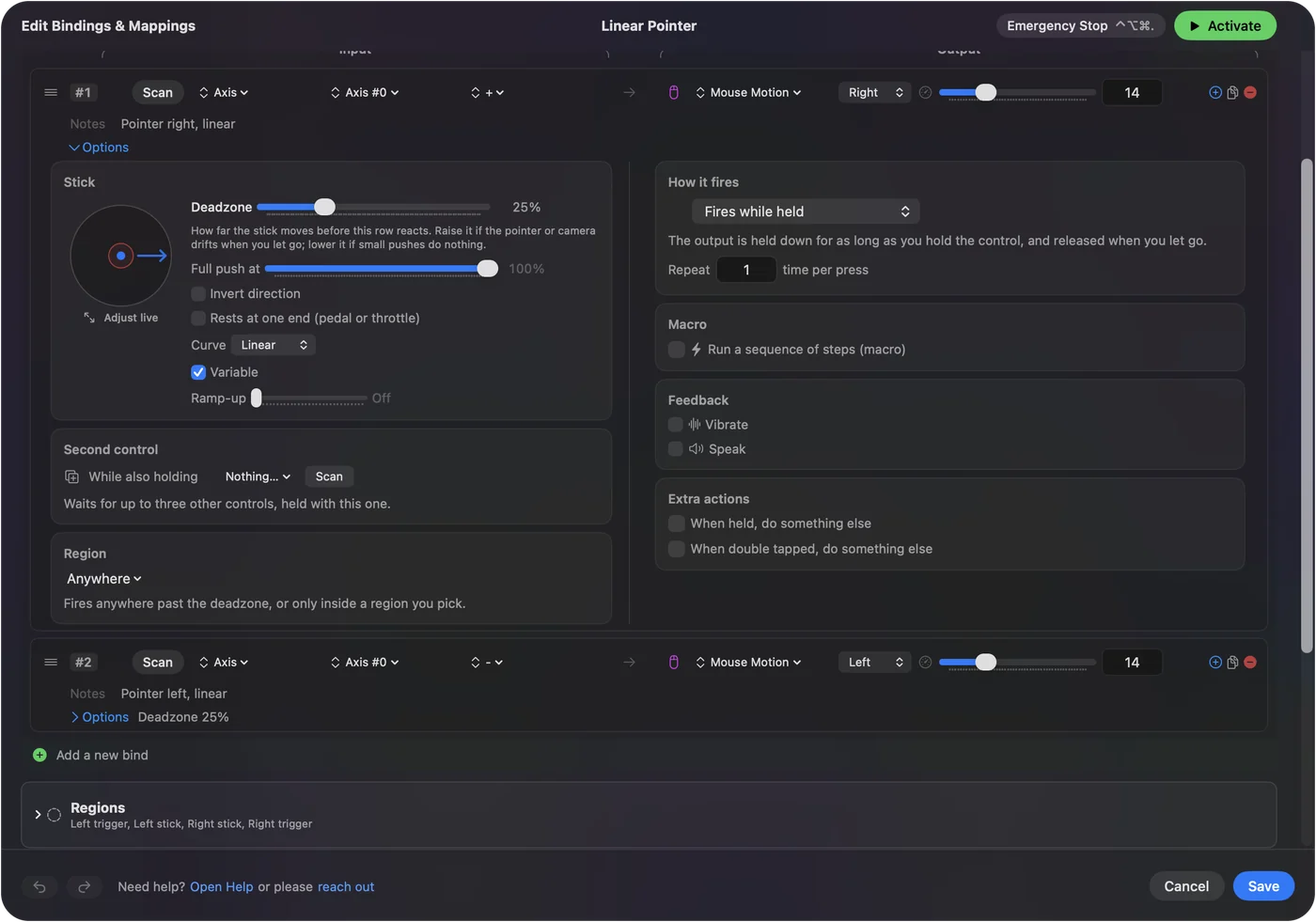
Páčka nie je myš, takže tento prepínač ju nemení. V InputConfig má riadok ukazovateľa vlastné nastavenia:
- Rýchlosť. Najvyššia rýchlosť ukazovateľa.
- Krivka odozvy. Linear, Smooth alebo Aggressive. Linear je obyčajná: rýchlosť ukazovateľa nasleduje náklon.
- Rozbeh. Ukazovateľ sa pri opustení mŕtvej zóny rozbehne pomaly a dosiahne plnú rýchlosť za čas, ktorý nastavíte.
Mŕtve zóny a citlivosť popisuje každé z nich a ako použiť herný ovládač ako myš má nastavenie. Pri páčke robí krivka prácu, ktorú na myši robí zrýchlenie.
Stručne
- Kde. Systémové nastavenia, Myš, Advanced, Pointer acceleration.
- Potrebuje. macOS 14 alebo novší a pripojenú myš.
- Trackpad. Žiadny prepínač.
Jeden prepínač vypne zrýchlenie myši na aktuálnom Macu.
Otázky
Má Mac zrýchlenie myši?
Áno, a je predvolene zapnuté. Apple návod uvádza, že kurzor sa pri rýchlych pohyboch myšou hýbe rýchlejšie a pri pomalých presnejšie.
Ako vypnúť zrýchlenie myši na Macu?
Na macOS 14 alebo novšom otvorte Systémové nastavenia, kliknite na Myš, kliknite na Advanced a vypnite Pointer acceleration. Myš musí byť pripojená, aby sa nastavenia Myš zobrazili.
Prečo v nastaveniach Myš nie je tlačidlo Advanced?
Apple návod uvádza voľbu Pointer acceleration pre macOS 14 Sonoma a novší, a nie pre macOS 13 Ventura. Ak Myš v Systémových nastaveniach chýba úplne, najprv pripojte myš.
Môžem vypnúť zrýchlenie pre trackpad?
Nastavenia Apple pre Trackpad nemajú žiadnu voľbu zrýchlenia. Prepínač je len v nastaveniach Myš.
Potrebujem na vypnutie zrýchlenia myši na Macu aplikáciu?
Na macOS 14 alebo novšom nie, lebo prepínač je vstavaný. Pri hernom ovládači použitom ako ukazovateľ má InputConfig vlastnú rýchlosť a krivku odozvy.
Viac po slovensky
Podrobné návody, v angličtine
Kto píše. Ryleigh Newman vyvíja InputConfig a svoj Mac každý deň ovláda ovládačom, pretože ruky nefungujú dobre. Táto stránka je preložená z angličtiny. Rozhranie aplikácie a zvyšok webu sú v angličtine.
Táto stránka v iných jazykoch: English, Deutsch, Français, 日本語, 繁體中文, 한국어, Русский, العربية, Čeština, Dansk, Deutsch, Español, Suomi, Français, עברית, Magyar, Bahasa Indonesia, Italiano, 日本語, 한국어, Norsk, Nederlands, Polski, Português, Русский, Svenska, ไทย, Türkçe, Українська, Tiếng Việt, 繁體中文, 简体中文
Zadarmo. macOS 14 alebo novší. Bez účtu, nič neopúšťa váš Mac. Open source na GitHube.