Bahasa Indonesia
Cara mematikan akselerasi tetikus di Mac
 Aplikasi ini sepenuhnya gratis. Kamu tidak perlu membuat akun. Tidak ada langganan, tidak ada unduhan yang merepotkan, dan tidak ada yang dikunci. Dioptimalkan untuk Apple silicon.
Di macOS 14 Sonoma dan yang lebih baru, buka Pengaturan Sistem, klik Tetikus, klik Advanced, lalu matikan Pointer acceleration. Hanya itu yang diperlukan, tanpa aplikasi tambahan dan tanpa perintah Terminal. Akselerasi menyala secara default: panduan Apple menyebut penunjuk bergerak lebih cepat untuk gerakan tetikus yang cepat dan lebih presisi untuk gerakan yang lambat.
Saya membuat InputConfig, aplikasi Mac gratis untuk pengontrol dan perangkat masukan lain, dan situs ini punya penguji tetikus gratis. Halaman ini membahas pengaturan yang sudah dimiliki macOS.
InputConfig versi 1.7, yang diperkirakan rilis pada Oktober 2026, akan sepenuhnya tersedia dalam bahasa Indonesia.
Langkah
- Sambungkan tetikus, agar Tetikus muncul di Pengaturan Sistem.
- Buka menu Apple dan pilih Pengaturan Sistem.
- Klik Tetikus di sidebar.
- Klik Advanced.
- Matikan Pointer acceleration.
Matikan
- Kamu: Dengan tetikus tersambung, buka menu Apple, pilih Pengaturan Sistem, klik Tetikus di sidebar, lalu klik Advanced.
- macOS: Menampilkan satu opsi, Pointer acceleration.
- Periksa: Matikan, lalu gerakkan tetikus dengan jarak yang sama secara pelan dan kemudian cepat. Penunjuk seharusnya menempuh jarak yang kurang lebih sama kedua kali.
Sakelarnya ada di bawah Advanced pada pengaturan Tetikus, di macOS 14 dan yang lebih baru.
Pahami apa yang diubah sakelar
Saat akselerasi menyala, kecepatan ikut dihitung: sentakan cepat membawa penunjuk lebih jauh daripada dorongan pelan dengan panjang yang sama. Saat dimatikan, hanya jarak yang dihitung, yang disukai banyak orang yang membidik dengan tetikus. Kecepatan pelacakan adalah pengaturan terpisah di halaman yang sama, di bawah Point & Click, dan tetap memperbesar keseluruhannya. Akselerasi menentukan apakah kecepatan berpengaruh, dan Tracking speed menentukan seberapa jauh penunjuk pergi.
Jika sakelarnya hilang
Ikuti tangga ini, langkah terkecil dulu:
- Sambungkan tetikus. Panduan Apple mencatat bahwa tetikus harus tersambung agar pengaturan Tetikus ditampilkan.
- Periksa versi macOS. Buka menu Apple dan pilih Tentang Mac Ini. Panduan Apple mencantumkan Pointer acceleration untuk macOS 14 Sonoma dan yang lebih baru, dan tidak untuk macOS 13 Ventura.
- Perbarui macOS jika bisa. Di macOS 13 dan sebelumnya, pengaturan Tetikus dari Apple menawarkan Tracking speed dan tidak ada sakelar akselerasi.
Situs lain memberi perintah Terminal untuk versi lama. Saya belum mengujinya di Mac yang mutakhir, jadi saya tidak mengulanginya di sini. Tetikus yang tidak tersambung dan macOS yang lama adalah dua alasan sakelar itu tidak ada.
Trackpad tidak punya sakelar seperti itu
Pengaturan Trackpad dari Apple mencantumkan Tracking speed, opsi klik dan gestur, dan tidak ada opsi akselerasi. Sakelar Pointer acceleration hanya ada di pengaturan Tetikus.
Saat penunjuk adalah stik pengontrol
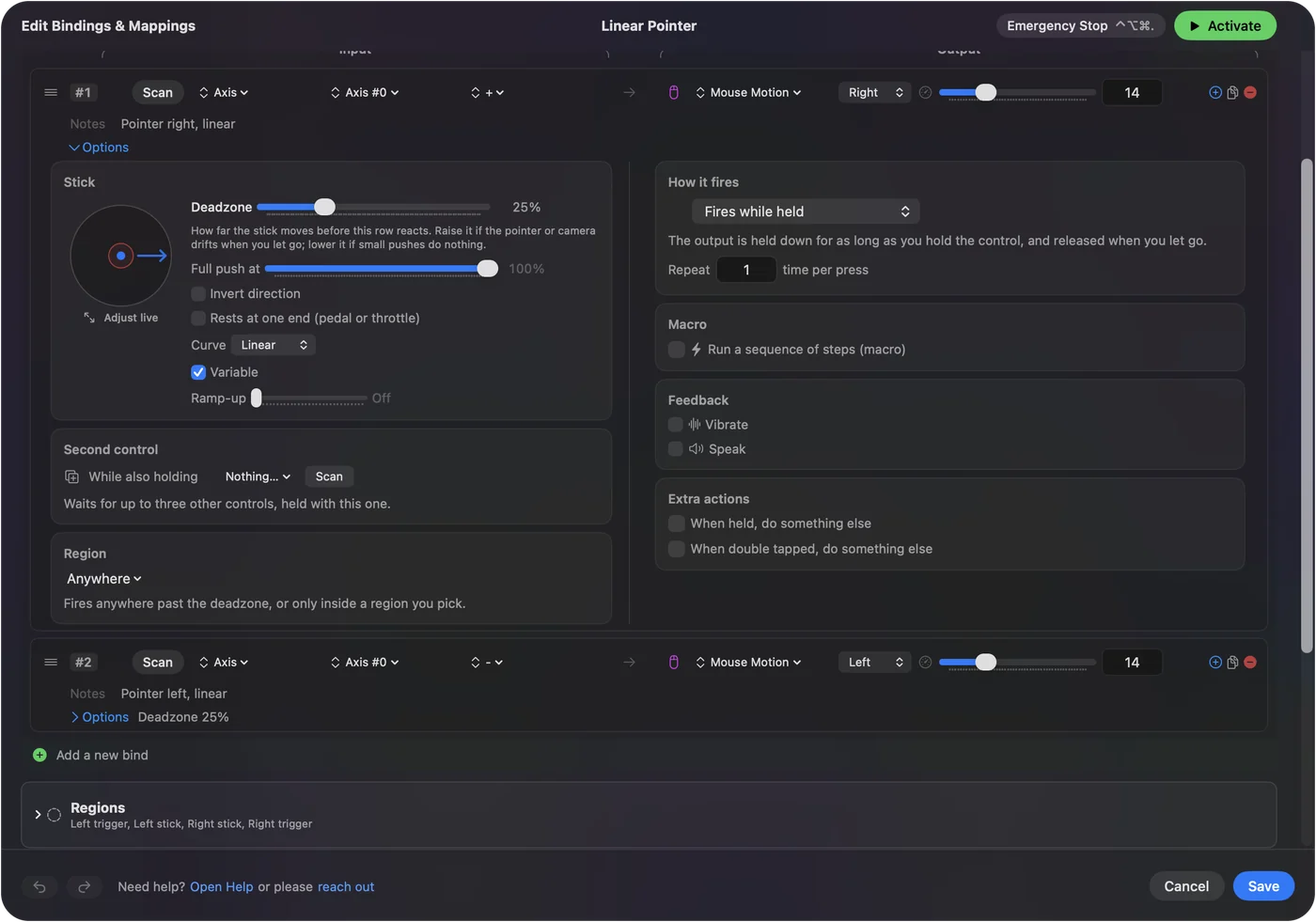
Stik bukan tetikus, jadi sakelar ini tidak membentuknya. Di InputConfig, baris penunjuk punya pengaturannya sendiri:
- Speed. Kecepatan maksimum penunjuk.
- Response curve. Linear, Smooth atau Aggressive. Linear adalah yang paling sederhana: kecepatan penunjuk mengikuti kemiringan.
- Ramp-up. Penunjuk mulai pelan saat stik keluar dari deadzone dan mencapai kecepatan penuh dalam waktu yang kamu atur.
Deadzone dan sensitivitas membahas masing-masing, dan cara memakai pengontrol game sebagai mouse memuat pengaturannya. Pada stik, kurva melakukan pekerjaan yang dilakukan akselerasi pada tetikus.
Versi singkatnya
- Di mana. Ada di Pengaturan Sistem, Tetikus, Advanced, Pointer acceleration.
- Perlu. macOS 14 atau yang lebih baru, dan tetikus tersambung.
- Trackpad. Tidak ada sakelar.
Satu sakelar mematikan akselerasi tetikus di Mac yang mutakhir.
Pertanyaan
Apakah Mac punya akselerasi tetikus?
Ya, dan menyala secara default. Panduan Apple menyebut penunjuk bergerak lebih cepat untuk gerakan tetikus yang cepat dan lebih presisi untuk gerakan yang lambat.
Bagaimana cara mematikan akselerasi tetikus di Mac?
Di macOS 14 atau yang lebih baru, buka Pengaturan Sistem, klik Tetikus, klik Advanced, dan matikan Pointer acceleration. Tetikus harus tersambung agar pengaturan Tetikus muncul.
Mengapa tidak ada tombol Advanced di pengaturan Tetikus saya?
Panduan Apple mencantumkan opsi Pointer acceleration untuk macOS 14 Sonoma dan yang lebih baru, dan tidak untuk macOS 13 Ventura. Jika Tetikus tidak ada sama sekali di Pengaturan Sistem, sambungkan tetikus dulu.
Bisakah saya mematikan akselerasi untuk trackpad?
Pengaturan Trackpad dari Apple tidak mencantumkan opsi akselerasi. Sakelarnya hanya ada di pengaturan Tetikus.
Apakah saya perlu aplikasi untuk mematikan akselerasi tetikus di Mac?
Tidak di macOS 14 atau yang lebih baru, karena sakelarnya sudah bawaan. Untuk pengontrol game yang dipakai sebagai penunjuk, InputConfig punya kecepatan dan kurva responsnya sendiri.
Lainnya dalam bahasa Indonesia
Panduan lengkap, dalam bahasa Inggris
Siapa yang menulis. Ryleigh Newman mengembangkan InputConfig dan setiap hari mengendalikan Mac miliknya dengan controller, karena tangannya tidak berfungsi dengan baik. Halaman ini diterjemahkan dari bahasa Inggris. Tampilan aplikasi dan bagian lain situs ini berbahasa Inggris.
Halaman ini dalam bahasa lain: English, Deutsch, Français, 日本語, 繁體中文, 한국어, Русский, العربية, Čeština, Dansk, Deutsch, Español, Suomi, Français, עברית, Magyar, Italiano, 日本語, 한국어, Norsk, Nederlands, Polski, Português, Русский, Slovenčina, Svenska, ไทย, Türkçe, Українська, Tiếng Việt, 繁體中文, 简体中文
Gratis. macOS 14 atau lebih baru. Tanpa akun, tidak ada yang keluar dari Mac Anda. Open source di GitHub.