Nederlands
Hoe zet je muisversnelling uit op een Mac?
 Deze app is helemaal gratis. Je hoeft geen account te maken. Er zijn geen abonnementen, geen ingewikkelde downloads, en niets is vergrendeld. Geoptimaliseerd voor Apple silicon.
Op macOS 14 Sonoma en nieuwer open je System Settings, klik je op Muis, klik je op Advanced en zet je Pointer acceleration uit. Meer is er niet voor nodig, zonder extra app en zonder Terminal-opdracht. Versnelling staat standaard aan: volgens de gids van Apple beweegt de aanwijzer bij snelle muisbewegingen verder en bij langzame bewegingen nauwkeuriger.
Ik maak InputConfig, een gratis Mac-app voor controllers en andere invoerapparaten, en op deze site staan gratis muistesters. Deze pagina gaat over de instelling die macOS al heeft.
Versie 1.7 van InputConfig, verwacht in oktober 2026, is volledig in het Nederlands beschikbaar.
Stappen
- Sluit de muis aan, zodat Muis in System Settings verschijnt.
- Open het Apple-menu en kies System Settings.
- Klik in de zijbalk op Muis.
- Klik op Advanced.
- Zet Pointer acceleration uit.
Zet hem uit
- Jij: Sluit een muis aan, open het Apple-menu, kies System Settings, klik in de zijbalk op Muis en daarna op Advanced.
- macOS: Toont één optie, Pointer acceleration.
- Controle: Zet hem uit en beweeg de muis even ver, eerst langzaam en daarna snel. De aanwijzer moet beide keren ongeveer even ver gaan.
De schakelaar staat onder Advanced in de instellingen voor de muis, op macOS 14 en nieuwer.
Weet wat de schakelaar verandert
Met versnelling aan telt de snelheid mee: een snelle veeg brengt de aanwijzer verder dan een langzame duw van dezelfde lengte. Met de versnelling uit telt alleen de afstand, en dat geven veel mensen de voorkeur die met een muis richten. De Tracking speed is een aparte instelling op dezelfde pagina, onder Point & Click, en die schaalt nog steeds alles. Versnelling bepaalt of de snelheid meetelt, en Tracking speed bepaalt hoe ver de aanwijzer gaat.
Als de schakelaar ontbreekt
Loop deze ladder af, met de kleinste stap eerst:
- Sluit een muis aan. De gids van Apple zegt dat er een muis moet zijn aangesloten voordat de instellingen voor de muis verschijnen.
- Controleer de macOS-versie. Open het Apple-menu en kies About This Mac. De gids van Apple noemt de instelling Pointer acceleration voor macOS 14 Sonoma en nieuwer, en niet voor macOS 13 Ventura.
- Werk macOS bij als je kunt. Op macOS 13 en ouder biedt de muisinstelling van Apple Tracking speed en geen schakelaar voor versnelling.
Andere sites geven een Terminal-opdracht voor oudere versies. Ik heb er geen op een actuele Mac getest, dus ik herhaal die hier niet. Geen muis aangesloten en een oudere macOS zijn de twee redenen waarom de schakelaar er niet is.
Trackpads hebben zo'n schakelaar niet
De instellingen voor het trackpad van Apple noemen Tracking speed, klikopties en gebaren, en geen versnellingsoptie. De schakelaar voor de versnelling van de aanwijzer hoort alleen bij de instellingen voor de muis.
Als de aanwijzer een controllerstick is
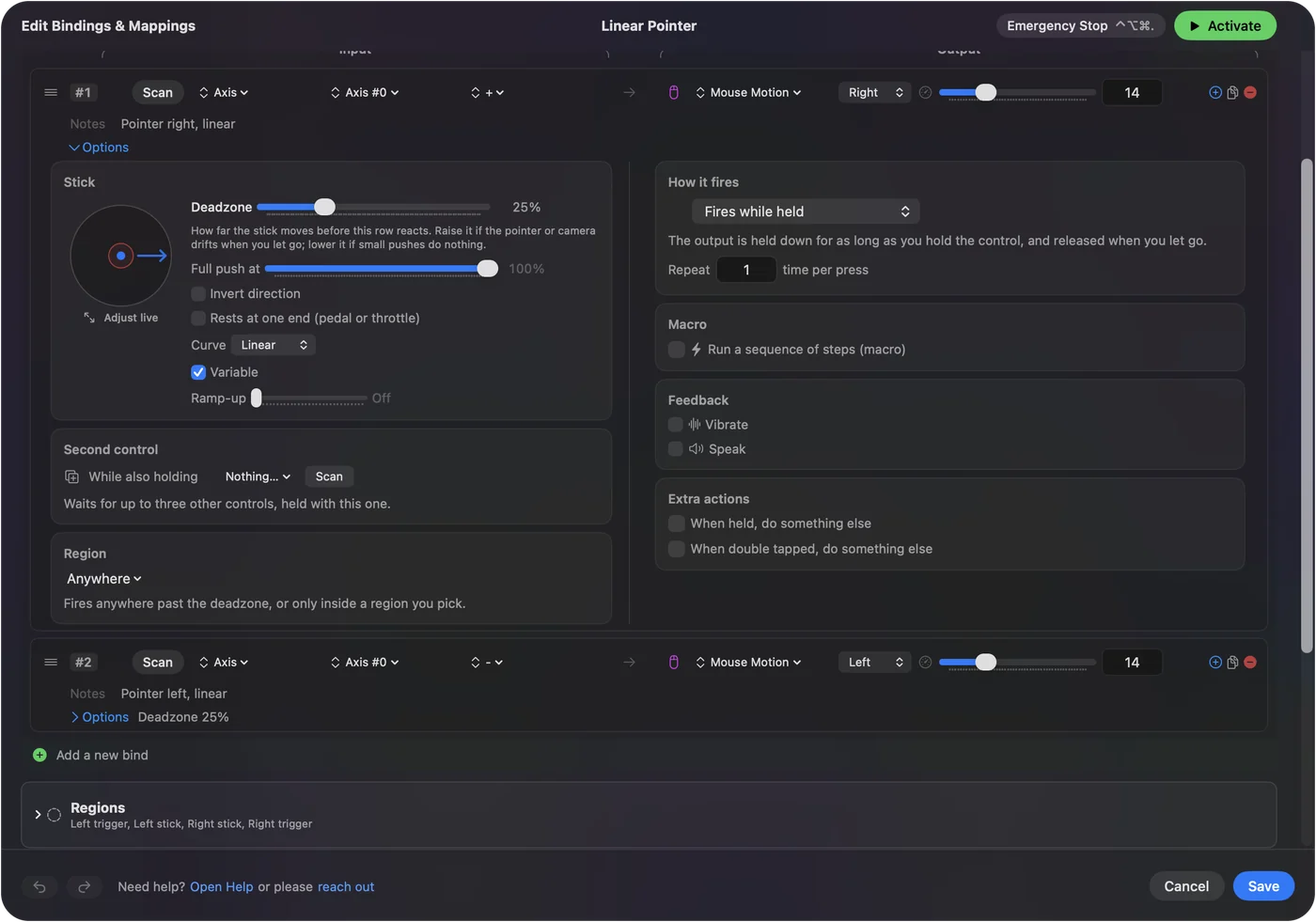
Een stick is geen muis, dus deze schakelaar bepaalt die niet. In InputConfig heeft de rij van de aanwijzer eigen instellingen:
- Speed. De topsnelheid van de aanwijzer.
- Response curve. Linear, Smooth of Aggressive. Linear is de eenvoudige: de snelheid van de aanwijzer volgt de kanteling.
- Ramp-up. De aanwijzer begint langzaam als de stick de deadzone verlaat en bereikt de volle snelheid in de tijd die je instelt.
Deadzones en gevoeligheid behandelt elk van die instellingen, en een game-controller als muis gebruiken heeft de instelling. Bij een stick doet de curve het werk dat versnelling bij een muis doet.
De korte versie
- Waar. Het staat in System Settings, Muis, Advanced, Pointer acceleration.
- Nodig. Het vraagt macOS 14 of nieuwer, en een aangesloten muis.
- Trackpad. Geen schakelaar.
Eén schakelaar zet muisversnelling op een actuele Mac uit.
Vragen
Heeft een Mac muisversnelling?
Ja, en die staat standaard aan. Volgens de gids van Apple beweegt de aanwijzer bij snelle muisbewegingen verder en bij langzame bewegingen nauwkeuriger.
Hoe zet ik muisversnelling uit op een Mac?
Op macOS 14 of nieuwer open je System Settings, klik je op Muis, daarna op Advanced, en zet je Pointer acceleration uit. Er moet een muis zijn aangesloten voordat de instellingen voor de muis verschijnen.
Waarom staat er geen Geavanceerd-knop in mijn instellingen voor de muis?
De gids van Apple noemt de optie Pointer acceleration voor macOS 14 Sonoma en nieuwer, en niet voor macOS 13 Ventura. Staat Muis helemaal niet in System Settings, sluit dan eerst een muis aan.
Kan ik de versnelling voor het trackpad uitzetten?
De instellingen voor het trackpad van Apple noemen geen versnellingsoptie. De schakelaar staat alleen in de instellingen voor de muis.
Heb ik een app nodig om muisversnelling uit te zetten op een Mac?
Niet op macOS 14 of nieuwer, waar de schakelaar ingebouwd is. Voor een game-controller die als aanwijzer dient, heeft InputConfig een eigen snelheid en responscurve.
Meer in het Nederlands
Uitgebreide handleidingen, in het Engels
Wie dit schrijft. Ryleigh Newman ontwikkelt InputConfig en bedient de eigen Mac elke dag met een controller, omdat de handen niet goed meewerken. Deze pagina is vertaald uit het Engels. De belangrijkste knoppen en menu's van de app staan in het Nederlands als de Mac in het Nederlands is ingesteld; deze pagina noemt ze zo, met de Engelse naam tussen haakjes. De rest van de app en van de site is in het Engels.
Deze pagina in andere talen: English, Deutsch, Français, 日本語, 繁體中文, 한국어, Русский, العربية, Čeština, Dansk, Deutsch, Español, Suomi, Français, עברית, Magyar, Bahasa Indonesia, Italiano, 日本語, 한국어, Norsk, Polski, Português, Русский, Slovenčina, Svenska, ไทย, Türkçe, Українська, Tiếng Việt, 繁體中文, 简体中文
Gratis. macOS 14 of nieuwer. Geen account, niets verlaat je Mac. Open source op GitHub.