Nederlands
Achterknoppen en paddles op een Mac
Ja, achterpaddles werken op een Mac, maar niet allemaal op dezelfde manier. Op een DualSense Edge en op beide Steam Controllers komen ze aan als eigen knoppen. Op een Xbox Elite die op een profiel staat, de Back Button Attachment van Sony en de meeste opklikbare paddles is een paddle alleen een kopie van een andere knop. 8BitDo-pads kunnen allebei, afhankelijk van de modus en het profiel. Welke soort je hebt bepaalt wat je ermee kunt doen, en het kost tien seconden om dat uit te zoeken.
 InputConfig is gratis in de Mac App Store. macOS 14 of nieuwer, geen account, geen tracking, open source.
Ken de twee soorten achterknoppen
Elke achterknop op een gamecontroller werkt op een van twee manieren, en dat bepaalt alles over het gebruik op een Mac.
- Een eigen invoer. De controller meldt de paddle als een eigen knop. Er gaat niets anders af als je erop drukt, dus hij kan elke taak krijgen. De twee paddles en twee FN-knoppen van de DualSense Edge werken zo, net als de gripknoppen op de oorspronkelijke Steam Controller en de vier achterknoppen op het model van 2026. Het controllerframework van Apple noemt ook de vier paddles van de Xbox Elite Series 2 eigen knoppen, maar alleen terwijl de Elite op zijn standaardprofiel staat.
- Een kopie van een andere knop. De controller maakt van de paddle een tweede A of een tweede R3 voordat de Mac iets hoort. De Mac kan de paddle niet onderscheiden van de knop die hij kopieert. De Elite op profiel 1 tot 3, de Back Button Attachment van Sony voor de DualShock 4, de M1 en M2 van de Backbone Pro en de meeste opklikbare paddles werken zo. Je kiest wat de paddle kopieert op de controller of in de app van de maker.
- Allebei, bij 8BitDo. P1 en P2 zitten ertussenin: in de modus voor een Mac zonder profiel dat ze verandert, kunnen ze als eigen knoppen aankomen, en een profiel kan ze een andere knop laten kopiëren.
De meeste Mac-games lezen alleen de standaardknoppen, dus zelfs een paddle die een eigen invoer is doet in een game vaak niets. Een mapper lost dat op door van de paddle een toets, een klik of een sneltoets te maken.
Zoek je controller op
| Controller | Achterknoppen | Wat de Mac ontvangt | Waar je ze instelt |
|---|---|---|---|
| DualSense Edge | Twee paddles (hendel of halve koepel), FN links en rechts | Eigen invoeren. InputConfig leest ze over Bluetooth en USB-C, en bij twee PlayStation-controllers houdt elke zijn eigen paddles. De meeste games negeren ze | InputConfig op de Mac; de profielen van Sony op een PS5 |
| Xbox Elite Series 2, en de Core met de paddles erop | Vier paddles, P1 tot P4 | Standaardprofiel: eigen knoppen, volgens Apple. Profiel 1 tot 3: een kopie van de knop die het profiel toewijst | De Xbox Accessories-app op een Xbox of een Windows-pc. Er is geen Mac-versie |
| Steam Controller (2026) | L4, R4, L5, R5 | Eigen invoeren, gelezen door InputConfig via een kabel, over Bluetooth of via de Puck (experimenteel) | InputConfig, met Steam afgesloten |
| Steam Controller (de oorspronkelijke) | Twee gripknoppen | Eigen invoeren, gelezen door InputConfig bedraad of via de dongle | InputConfig, met Steam afgesloten |
| 8BitDo Pro 2 en Ultimate | P1 en P2 | In de modus voor een Mac: eigen knoppen, die InputConfig 1.6 P1 en P2 noemt. Met een profiel: een kopie van de toegewezen knop | De Ultimate Software van 8BitDo |
| 8BitDo Ultimate 2C | L4 en R4, kleine bumpers aan de bovenrand, niet aan de achterkant | Over Bluetooth: eigen knoppen. In X-modus: niets eigens | Op de controller |
| DualShock 4 met de Back Button Attachment van Sony | Twee | Een kopie van de knop die je toewijst | Het eigen scherm van de attachment |
| Standaard DualSense, Xbox Series, Switch Pro | Geen | Niets om toe te wijzen. Met een akkoord geef je in plaats daarvan elke knop een tweede taak |
Zoek in tien seconden uit welke soort je hebt
- Jij: Druk in InputConfig op Scan bij een rij en druk op de achterknop.
- InputConfig: Vult de rij met wat de controller stuurde.
- Controle: Vult de rij zich met een paddle, een achterknop of een FN-knop, dan kwam hij als eigen invoer aan. Vult hij zich met A, of R3, of iets anders, dan kopieert de controller die knop, en de rij toewijzen zou ook de echte knop toewijzen.
De Live Visualizer toont hetzelfde zonder iets toe te wijzen. Hij tekent meer dan 40 controllers met hun achterknoppen waar ze echt zitten, en laat de bediening die aankomt oplichten. Licht er helemaal niets op, dan ontvangt de Mac de paddle niet in deze modus, en kijk je best bij de eigen instellingen van de controller.
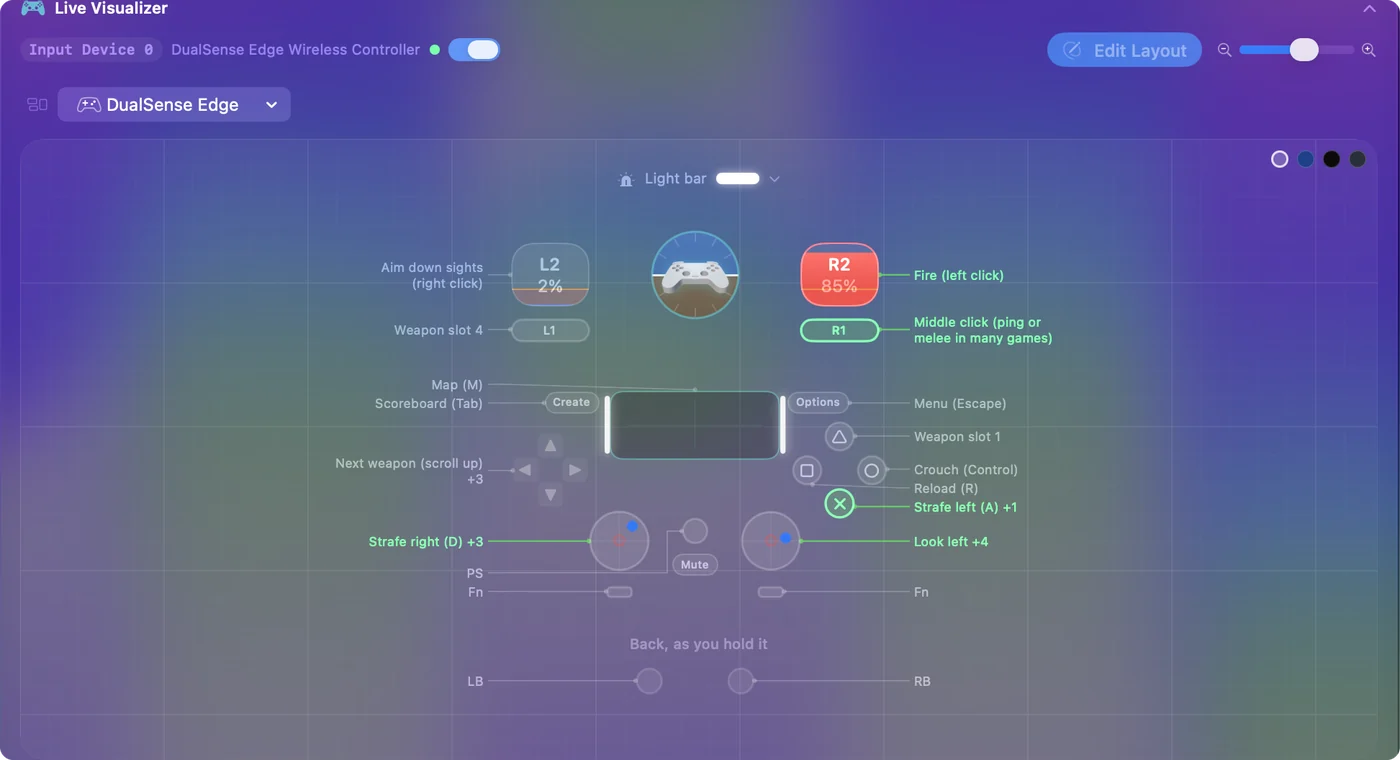
Voor een eerste check zonder app licht Game Controllers in de zijbalk van Systeeminstellingen elke knop op terwijl je hem indrukt. Een paddle die als zichzelf verschijnt kan alles, maar een die als A verschijnt kan alleen ooit A zijn.
Maak een kopiërende paddle nuttig
Een paddle die een knop kopieert kan toch nuttig zijn.
- Jij: Stel de paddle op de controller in om een knop te kopiëren die je kunt missen bij wat je doet, zoals een stickklik of een D-padrichting die je nooit indrukt. Wijs die knop daarna toe in InputConfig.
- InputConfig: Voert de rij uit zodra die knop aankomt, van de paddle of van de echte knop.
- Controle: De echte knop indrukken doet hetzelfde, dus zorg dat het een knop is waar je hand niet naar grijpt.
Ik zou de knop View of Share niet gebruiken: drie seconden samen met Start ingedrukt gehouden is dat standaard de noodstop van InputConfig.
Op een Xbox Elite is de nettere route het standaardprofiel, met het profiellampje uit. Dat is de enige instelling waarbij het framework van Apple de paddles als eigen knoppen meldt.
Geef een achterknop een taak
Achterknoppen zitten onder vingers die anders niets doen, en daarom zijn ze de beste plek voor alles wat je wilt zonder de sticks los te laten:
- Een akkoordmodifier. Houd de paddle ingedrukt en elke andere knop krijgt een tweede taak, een hele extra indeling met één vinger. Zie akkoorden.
- Een toetsenbordtoets. Voor een game die alleen het toetsenbord leest: springen, herladen, een push-to-talk-toets voor voicechat, de kaart.
- Een macro, turbo of toggle. Zie macro's, turbo en toggle, of een paar met vasthouden en dubbeltikken, zodat één paddle drie dingen doet.
- Een systeemfunctie. Een schermafbeelding, volume, Mission Control, een Siri-opdracht. Zie systeemfuncties.
- Een app-actie. Emergency Stop, Next Preset of Pause Motion While Held, dat het gyro-richten bevriest terwijl je de controller opnieuw centreert.
De Slimme preset-maker (Smart Preset Maker) kan de achterknoppen voor je vullen op een DualSense Edge, een Xbox Elite of een Steam Controller: hij laat ze knoppen aan de voorkant herhalen, zodat een gamelay-out ze meteen gebruikt. Voeg op andere pads de rijen toe met Scan. InputConfig is gratis en open source, vraagt macOS 14 of nieuwer en vraagt geen account.
Als een game de controller al ondersteunt
Een game met controllerondersteuning leest de controller via het framework van Apple, dus hij ziet de standaardknoppen en, op zijn best, de paddles van de Elite op het standaardprofiel.
- De game negeert een paddle. Wijs de paddle toe aan de toetsenbordtoets die de game voor die actie gebruikt, en InputConfig stuurt de toets naast de controller.
- Je wilt standaardknoppen omwisselen. Systeeminstellingen, Game Controllers is het simpelere gereedschap. Waar controllertoewijzingen op macOS staan legt de lagen uit.
De korte versie
- Eigen invoer. De achterknoppen zijn een eigen invoer op de DualSense Edge, beide Steam Controllers, de Elite op zijn standaardprofiel, en 8BitDo in de modus voor een Mac zonder profiel.
- Een kopie. Ze kopiëren een andere knop op de Elite met een profiel, de Back Button Attachment van Sony, de M1 en M2 van de Backbone Pro en de meeste opklikbare paddles.
- De test. Druk op Scan en druk op de paddle.
Tien seconden met Scan vertelt je wat een paddle kan op een Mac.
Vragen
Werken achterpaddles van controllers op een Mac?
Ja, maar hoe hangt van de controller af. De paddles en FN-knoppen van de DualSense Edge en de achterknoppen op beide Steam Controllers komen in InputConfig als eigen invoeren aan op de Mac. P1 en P2 van 8BitDo kunnen op beide manieren aankomen. De paddles van de Xbox Elite met een profiel, en de meeste opklikbare paddles, sturen een kopie van een andere knop.
Kan ik paddles van een controller aan toetsenbordtoetsen wijzen op een Mac?
Ja, met een mapper. Druk in InputConfig op Scan bij een rij, druk op de paddle en kies een toets, een sneltoets, een klik of een macro. Een paddle die een andere knop kopieert wordt als die knop toegewezen, dus geef hem eerst een knop die je kunt missen.
Is er een Mac-app voor de Xbox Elite of DualSense Edge?
Geen van beide, door Microsoft of Sony. Profielen voor de Elite maak je in de Xbox Accessories-app op een Xbox of Windows, en profielen voor de Edge op een PS5. Beide worden in de controller opgeslagen en reizen mee naar de Mac. InputConfig wijst de achterknoppen op de Mac zelf toe, gratis.
Waarom drukt mijn paddle twee knoppen tegelijk in?
De controller kopieert een knop op de paddle. Op een DualSense Edge stuurt een paddle die op een PS5 aan een andere knop is toegewezen allebei. Wis de toewijzing op de controller, of wijs de gekopieerde knop aan niets toe.
Welke controller met achterknoppen past het best bij een Mac?
Voor toewijzen de DualSense Edge: zijn paddles en FN-knoppen komen als eigen invoeren aan over Bluetooth en USB-C, en InputConfig gebruikt ook zijn touchpad, gyroscoop, lichtbalk en rumble. De vier achterknoppen van de Steam Controller uit 2026 zijn ook eigen invoeren, al is de ondersteuning nog experimenteel. Pads waarvan de achterknoppen een andere knop kopiëren werken, met de beperkingen hierboven.
Meer in het Nederlands
Uitgebreide handleidingen, in het Engels
Wie dit schrijft. Ryleigh Newman ontwikkelt InputConfig en bedient de eigen Mac elke dag met een controller, omdat de handen niet goed meewerken. Deze pagina is vertaald uit het Engels. De belangrijkste knoppen en menu's van de app staan in het Nederlands als de Mac in het Nederlands is ingesteld; deze pagina noemt ze zo, met de Engelse naam tussen haakjes. De rest van de app en van de site is in het Engels.
Deze pagina in andere talen: English, العربية, Čeština, Dansk, Deutsch, Español, Suomi, Français, עברית, Magyar, Bahasa Indonesia, Italiano, 日本語, 한국어, Norsk, Polski, Português, Русский, Slovenčina, Svenska, ไทย, Türkçe, Українська, Tiếng Việt, 繁體中文, 简体中文
Gratis. macOS 14 of nieuwer. Geen account, niets verlaat je Mac. Open source op GitHub.