Nederlands
Welke knop is welke op een controller, gecontroleerd op een Mac
 Deze app is helemaal gratis. Je hoeft geen account te maken. Er zijn geen abonnementen, geen ingewikkelde downloads, en niets is vergrendeld. Geoptimaliseerd voor Apple silicon.
Druk op de knop en kijk of er iets oplicht: zo kom je het snelst achter welke knop welke is. macOS doet dat zelf in Systeeminstellingen voor de controllers die het ondersteunt. InputConfig, de gratis mapper die ik maak, doet dat voor veel meer, en tekent de controller die je vasthoudt, van meer dan veertig modellen, met elke knop op zijn plek en de naam erop gedrukt.
Het deel dat de meeste mensen in de war brengt, heeft niets met de Mac te maken: dezelfde plek op de controller heeft een andere naam op een Xbox, een PlayStation en een Nintendo-pad, en de tabel hieronder zet dat op een rij.
Versie 1.7 van InputConfig, verwacht in oktober 2026, is volledig in het Nederlands beschikbaar.
Stappen
- Verbind de controller via Bluetooth of met een kabel.
- Open Systeeminstellingen, Gamecontrollers, selecteer de controller en druk op een knop.
- Voor elke andere controller open je InputConfig en klik je op een preset om de Live Visualizer te zien.
- Druk elke knop in en kijk of de plek ervan op de tekening oplicht.
Controleer het eerst in Systeeminstellingen
- Jij: Verbind de controller, open Systeeminstellingen en klik in de zijbalk op Gamecontrollers (dat verschijnt pas zodra er een controller is verbonden). Selecteer de controller en druk op een knop.
- macOS: Laat de plek van de knop op de afbeelding oplichten.
- Controle: De verlichte plek is de knop die je indrukte.
Dat geldt voor de PlayStation-, Xbox- en Switch-controllers die Apple ondersteunt, en de vele andere pads die zich op dezelfde manier melden. Het toont geen generieke USB-pad, geen arcadestick in sommige modi, geen stuurwiel en geen vliegtuigstick, omdat die voor macOS geen gamepads zijn. Staat jouw controller er niet bij, zie dan Gamecontrollers ontbreekt in Systeeminstellingen. Staat je controller in Systeeminstellingen, dan heb je niets anders nodig om de vraag te beantwoorden.
Bekijk hem getekend in InputConfig
- Jij: Open InputConfig en klik op een willekeurige preset in de zijbalk. Er hoeft niets te draaien.
- InputConfig: De Live Visualizer van de preset tekent je controller zoals je hem vasthoudt: het gezicht in het midden, de bumpers en triggers op een strook erboven, en eventuele peddels of achterknoppen op een strook eronder, met het label Back, zoals je hem vasthoudt. Elke knop draagt het opdruk-symbool dat erop staat, in de opdrukkleur waar de controller die heeft.
- Controle: Druk een knop in en hij licht groen op. Het menu bovenaan het paneel noemt het model dat InputConfig heeft herkend.
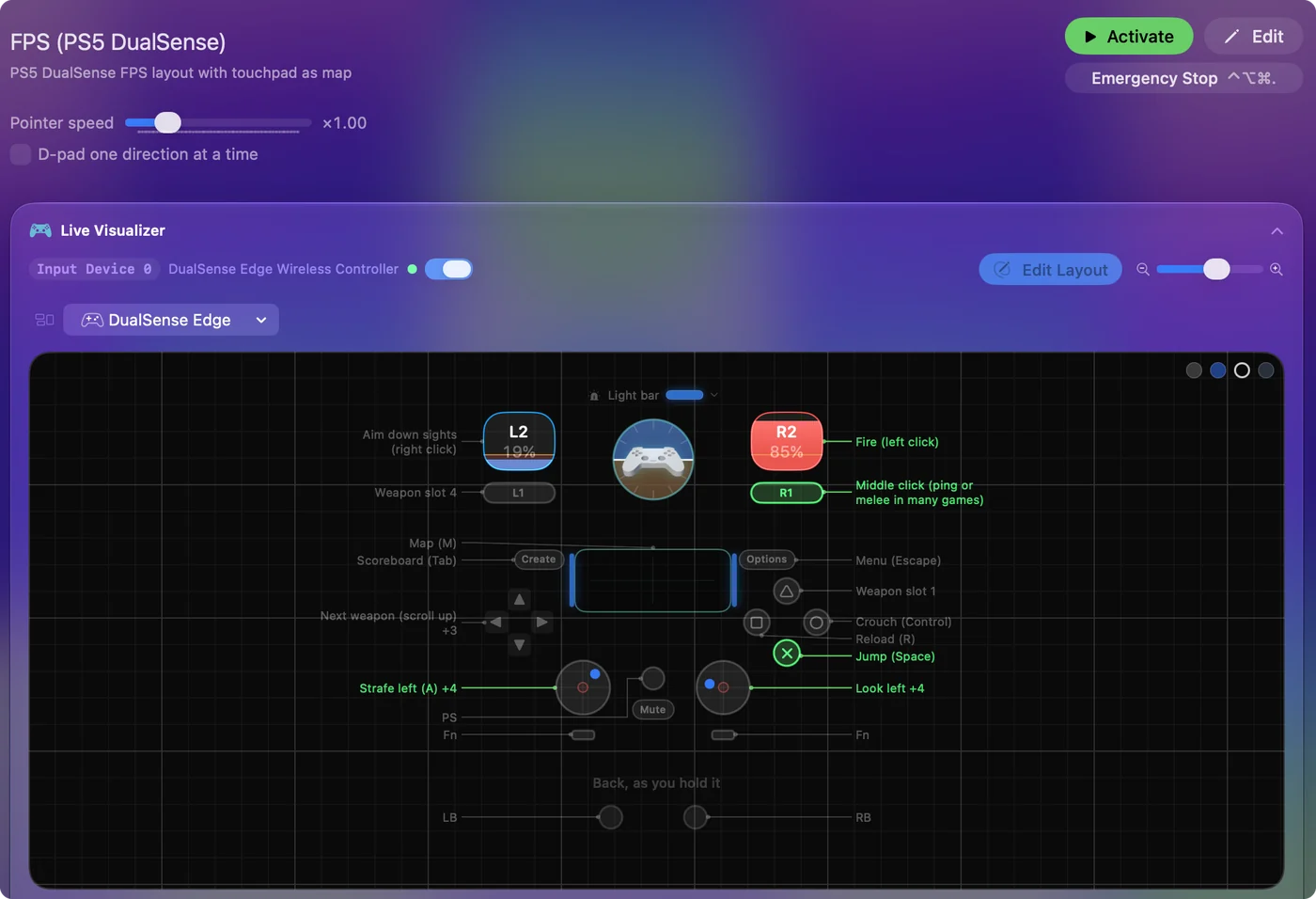
Klik op een bediening op de tekening en een pop-up geeft zijn naam, op welke controller hij zit en wat hij in die preset doet.
- Stuurwielen, vliegtuigsticks en arcadesticks. Ook die worden als zichzelf getekend.
- Een USB-apparaat dat geen enkel model herkent. Wordt getekend als een genummerd raster van wat het meldt, met elke knop genummerd.
- Een pad dat macOS leest maar InputConfig niet herkent. Wordt getekend als een standaard gamepad, met een regel eronder die dat zegt.
Wat je ook aansluit, er wordt iets getekend, en elke druk licht op.
Vergelijk de namen per merk
| Waar het zit | Xbox | PlayStation | Nintendo Switch | In presetbestanden |
|---|---|---|---|---|
| Onderste gezichtsknop | A | Cross | B | btn 0 |
| Rechter gezichtsknop | B | Circle | A | btn 1 |
| Linker gezichtsknop | X | Square | Y | btn 2 |
| Bovenste gezichtsknop | Y | Triangle | X | btn 3 |
| Linker bumper | LB | L1 | L | btn 4 |
| Rechter bumper | RB | R1 | R | btn 5 |
| Linker trigger | LT | L2 | ZL | btn 6, of as 4 voor de analoge trek |
| Rechter trigger | RT | R2 | ZR | btn 7, of as 5 |
| Linker middenknop | View | Create (Share op een PS4-pad) | Minus | btn 8 |
| Rechter middenknop | Menu | Options | Plus | btn 9 |
| Homeknop | Xbox-knop | PS-knop | Home | btn 10 |
| Linkerstick ingedrukt | Linkerstick indrukken | L3 | Linkerstick indrukken | btn 11 |
| Rechterstick ingedrukt | Rechterstick indrukken | R3 | Rechterstick indrukken | btn 12 |
InputConfig nummert de gezichtsknoppen naar hun plek, niet naar hun letters: btn 0 is altijd de onderste. Daarom doet een preset die op een DualSense is gemaakt hetzelfde op een Xbox-pad, en doet de onderste knop van een Switch Pro Controller, met de opdruk B, wat Cross doet in dezelfde preset. Die nummers zie je alleen als je een presetbestand opent. De editor en de tekening gebruiken namen.
De controllerkaart op deze site toont elke naam naast elkaar, inclusief de peddels en het touchpad. De plek bepaalt, niet de letter: de onderste knop is op elk pad dezelfde knop.
Maak A en B op Switch- en 8BitDo-pads duidelijk
Nintendo drukt A rechts af en B onderaan. Xbox doet het andersom. macOS noemt de knoppen van een Nintendo-pad naar de letter die erop staat, en eerder betekende dat A indrukken op een Switch Pro Controller of Joy-Cons de regels afvuurde die bedoeld waren voor B, de onderste knop.
- Switch Pro Controller en Joy-Cons. InputConfig 1.6 leest ze op positie, zoals de tekening ze toont, en zodra een van die controllers voor het eerst verbinding maakt, biedt het aan regels bij te werken die er eerder op waren opgenomen.
- 8BitDo-pads. Veel daarvan drukken Nintendo-letters af, maar melden zich bij de Mac als Xbox-pads, dus de Mac kan niet weten welke letters erop staan. 1.6 heeft ook opgelost dat achterknoppen van 8BitDo als de Fn-knoppen van een DualSense Edge werden gelezen, en biedt dezelfde update aan voor regels die erop zijn opgenomen.

Instellingen van InputConfig: Waar je de namen wijzigt voor een 8BitDo-pad met B onderaan.
Settings, Devices, Face button names, NintendoWat er gebeurt: De editor en de tekening gebruiken Nintendo-letters. Met Positions krijgt elk pad in plaats daarvan kompasnamen (North, South, East, West), wat sommige mensen makkelijker vinden.

Alleen de namen veranderen, nooit wat een preset doet.
Als een knop niets of het verkeerde doet
Elk symptoom heeft een eigen oorzaak:
- Niets licht ergens op. De Mac ontvangt die knop niet in de huidige modus of het profiel van de controller. De peddels van een Xbox Elite worden alleen gelezen op het standaardprofiel, en een 8BitDo-pad hangt af van zijn modusschakelaar. Een regel onder de tekening van InputConfig zegt wat dat model nooit naar een Mac stuurt, zoals de profielknop van de Elite of de SL en SR van een Joy-Con, dus een donkere bediening daar is geen fout.
- Een andere knop licht op. De controller kopieert een andere knop, zoals veel achterpeddels doen. Zie achterknoppen en peddels op een Mac.
- De druk verschijnt onder de tekening als Also reported. De controller stuurde een knop waarvoor de tekening geen plek heeft. Hij werkt nog steeds, en Scan in de editor koppelt hem nog steeds.
- Je wilt de ruwe naam. In Instellingen, Devices verschijnt een logboek van live drukken zodra je op knoppen drukt van een controller die macOS leest. Elke regel is de naam die macOS aan de knop geeft, en het nummer waarmee die in InputConfig afvuurt, of unmapped.
Lees de regel onder de tekening voordat je een donkere knop kapot noemt.
Geef een preset de namen van je controller
- Jij: Open in de Live Visualizer het menu van het paneel, ga naar Controllers en kies je model.
- InputConfig: Gebruikt zijn namen in de editor en de tekening, inclusief de bumpers, triggers, middenknoppen en peddels.
- Controle: De rijen lezen nu zoals je controller is bedrukt.
Bij een preset met meer dan één controllergroep stelt dit alleen namen in als er nog geen zijn. Automatic, bovenaan hetzelfde menu, gaat terug. Een preset die voor één controller is geschreven, zoals FPS (Xbox), houdt de namen van die controller op elk pad, en de tekening zegt dat in een regel eronder. Noem de preset naar het pad in je handen, dan leest de editor als je eigen controller.
Kort samengevat
- Apple-pads. Open Systeeminstellingen, Gamecontrollers, en druk en kijk.
- Al het andere. Gebruik de Live Visualizer van elke preset in InputConfig.
- A en B door elkaar. De plek bepaalt. Zet Face button names op Nintendo voor een 8BitDo met B onderaan.
Druk erop, kijk of het oplicht, en je hoeft het nooit te raden.
Vragen
Welke knop is A op een PS5-controller?
Cross, de onderste gezichtsknop, zit op de plek waar A op een Xbox-pad zit. Circle zit op de plek van B, Square op die van X, en Triangle op die van Y. Spellen en InputConfig gaan op die positie, dus een spel dat zegt druk op A bedoelt Cross.
Wat zijn L3 en R3?
Een stick recht naar beneden drukken tot hij klikt. Xbox en Nintendo noemen ze de linker- en rechterstick indrukken. In de Live Visualizer van InputConfig licht de cirkel van de stick op als je erop klikt.
Waar zit de knop Share of Create?
Op een DualSense is Create de kleine knop links van het touchpad. Op een DualShock 4 heet dezelfde knop Share. Op een Xbox Series-controller is Share de kleine knop in het midden, onder de Xbox-knop, en op een Switch-pad heet hij Capture. macOS gebruikt deze voor schermafbeeldingen en opnamen, en InputConfig laat dat met rust, tenzij de draaiende preset de knop koppelt.
Waarom tekent InputConfig mijn controller als een standaard gamepad?
Het model is er een die de Live Visualizer niet kent, dus tekent het een standaard gamepad en zet het eronder Model not recognized. Elke knop licht nog steeds op en kan worden gekoppeld. Is je controller een van de genoemde modellen, kies hem dan in het menu van de fabrikant in het menu van het paneel, en hij wordt als dat model getekend.
Kan ik dit controleren zonder iets te installeren?
Voor de controllers die macOS ondersteunt, ja: Systeeminstellingen, Gamecontrollers laat elke knop oplichten als je hem indrukt. De controllerkaart op deze site noemt in de browser elke bediening voor Xbox, PlayStation en Switch.
Meer in het Nederlands
Uitgebreide handleidingen, in het Engels
Wie dit schrijft. Ryleigh Newman ontwikkelt InputConfig en bedient de eigen Mac elke dag met een controller, omdat de handen niet goed meewerken. Deze pagina is vertaald uit het Engels. De belangrijkste knoppen en menu's van de app staan in het Nederlands als de Mac in het Nederlands is ingesteld; deze pagina noemt ze zo, met de Engelse naam tussen haakjes. De rest van de app en van de site is in het Engels.
Deze pagina in andere talen: English, العربية, Čeština, Dansk, Deutsch, Español, Suomi, Français, עברית, Magyar, Bahasa Indonesia, Italiano, 日本語, 한국어, Norsk, Polski, Português, Русский, Slovenčina, Svenska, ไทย, Türkçe, Українська, Tiếng Việt, 繁體中文, 简体中文
Gratis. macOS 14 of nieuwer. Geen account, niets verlaat je Mac. Open source op GitHub.